E-mail : Activer et configurer la vérification en deux étapes (2FA)
Valable pour Email Basic et Email Pro
Cet article explique comment configurer la validation en deux étapes pour votre connexion à Webmail et comment créer des mots de passe d'application pour les programmes de messagerie afin de mieux protéger votre compte contre les accès non autorisés.
Qu'est-ce que la validation en deux étapes ?
Avec la validation en deux étapes (authentification à deux facteurs), la connexion à Webmail n'est possible qu'en deux étapes indépendantes l'une de l'autre. En plus de la saisie de votre mot de passe, vous devez saisir un code numérique généré par une application d'authentification telle que FreeOTP Authenticator sur un terminal mobile au moment de votre connexion. Comme pour une porte d'entrée avec deux serrures différentes, la sécurité de votre compte e-mail est ainsi considérablement renforcée.
Informations générales sur l'application d'authentification
Une application d'authentification telle que FreeOTP ou Google Authenticator est une application gratuite pour votre smartphone ou votre tablette qui génère des mots de passe à usage unique et temporaires pour la confirmation en deux étapes. Ces mots de passe à usage unique et temporaires ne sont valables que pour une courte durée et sont automatiquement renouvelés par l'application à intervalles rapprochés.
Configurer la validation en deux étapes pour le login Web (par ex. webmailer)
Attention
Si vous activez l'authentification à deux facteurs et que vous utilisez un programme de messagerie comme Apple Mail, Outlook ou Thunderbird, vous devez ensuite créer un mot de passe pour l'application. En effet, le mot de passe régulier ne fonctionne plus dans ces programmes après l'activation de l'authentification à deux facteurs. Vous saisissez alors ce mot de passe spécial à la place de votre ancien mot de passe dans les paramètres de compte du programme de messagerie concerné. Vous apprendrez plus loin dans cet article comment créer un mot de passe pour une application.
Pour configurer la confirmation en deux étapes, procédez comme suit :
- Connectez-vous à Webmail.
- Cliquez dans la barre de menu en haut à droite à côté de l'option de menu Déconnexion sur votre raccourci (info-bulle Mon compte). Une liste s'ouvre.
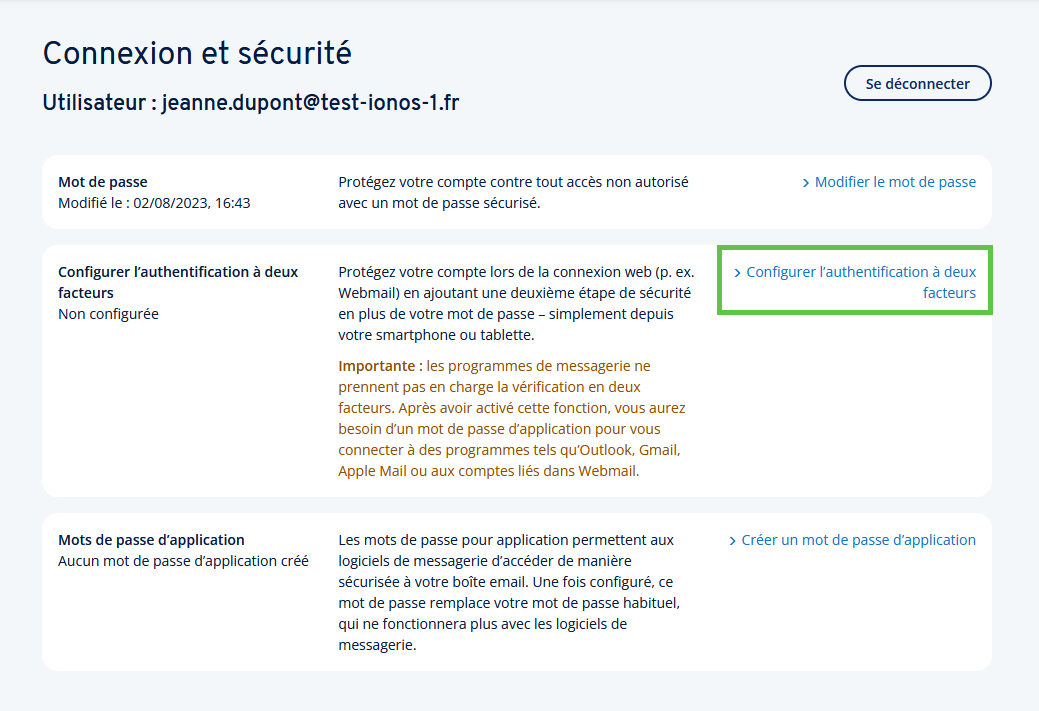
- Dans la liste, cliquez sur Connexion et sécurité. La page Connexion et sécurité s'ouvre dans un nouvel onglet.
- Dans la section Configurer l'authentification à deux facteurs, cliquez sur Configurer l'authentification à deux facteurs. La page Configurer l'application d'authentification s'ouvre.
- Téléchargez une application d'authentification sur votre appareil mobile (par ex. FreeOTP). Les liens vers l'Apple Store et Google Play sont indiqués sur la page.
- Lancez l'application d'authentification sur votre appareil mobile.
- À l'aide de l'application, scannez le code QR qui s'affiche sur la page Configurer l'application d'authentification.
- Sur la page Configurer l'application d'authentification, cliquez sur Confirmer.
- Saisissez le code à 6 chiffres qui s'affiche dans l'application d'authentification sur votre smartphone ou votre tablette.
Cliquez sur Confirmer. - Notez votre code de récupération à 16 chiffres et conservez-le en lieu sûr. Ce code vous permettra de vous connecter si vous perdez l'accès à votre appareil mobile.
Cliquez sur Activer.
La validation en deux étapes (authentification à deux facteurs) est maintenant configurée pour votre adresse e-mail. Lors de la connexion, vous devez dès à présent saisir un mot de passe à usage unique après la saisie du mot de passe.
Créer un mot de passe d'application pour les programmes de messagerie
Pour créer un mot de passe d'application pour les programmes de messagerie, procédez comme suit :
- Connectez-vous à Webmail.
- Cliquez dans la barre de menu en haut à droite à côté de l'option de menu Déconnexion sur votre raccourci (info-bulle Mon compte). Une liste s'ouvre.
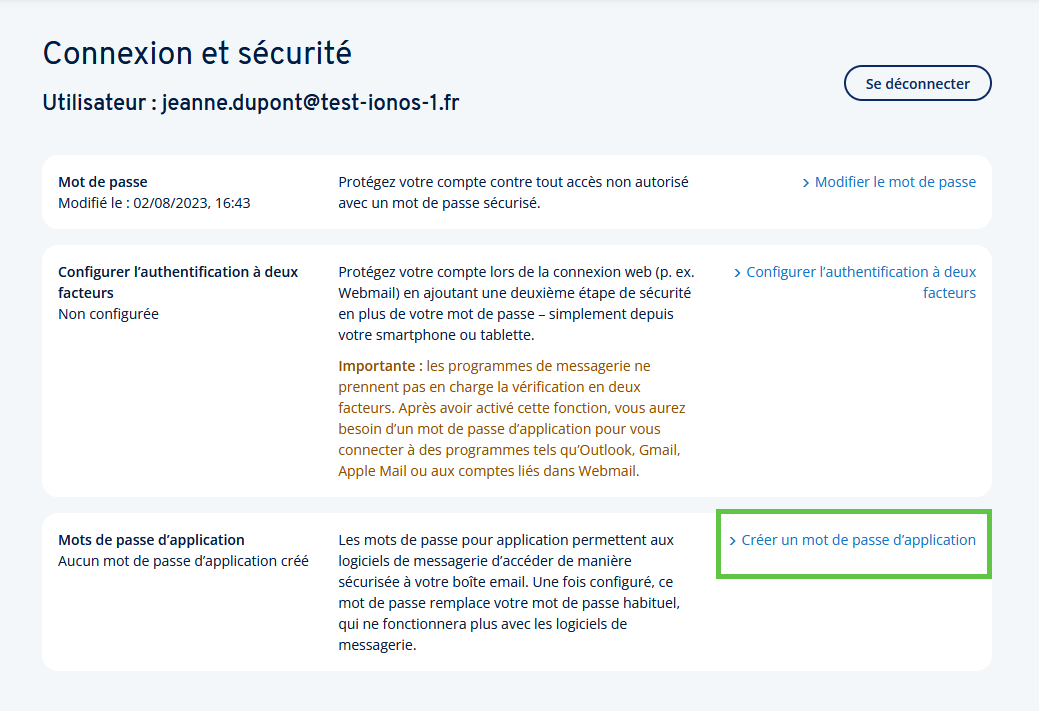
- Dans la liste, cliquez sur Connexion et sécurité. La page Connexion et sécurité s'ouvre dans un nouvel onglet.
- Dans la section Mot de passe d'application, cliquez sur Créer un mot de passe d'application. La page Créer un mot de passe d'application s'ouvre.
- Saisissez le nom souhaité dans le champ Nom de l'application (par exemple Outlook, Gmail, Apple Mail ...).
- Cliquez sur Créer un mot de passe d'application. Le mot de passe de l'application est généré. Ensuite, le mot de passe de l'application s'affiche une fois sur la page Mots de passe d'application.
- Notez le mot de passe affiché.
- Ouvrez les paramètres de compte de votre programme de messagerie et remplacez ensuite le mot de passe de votre compte de messagerie par le mot de passe de l'application. Dans Microsoft Outlook, vous trouverez les paramètres du compte par exemple sous Fichier > Paramètres du compte. Répétez cette étape pour chaque autre programme de messagerie ou appareil que vous utilisez.