Transférer des e-mails via la configuration de règles de réception (Microsoft Outlook)
Valable pour Microsoft Exchange
En configurant des règles pour votre boîte de réception, vous pouvez transférer automatiquement les messages envoyés à votre boîte de réception vers un autre compte de messagerie. Dans cet article, nous vous montrons comment configurer et gérer les règles correspondantes dans Outlook pour Microsoft 365, Outlook 2016 ou Outlook 2019.
Vous pouvez également configurer les règles correspondantes pour un transfert et / ou une redirection directement dans Outlook pour Microsoft 365, Outlook 2016 ou Outlook 2019 :
Remarque
Depuis l'introduction de Microsoft Exchange DomainKeys Identified Mail (DKIM), il n'est plus possible de rediriger des messages vers un autre compte.
Ouvrez Outlook.
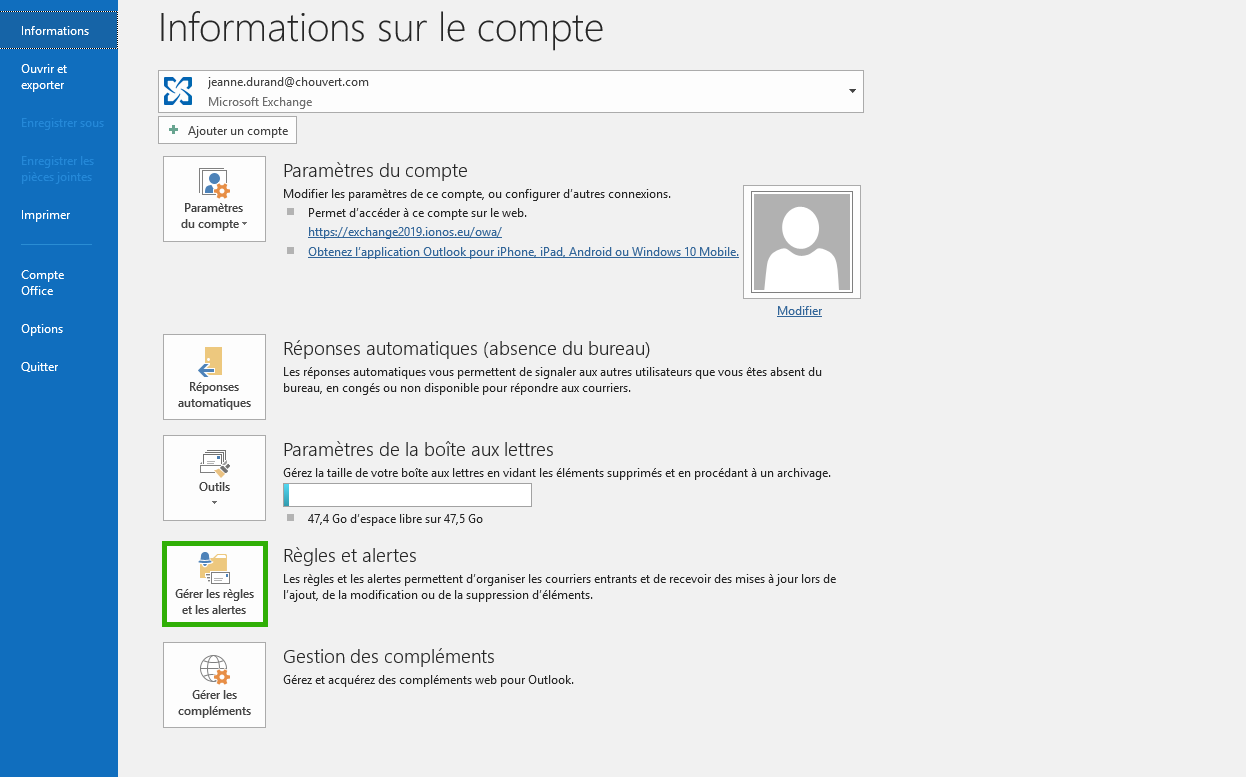
Cliquez sur Fichier > Gérer les règles et alertes .
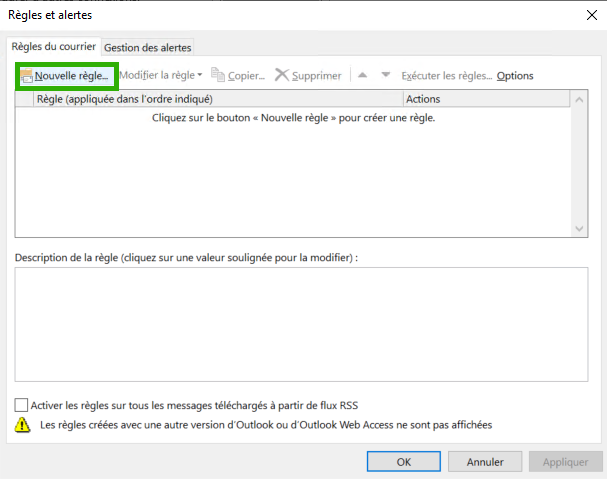
Sous Règles du courrier, cliquez sur Nouvelle règle.
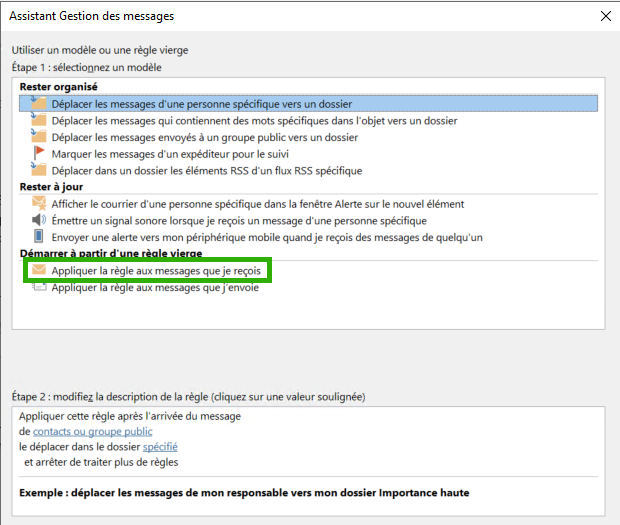
Sélectionnez Appliquer la règle aux messages que je reçois.
Cliquez 2 fois sur Suivant.
Le message suivant s'affiche :
Cette règle sera appliquée à chaque message que vous avez reçu. Est-ce correct ?Cliquez sur Oui.
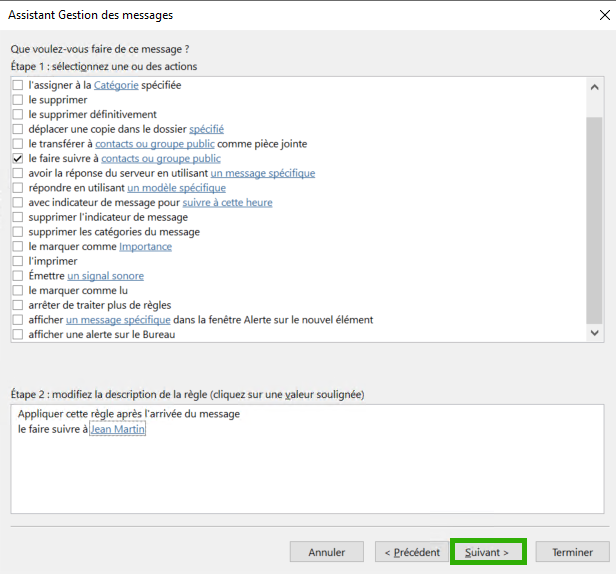
Activez l'option Le transférer à contacts ou groupe public .
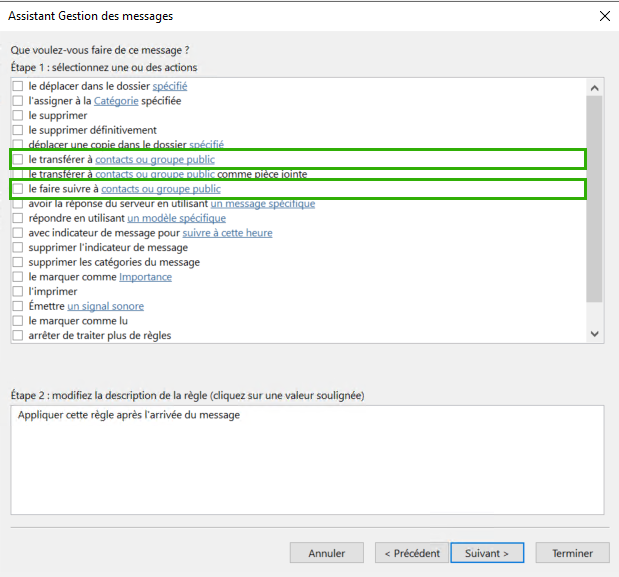
Dans la zone Étape 2 : Modifier la description de la règle (cliquez sur les valeurs soulignées), cliquez sur le lien le transférer à contacts ou groupe public.
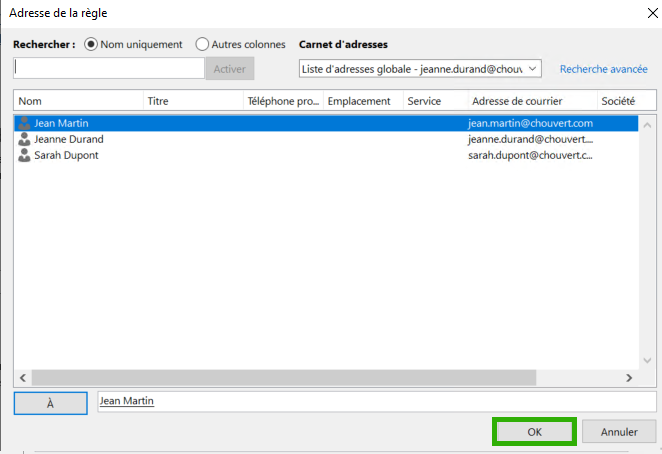
Dans la fenêtre Adresses de la règle, sélectionnez le destinataire et cliquez sur OK.
Cliquez sur Suivant.
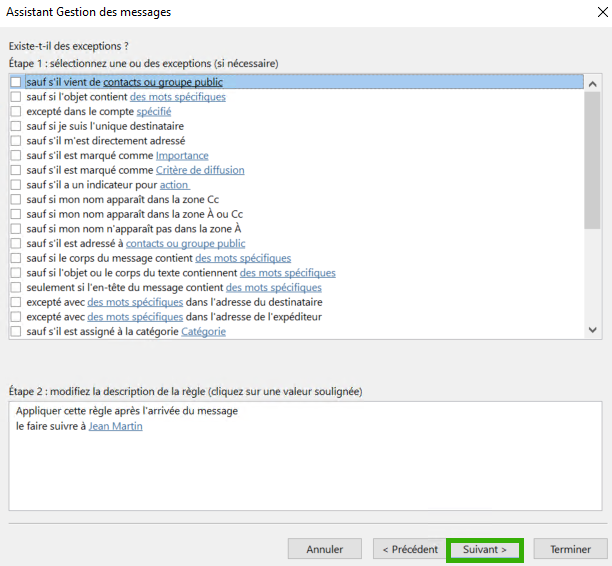
La fenêtre qui s'ouvre contient la question suivante : Souhaitez-vous définir des exceptions ?
Cliquez sur Suivant.
Saisissez un nom de règle.
Cliquez sur Terminer.
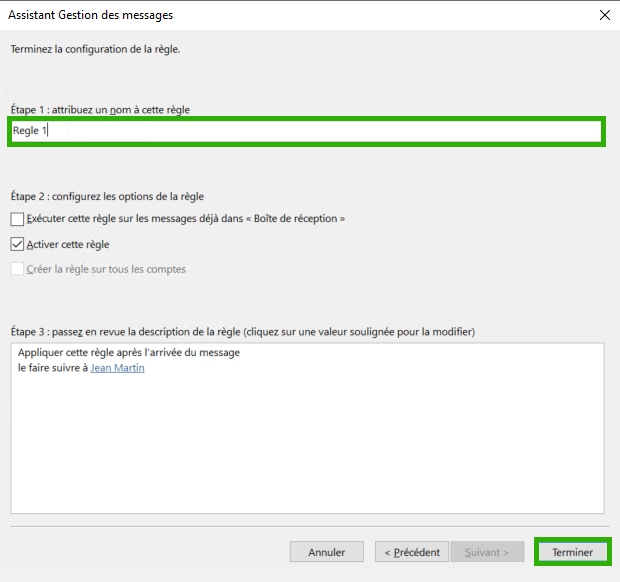
C'est terminé ! Vous avez configuré la règle dans Outlook.