Private Cloud : s'abonner à la bibliothèque de contenus ISO dans vSphere
Cet article explique comment s'abonner à la bibliothèque de contenus ISO pour déployer les derniers systèmes d'exploitation sur vos machines virtuelles dans le Cloud privé. Pour ce faire, procédez comme suit :
Ouvrir vSphere Client
- Etablissez une connexion VPN avec votre Cloud privé.
- Ouvrez le Cloud Panel.
- Notez le nom d'utilisateur et le mot de passe qui apparaissent dans la section Accès > vSphere de Private Cloud > Administration.
- Pour ouvrir le vSphere Client, cliquez sur vSphere Client dans la section Accès > vSphere > Admin Client : de la zone Private Cloud > Administration. Un nouvel onglet s'ouvre.
- Dans le nouvel onglet, cliquez sur Avancé... .
- Cliquez sur Accepter le risque et continuer.
- Cliquez sur DEMARRER VSPHERE CLIENT (HTML5). La page de connexion s'ouvre dans un nouvel onglet.
- Saisissez le nom d'utilisateur et le mot de passe.
- Cliquez sur INSCRIPTION.
Ajouter une bibliothèque de contenus
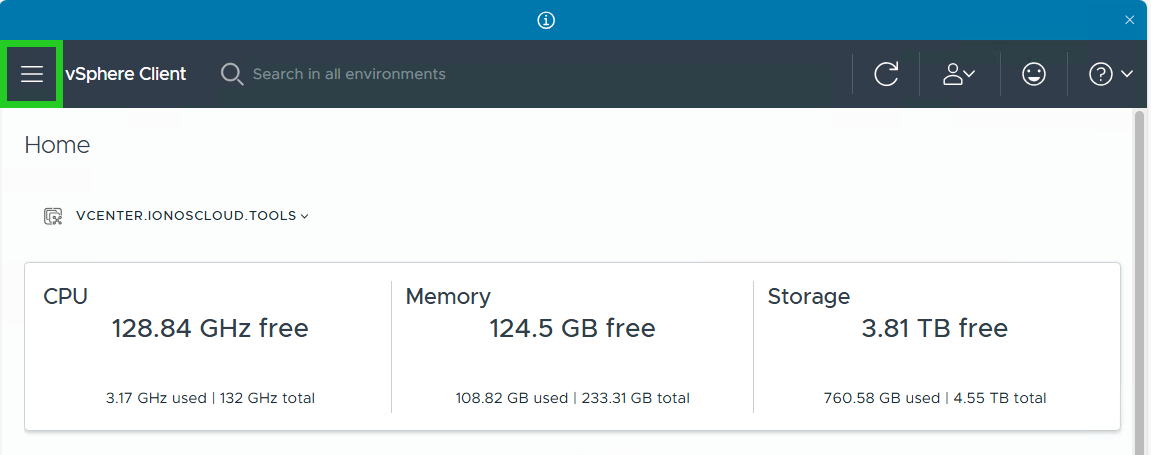
- Dans vSphere Client, cliquez sur l'icône de menu avec les trois traits horizontaux en haut à droite de la barre de menu.
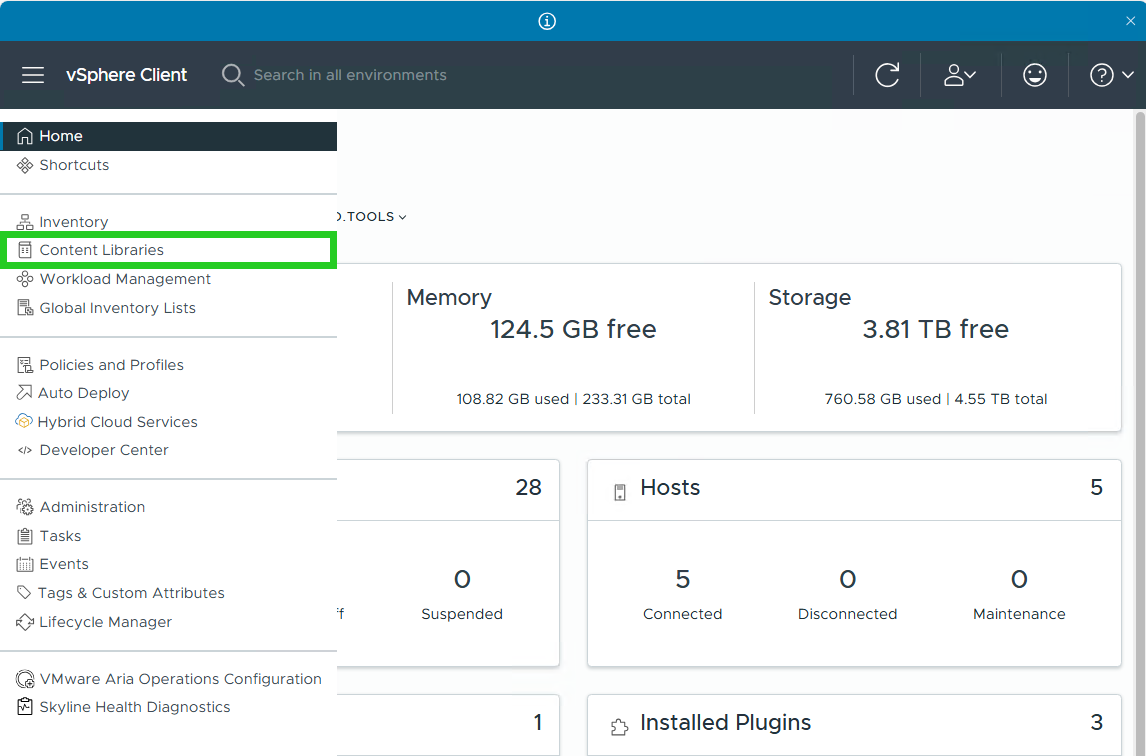
- Cliquez sur Content Libraries. La section Content Libraries s'ouvre.
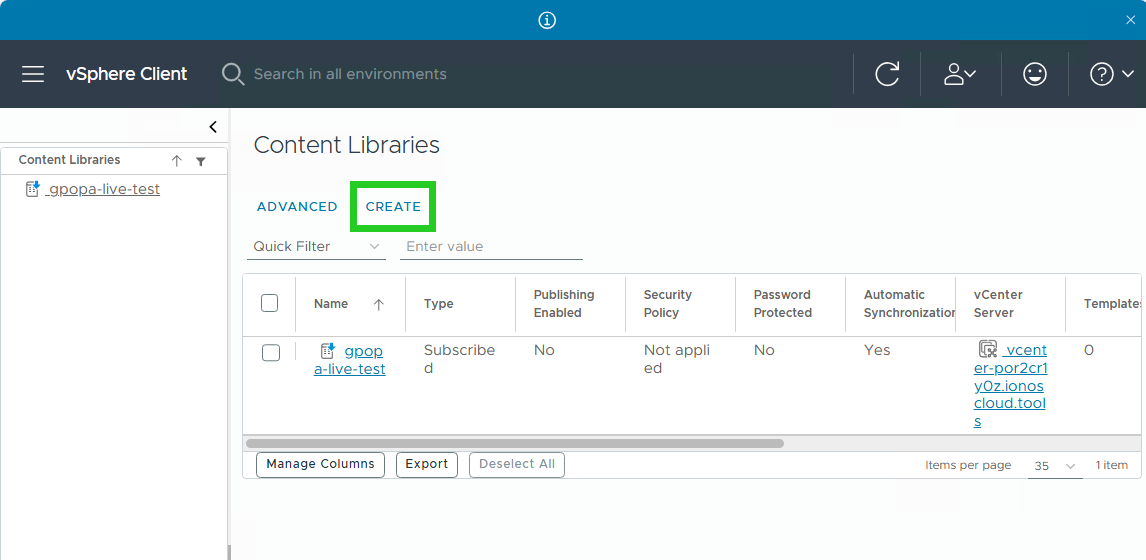
- Cliquez sur Create. La fenêtre 1. Name and location s'ouvre.
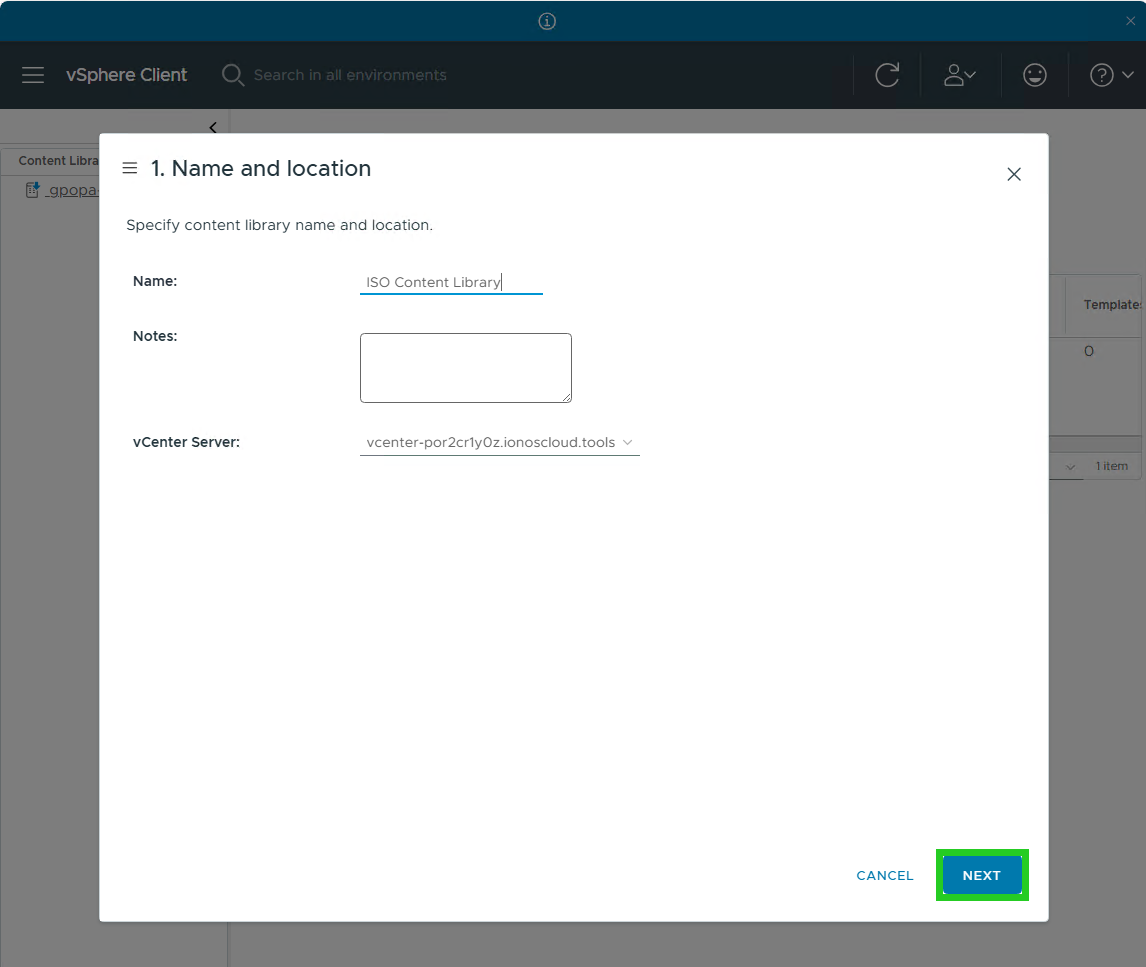
- Saisissez un nom pour la nouvelle bibliothèque dans le champ Name :
- Facultatif : saisissez une description dans le champ Notes :.
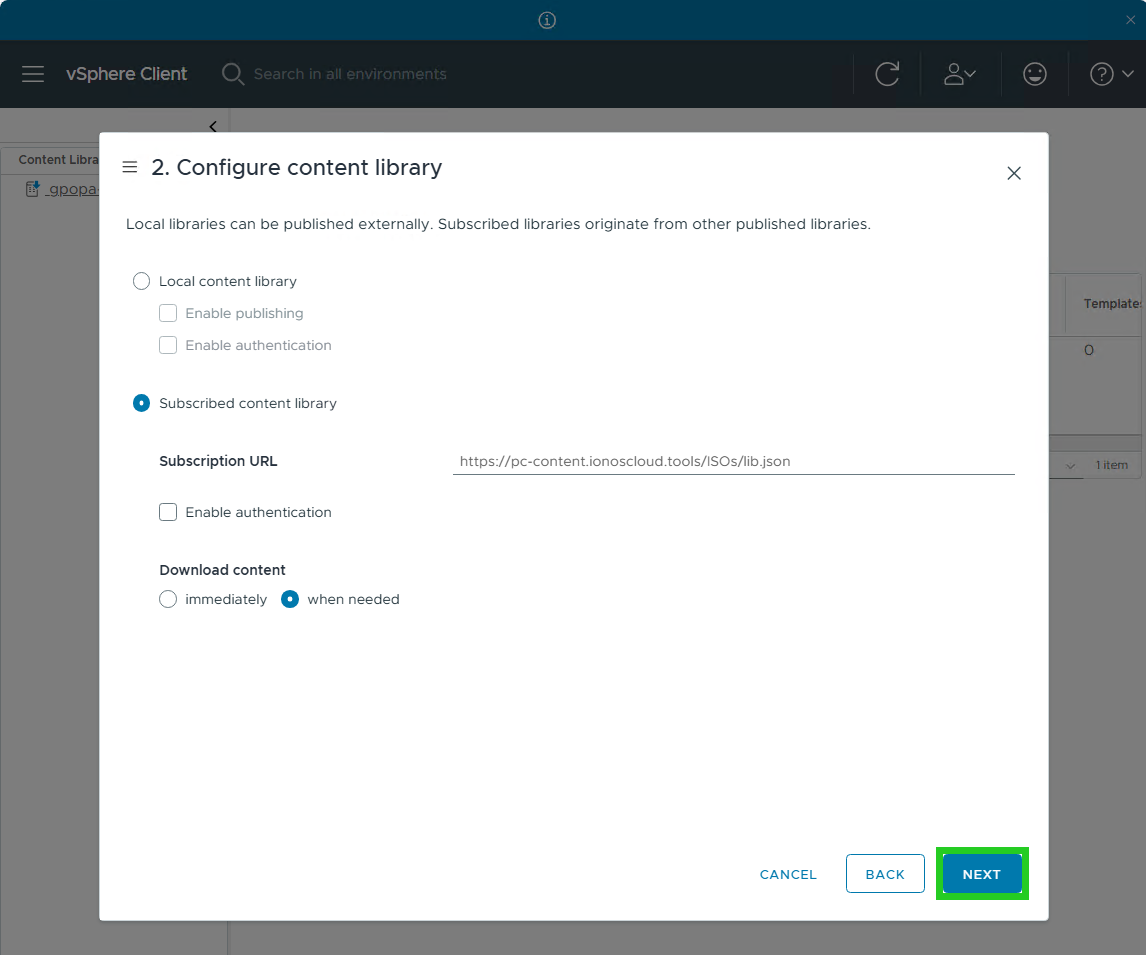
- Cliquez sur Next. La fenêtre 2. Configure content library s'ouvre.
- Sélectionnez l'option Subscribed content library.
- Dans le champ Subscription URL, saisissez l'adresse suivante :
https://pc-content.ionoscloud.tools/ISOs/lib.json - Dans la section Download content, sélectionnez le paramètre when needed.
- Cliquez sur Next. La fenêtre 3. Apply security policy s'ouvre.
- Cliquez sur Next dans la fenêtre 3. Apply security policy. La fenêtre 4. Add storage s'ouvre.
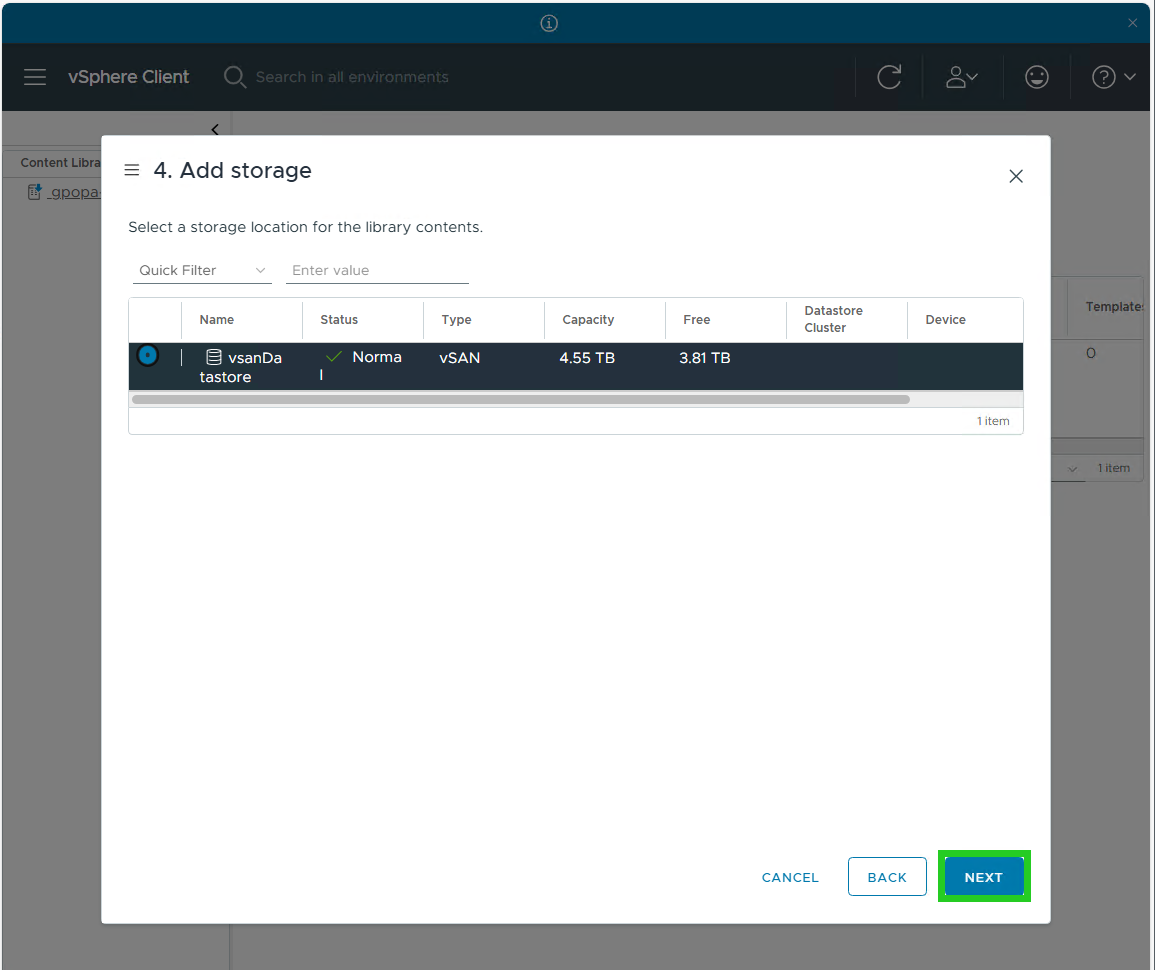
- Sélectionnez le stockage dans lequel les ISO téléchargées doivent être enregistrées.
- Cliquez sur Next. La fenêtre 5. Ready to complete s'ouvre.
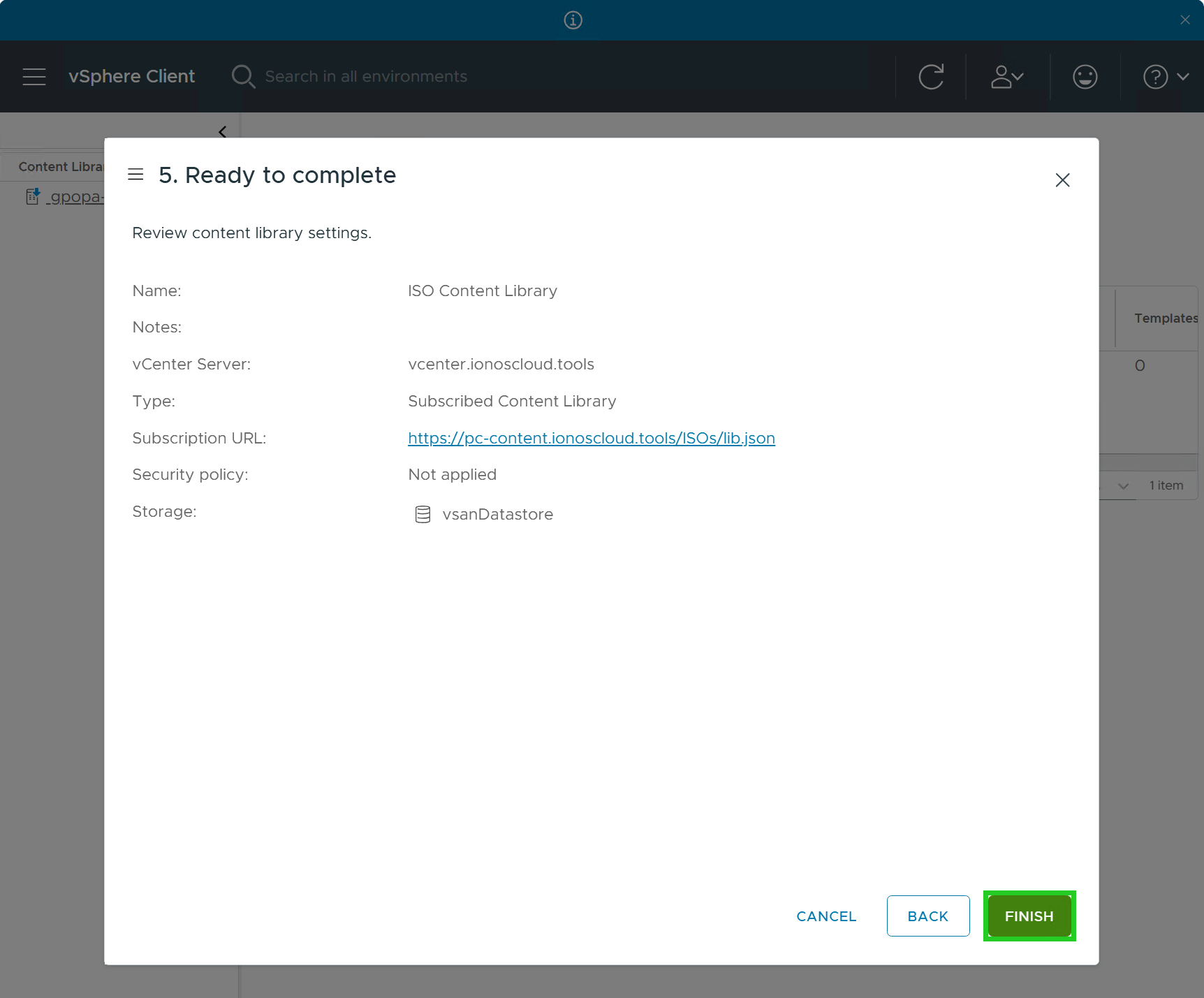
- Cliquez sur Finish.
Créer une nouvelle machine virtuelle en utilisant un fichier ISO de la bibliothèque de contenu
- Dans vSphere Client, cliquez sur l'icône de menu avec les trois traits horizontaux en haut à droite de la barre de menu.
- Cliquez sur Inventory.
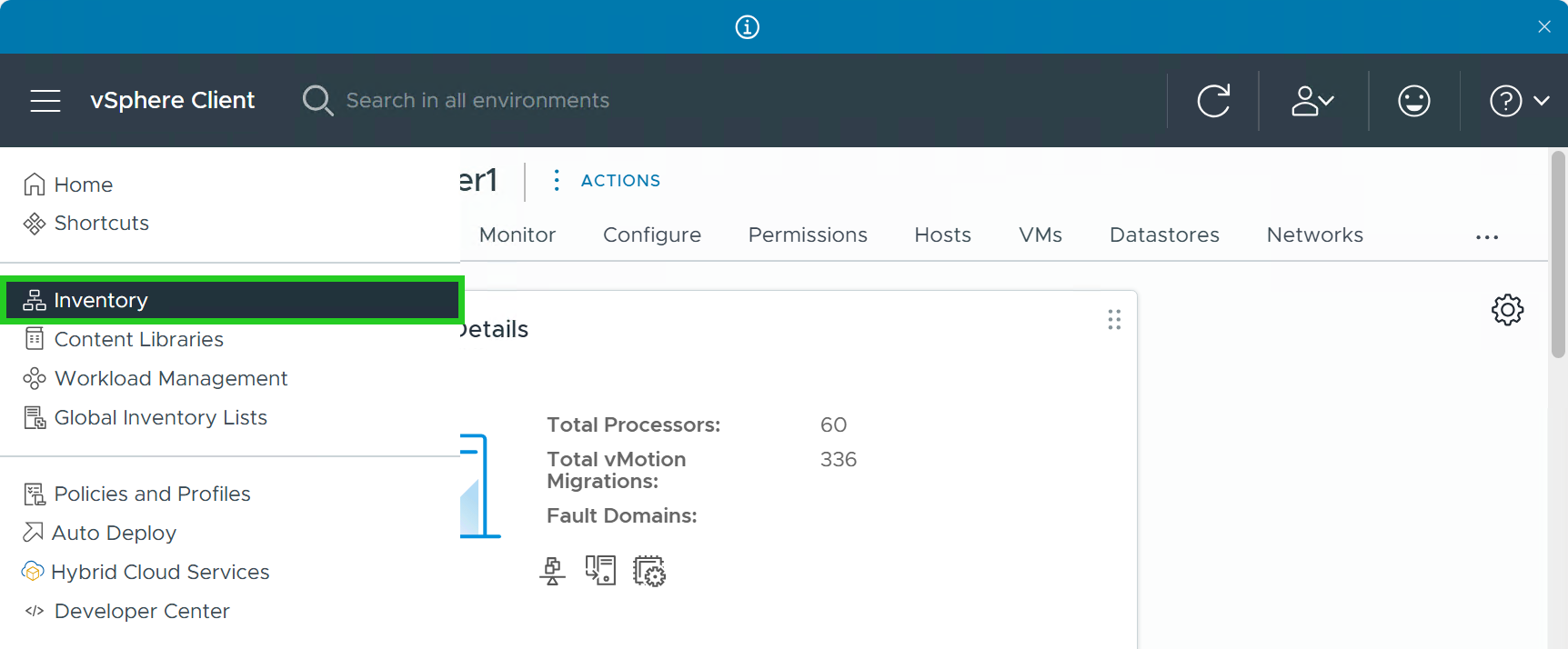
- Sélectionnez votre cluster vSphere.
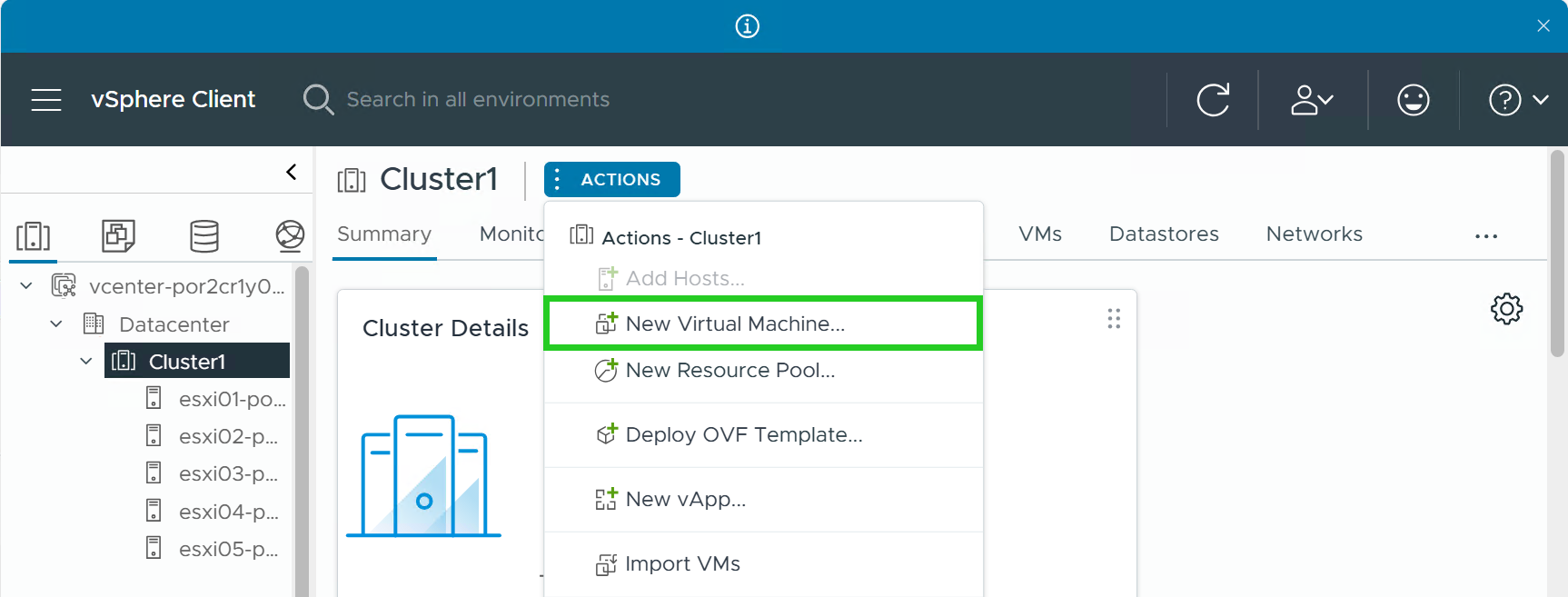
- Cliquez sur Actions > New Virtual Machine... et suivez les étapes de l'assistant.
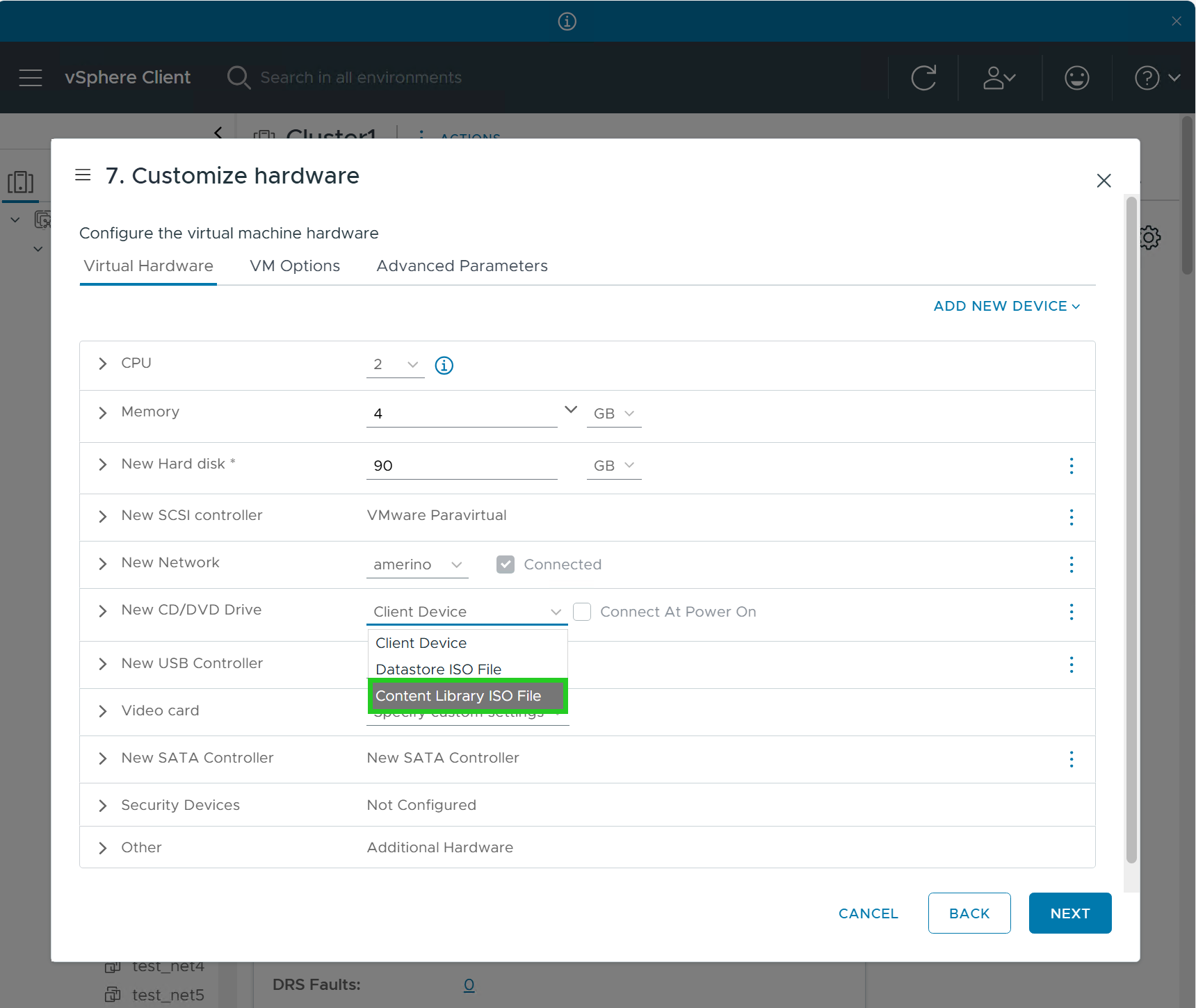
- Lorsque la fenêtre Customize Hardware s'affiche, cliquez sur la liste New CD/DVD Drive.
- Sélectionnez l'option Content Library ISO File. La fenêtre Choose an ISO image to mount s'affiche ensuite.
- Sélectionnez l'image ISO souhaitée dans la liste.
- Cliquez sur OK. La fenêtre Customize hardware s'affiche à nouveau.
- Cliquez sur Next.
- Cliquez sur Finish dans la fenêtre Ready to complete.
La nouvelle machine virtuelle est créée.
Aide en cas de problème
La création d'une VM peut échouer si la bibliothèque de contenu ISO est toujours en train de télécharger ou de synchroniser l'image ISO au moment de la création. Si la création de votre VM échoue, annulez le processus et vérifiez si la bibliothèque est synchronisée. Pour ce faire, cliquez sur Recent Tasks dans la barre de menu en bas, puis sur la flèche pointant vers le haut.
Le cas échéant, attendez que la synchronisation s'affiche comme terminée dans le volet des tâches. Répétez ensuite la création de la VM.