Gérer les pages de MyWebsite Now
Pour MyWebsite Now
Les pages vous permettent de structurer votre projet MyWebsite Now. Cet article explique comment ajouter, gérer et organiser des pages et, si nécessaire, des sous-pages.
Vous trouverez toutes les fonctions relatives à vos pages dans la section Pages de votre éditeur MyWebsite Now.
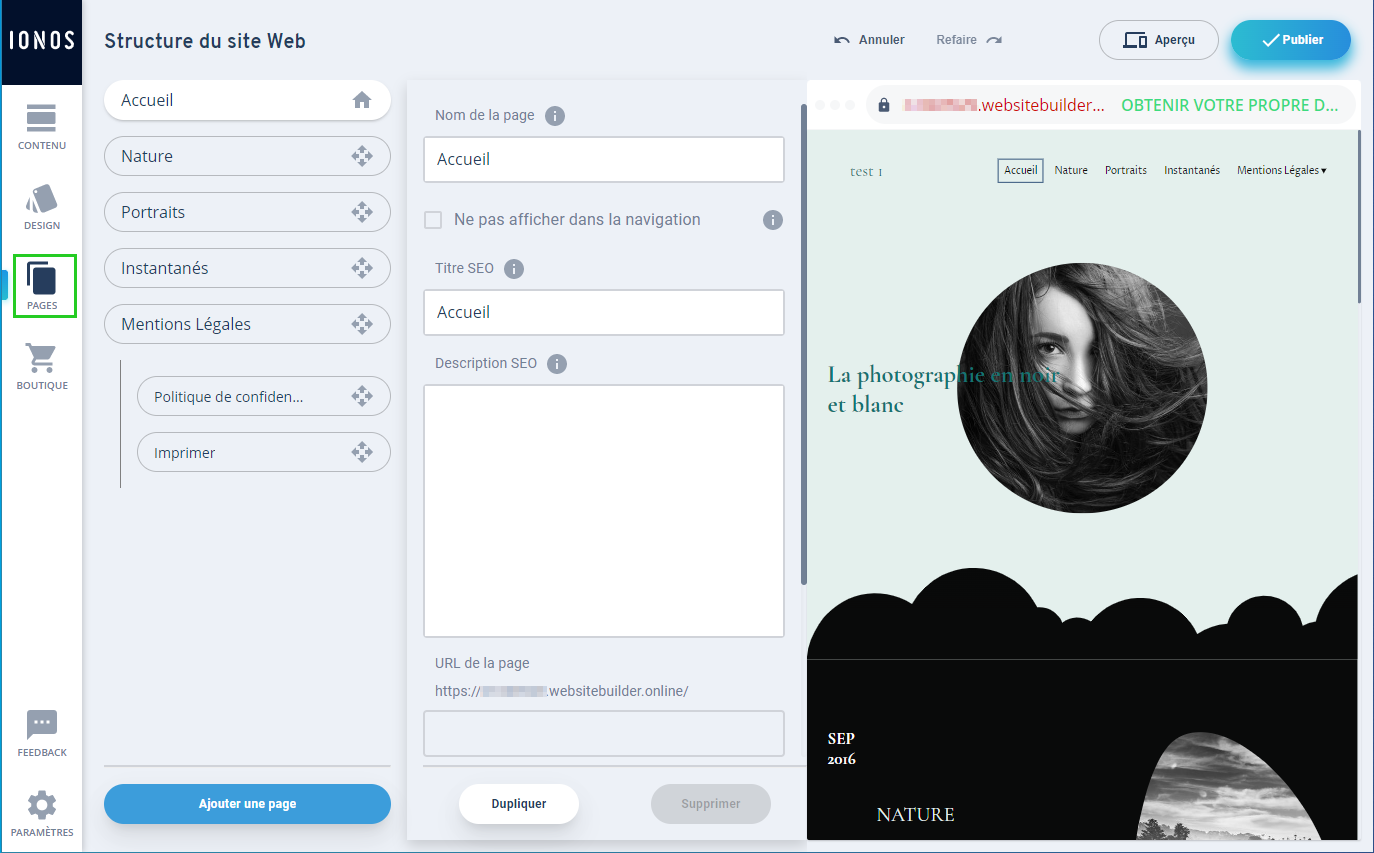
Une fois que vous avez cliqué sur Pages, vous pouvez effectuer les actions suivantes :
Modifier le nom de la page
Il détermine le nom de la page qui s'affiche dans la navigation du site. Il doit être court et précis et refléter l'objectif de la page.
- Dans l'arborescence du site (Structure du site Web), sélectionnez la page que vous souhaitez modifier.
- Cliquez dans la case sous Nom de la page et saisissez le nom souhaité.
- Pour enregistrer la modification, cliquez avec la souris à l'extérieur de la zone de texte.
Ajouter une page
Pour ajouter une page à votre site Web, suivez les instructions ci-dessous :
- Dans la zone Structure du site Web, cliquez sur Ajouter une page.
- Saisissez le nom de la page souhaitée.
- Cliquez sur Ajouter.
Pour remplir votre nouvelle page de contenu, cliquez sur Contenu dans le menu principal (en haut à gauhce) et ajoutez les sections souhaitées.
Dupliquer une page
Pour créer une copie exacte d'une page comprenant tout son contenu, suivez ces étapes :
- Dans la zone Structure du site Web, sélectionnez la page que vous souhaitez copier.
- En bas, cliquez sur Dupliquer.
- Saisissez le nom de la page souhaitée pour la nouvelle page.
- Cliquez sur Dupliquer.
Masquer ou afficher une page
Une page masquée n'apparaît pas dans la navigation. Vous pouvez toutefois continuer à la modifier et la rendre accessible par un lien via d'autres pages.
- Sélectionnez la page que vous souhaitez masquer/afficher dans la zone Structure du site Web.
- Cochez/décochez la case Ne pas afficher dans la navigation dans les paramètres de la page.
Réorganiser les pages
Pour modifier l'ordre des pages dans la navigation sur votre site Web, il suffit de cliquer sur les pages que vous souhaitez déplacer dans la zone Structure du site Web et de les faire glisser jusqu'à la position souhaitée.
Créer et gérer des sous-pages
Veuillez tenir compte des points suivants lorsque vous travaillez avec des sous-pages :
- Il est possible de créer au maximum un sous-niveau.
- Il n'est pas possible de créer des sous-pages sous les pages système créees automatiquement : Home (page d'accueil), Blog et Boutique. Ces pages système ne peuvent pas non plus devenir des sous-pages.
- Les sous-pages comptent pour les limites de pages tarifaires existantes.
Pour placer une sous-page, créez une page comme décrit dans le paragraphe Ajouter une page de cet article ou sélectionnez une page existante. En maintenant le bouton gauche de la souris enfoncé, déplacez la page dans la colonne Structure du site Web sur la future page principale. Relâchez le bouton de la souris.
En déplaçant avec le bouton gauche de la souris enfoncé, la position d'une sous-page peut être modifiée à tout moment et devenir ainsi une page principale par exemple. Faites attention aux marques de dépôt dans la structure de la page lorsque vous déplacez la page.
Modifier les informations sur le référencement
Les métadonnées fournissent aux moteurs de recherche des informations sur le contenu d'un site Web. Donnez à vos pages des titres SEO courts et pertinents et décrivez l'objectif de la page dans la description SEO afin de rendre votre site plus attrayant.
- Cliquez sur la page souhaitée dans la Structure du site Web à gauche.
- Mettez à jour les champs Titre SEO et Description SEO avec les informations souhaitées.