Insérer et modifier du contenu dans MyWebsite Now
Concevoir des pages avec des sections rapidement et facilement
Valable pour MyWebsite Now.
Dans cet article, vous découvrirez les fonctions de base de l'éditeur MyWebsite Now pour modifier votre projet : ajouter et modifier du texte, des images et d'autres contenus.
Introduction
MyWebsite Now a été développé dans le but de permettre à chacun de créer rapidement et facilement des sites Web attrayants, sans avoir à être un expert.
Cela est possible grâce à l'utilisation cohérente de modèles de conception de haute qualité qui sont déjà adaptés de manière optimale quel que soit votre objectif. Il est ainsi possible de créer des sites Web conviviaux et visuellement attrayants.
À l'aide des modèles, vous créez votre site Web section par section selon un principe modulaire. Pour le personnaliser, vous disposez de différentes variantes de mise en page et d'autres options de conception.
Sections et éléments
Une seule page de MyWebsite Now se compose toujours d'au moins deux sections, un en-tête et un pied de page. Ceux-ci ne peuvent pas être supprimés car ils contiennent le logo, la navigation principale et la navigation en bas de page. Entre eux, le contenu est inséré sous forme de "sections". Ces sections sont essentiellement des modèles de contenu qui contiennent une sélection prédéfinie d'éléments (types de contenu). Il y a les éléments suivants :
- Titre
- Description (texte continu)
- Photo
- Lien
- Bouton
Certains éléments sont disponibles sous différentes formes. Par exemple, il y a des boutons primaires et secondaires et différentes tailles de titres (h1 à h5). Les modèles de section peuvent contenir un nombre différent d'éléments.
Les sections prédéfinies sont optimisées pour chaque objectif (par exemple pour les pages d'équipe, de photos, de vacances ou d'offres et bien plus encore) et contiennent déjà des textes types correspondants, qui montrent une utilisation possible et donnent des suggestions pour des contenus personnalisés.
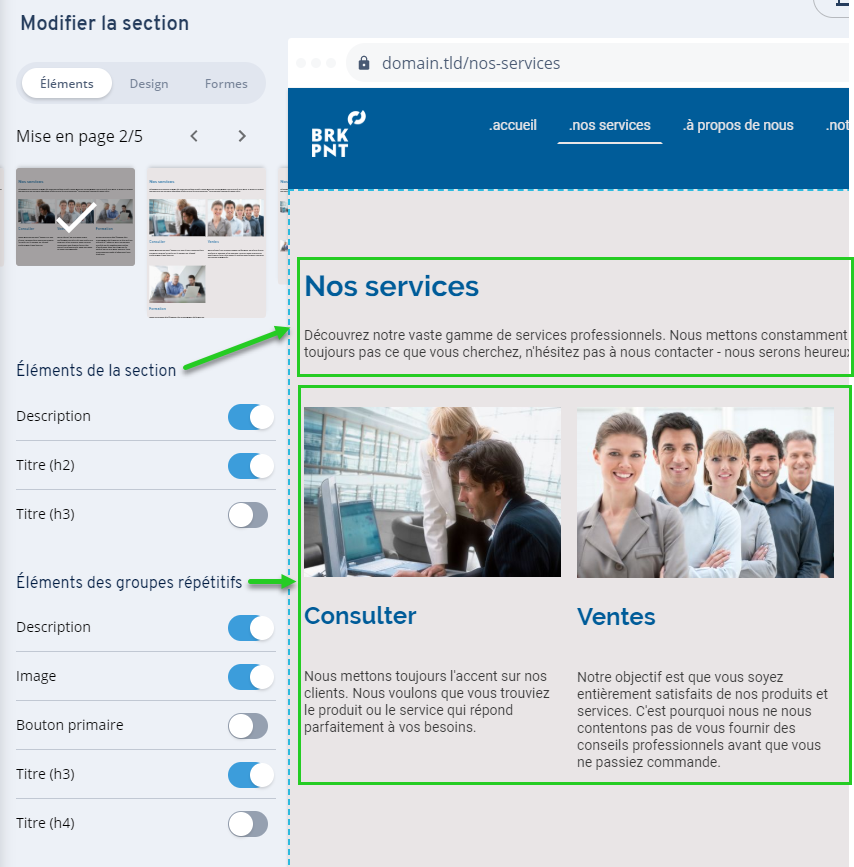
Éléments de groupe
Certains modèles de section comportent des éléments dits de groupe. Les éléments de groupe sont utilisés pour structurer les informations au sein d'une section selon un modèle cohérent. Vous trouverez de plus amples informations dans l'article du Centre d'Assistance Regrouper des éléments d'un site Web.
Modifier les éléments
Pour modifier un texte, des images ou des boutons, il vous suffit de cliquer sur l'élément souhaité. Vous accédez alors au mode édition, dans lequel l'élément est mis en surbrillance et les fonctions d'édition disponibles s'affichent.
Pour remplacer une image, cliquez d'abord sur l'image, puis sur Remplacer. Vous pouvez alors télécharger votre propre image ou en sélectionner une dans la bibliothèque d'images IONOS. Plus de 17 000 images d'archives vous permettent de compléter facilement vos propres images. Pour ajuster le cadrage de l'image, cliquez à nouveau sur l'image. Vous pouvez maintenant agrandir/réduire le cadrage de l'image à l'aide du curseur.

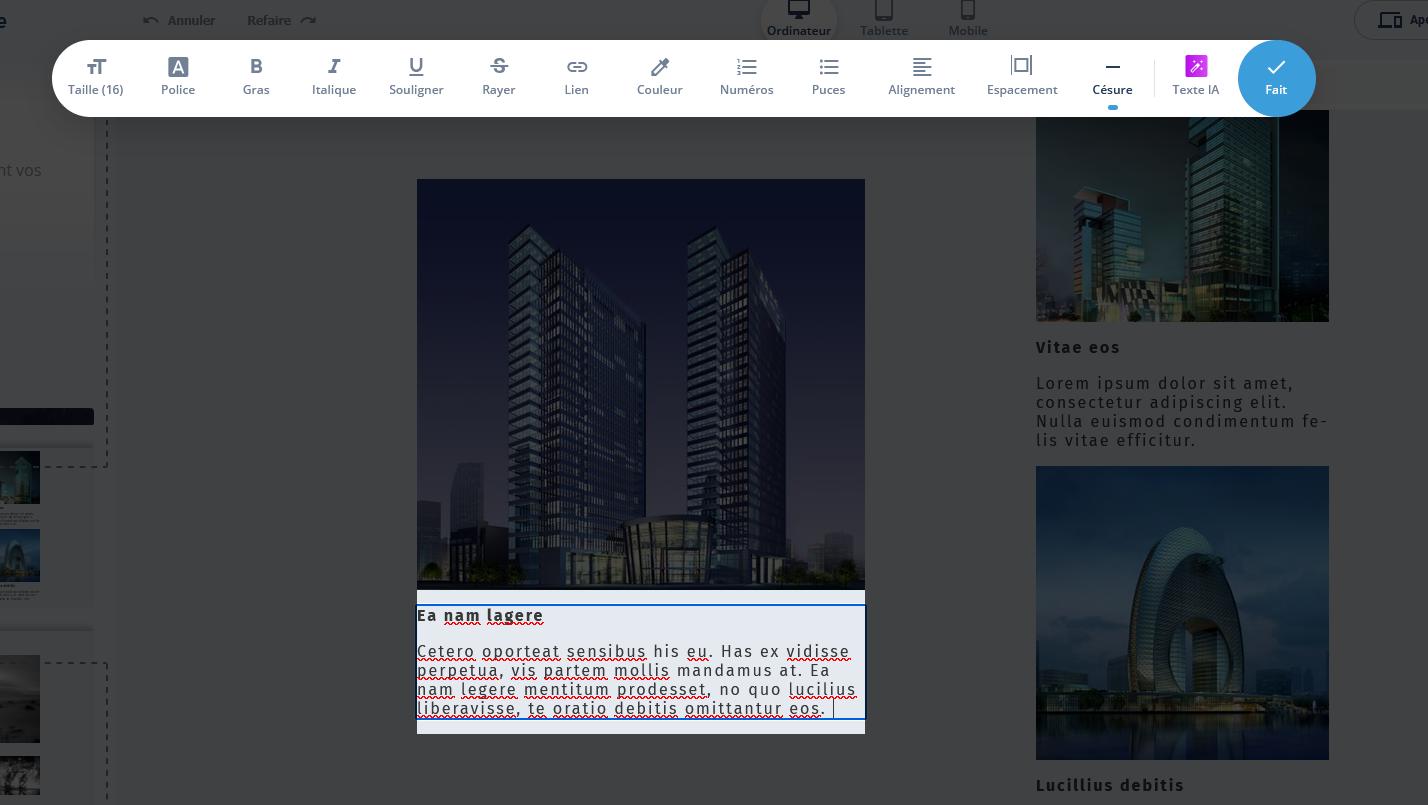
Pour modifier les titres et les textes descriptifs, il suffit de cliquer dessus. Vous pouvez alors modifier le texte, ajouter des liens ou adapter la mise en forme, la couleur et la structure du texte. Vous pouvez également modifier la taille de la police pour les titres.
Remarque
Pour modifier globalement la taille et la couleur de la police, cliquez sur Design dans le menu principal, puis effectuez les réglages souhaités.
Changer la mise en page
Pour modifier la position des images et des textes dans une section, chaque section vous propose différentes variantes de mise en page. Vous pouvez les sélectionner en cliquant sur Options de section.

Déplacer et modifier des éléments de groupe
Pour déplacer un groupe au sein de la section, placez le curseur de la souris sur le groupe jusqu'à ce qu'une barre d'outils s'affiche dans le coin supérieur droit du groupe. Cliquez sur le symbole en forme de flèche dans la barre d'outils et déplacez le groupe à l'intérieur de la section en maintenant le bouton gauche de la souris enfoncé.
Le symbole à trois points situé à gauche du symbole en forme de flèche vous offre d'autres options d'édition pour le groupe sélectionné :
Empiler
Modifier
Copier
Dissoudre
Supprimer
Ajouter des éléments
L'éditeur MyWebsite Now utilise des sections comme éléments de base. Celles-ci garantissent que votre site Web présente toujours un aspect uniforme et cohérent.
Voici comment intégrer un élément dans une section existante :
- Dans la barre de menu MyWebsite Now, cliquez sur Contenu.
- Déplacez le pointeur de votre souris sur la section souhaitée. Une barre d'outils s'affiche dans le coin supérieur gauche de la section.
- Dans la barre d'outils, cliquez sur le bouton Éléments. La colonne Options de section s'affiche et des symboles plus apparaissent dans la section.
- Cliquez sur l'un des symboles plus. Un menu déroulant apparaît.
- Cliquez sur l'un des éléments du menu déroulant pour l'insérer dans la section.
- Dans la colonne Options de section, cliquez sur Fait pour terminer le processus.
Éléments masqués
Si un élément n'apparaît pas, vérifiez sa visibilité dans les options de section sous l'onglet Éléments > Zone : Éléments de section. Si le symbole œil barré s'affiche à côté d'un élément, cela signifie qu'il n'est visible ni pour vous ni pour les visiteurs de votre site Web. Cliquez sur le symbole œil barré pour afficher à nouveau l'élément.
Déplacer ou supprimer de sections
Déplacez le curseur de la souris sur la section souhaitée. Une barre d'outils s'affiche dans le coin supérieur gauche. Vous pouvez maintenant supprimer la section en cliquant sur l'icône de la corbeille ou la déplacer vers le haut ou vers le bas à l'aide des icônes fléchées.
Modifier les paramètres de section
Les sections disposent d'options pour le contenu IA, les éléments et le design. Outre l'apparence, vous pouvez également restructurer ou afficher/masquer des éléments de contenu. Vous disposez ainsi de différentes options vous permettant d'adapter les sections à l'usage souhaité.
- Dans la barre de menu MyWebsite Now, cliquez sur Contenu.
- Déplacez le curseur de votre souris sur la section souhaitée. Une barre d'outils s'affiche dans le coin supérieur gauche de la section.
- Dans la barre d'outils, cliquez sur le bouton Éléments. La colonne Options de section s'affiche et des symboles plus apparaissent dans la section.
- Dans les options de section, sélectionnez l'onglet Éléments pour afficher, masquer ou supprimer des éléments. Cet onglet vous permet également d'activer la fonctionnalité Flexibilité, qui vous permet de placer librement du texte et des graphiques dans votre projet MyWebsite Now. L'article du Centre d'Assistance Positionner des éléments du site Web vous explique les détails.
- Dans les options de section, sélectionnez l'onglet Design pour définir les paramètres globaux de la section, tels que la couleur d'arrière-plan, la largeur ou les transitions de section.
Pour plus d'informations concernant les options de design, consultez l'article du Centre d'Assistance Personnaliser le design de votre MyWebsite Now.
L'article du Centre d'Assistance Créer des sections avec l'intelligence artificielle (IA) vous informe sur les possibilités de création de votre section à l'aide de l'IA.
Ajouter d'autres sections
Nos sections prêtes à l'emploi avec des suggestions de contenu vous aideront à construire votre site Web rapidement et facilement.
Pour ajouter une section, suivez les étapes suivantes :
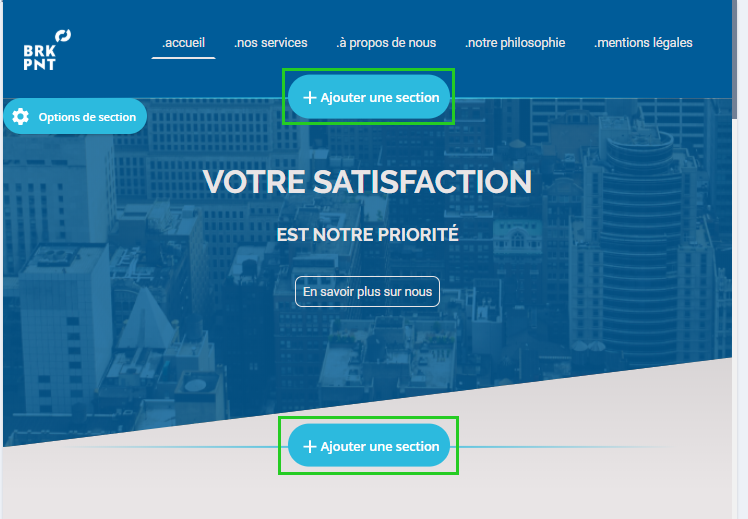
- Si votre page est vide à l'exception de l'en-tête et du pied de page, cliquez sur + Ajouter une section dans la zone de contenu.
- S'il existe déjà des sections, il suffit de déplacer le pointeur de la souris sur le site Web et de revenir en arrière. À l'endroit où vous souhaitez insérer la section, cliquez sur + Ajouter une section.
Sélectionnez la section souhaitée et, si nécessaire, sélectionnez immédiatement la mise en page. Ensuite, cliquez sur Fait.

Publier le site Web
Dès que vous êtes prêt à présenter votre site Web à vos visiteurs, vous pouvez le publier. Jusqu'à sa première publication, votre site Web reste hors ligne.
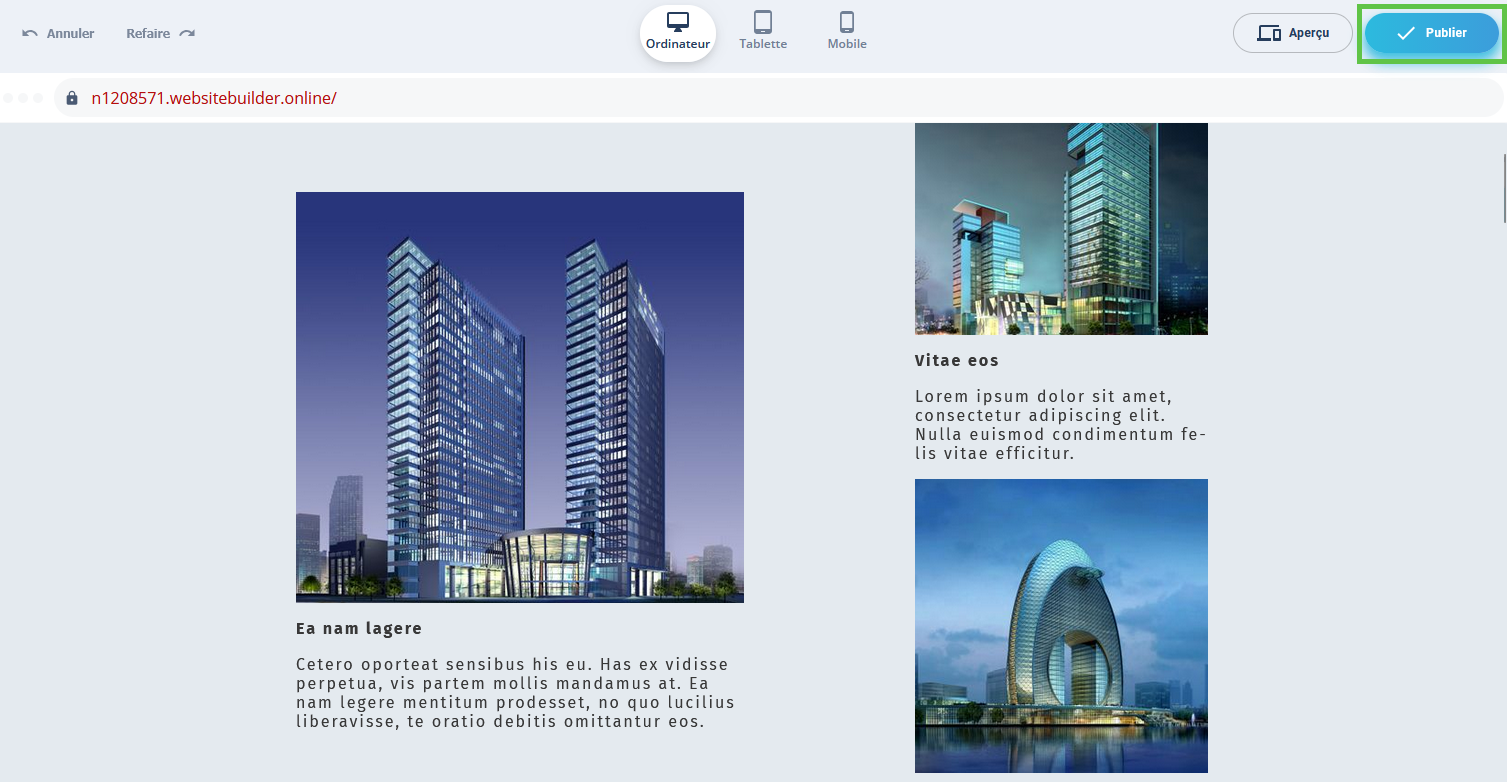
Pour mettre votre site Web en ligne, cliquez sur Publier.
Remarque
Les modifications apportées à votre site Web ne seront visibles en ligne qu'après la republication du site.