Créer une signature dans Webmail
Pour Email Basic et Email Pro
Avec une signature personnelle, vous envoyez automatiquement votre adresse ou vos coordonnées avec chaque e-mail sortant. Dans cet article, nous vous expliquons comment configurer une signature dans IONOS Webmail.
Accéder à la section Signatures dans les réglages du courrier
- Connectez-vous à IONOS Webmail.
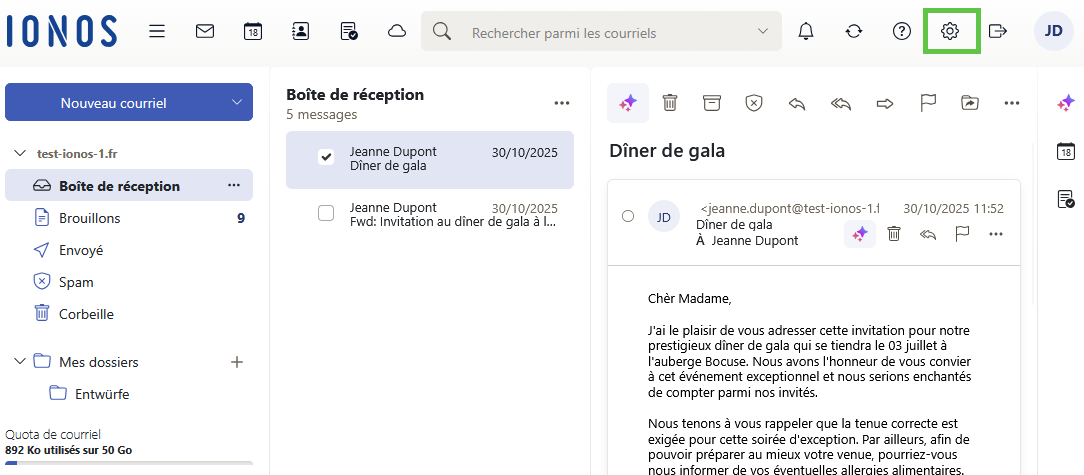
- Dans la navigation principale, cliquez en haut à droite sur l'icône en forme de roue dentée (Info bulle Réglages).
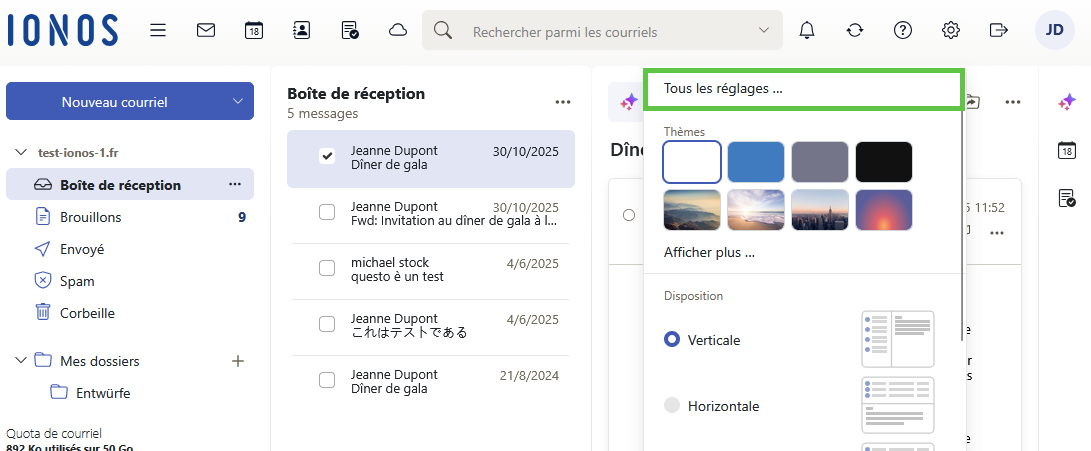
- Cliquez sur Tous les réglages....La fenêtre Réglages s'ouvre.
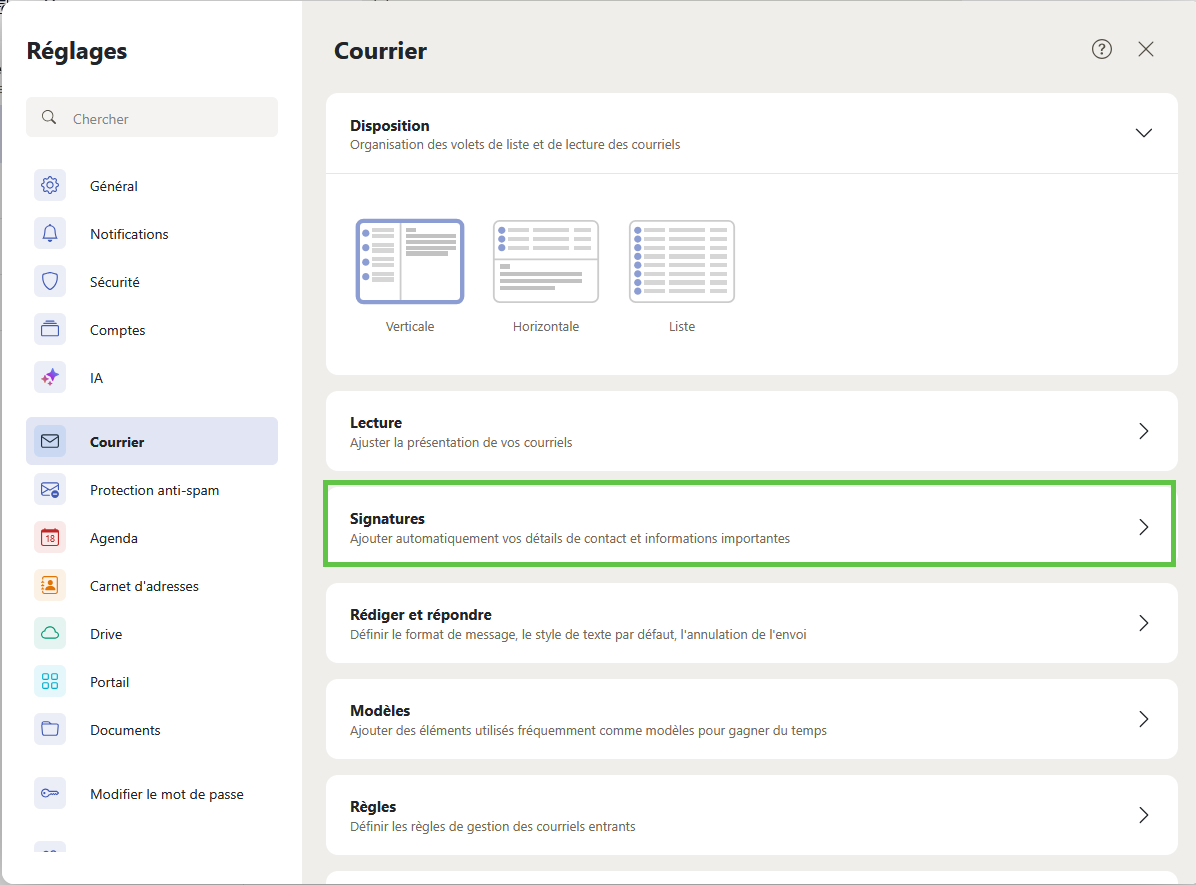
- Cliquez sur Courrier.
- Faites défiler le menu jusqu'à l'option Signatures.
- Cliquez sur Signatures.
Créer une nouvelle signature à partir d'un modèle
Pour créer une nouvelle signature à partir d'un modèle, procédez comme suit :
Condition préalable
Vous vous trouvez dans la section Réglages > Courrier > Signatures.
- Dans la section Signatures, cliquez sur Nouvelle à partir d'un modèle. La section Modèles s'ouvre.
- Dans la section Modèles, sélectionnez le design souhaité.
- Cliquez sur Suivant. La section Texte s'ouvre.
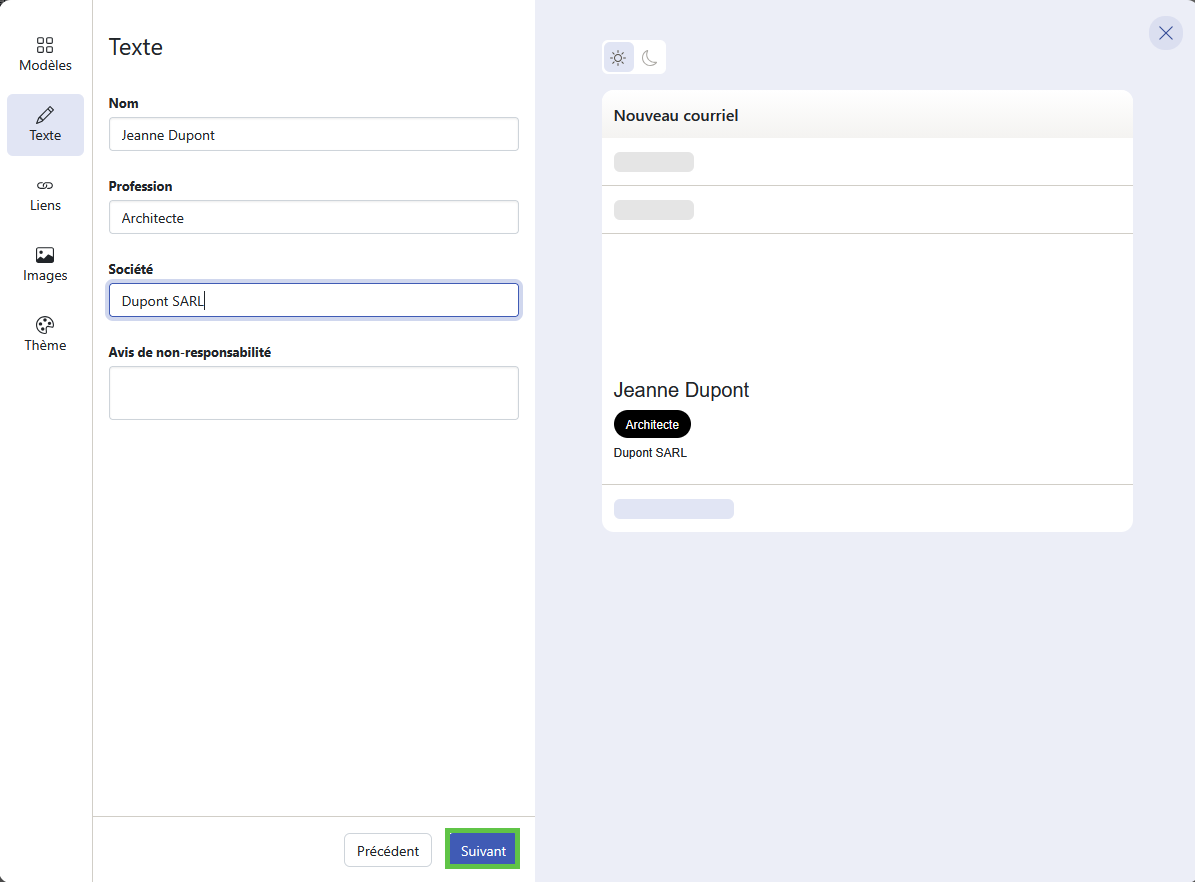
- Dans le champ Nom, saisissez le nom souhaité.
- Dans le champ Profession, saisissez la profession souhaitée.
- Dans le champ Société, saisissez le nom de l'entreprise souhaité.
- Dans le champ Avis de non-responsabilité, saisissez la clause de non-responsabilité souhaitée.
- Cliquez sur Suivant. La zone Liens s'ouvre.
- Facultatif : Saisissez votre site Web dans le champ Site Web.
Facultatif : Dans le champ Chat, saisissez un lien vers votre profil dans une application de chat.
Facultatif : Dans la section Liens vers les réseaux sociaux, saisissez les liens vers vos profils.
Cliquez sur Suivant. La section Images s'ouvre.
Facultatif : Téléchargez une image ou un logo.
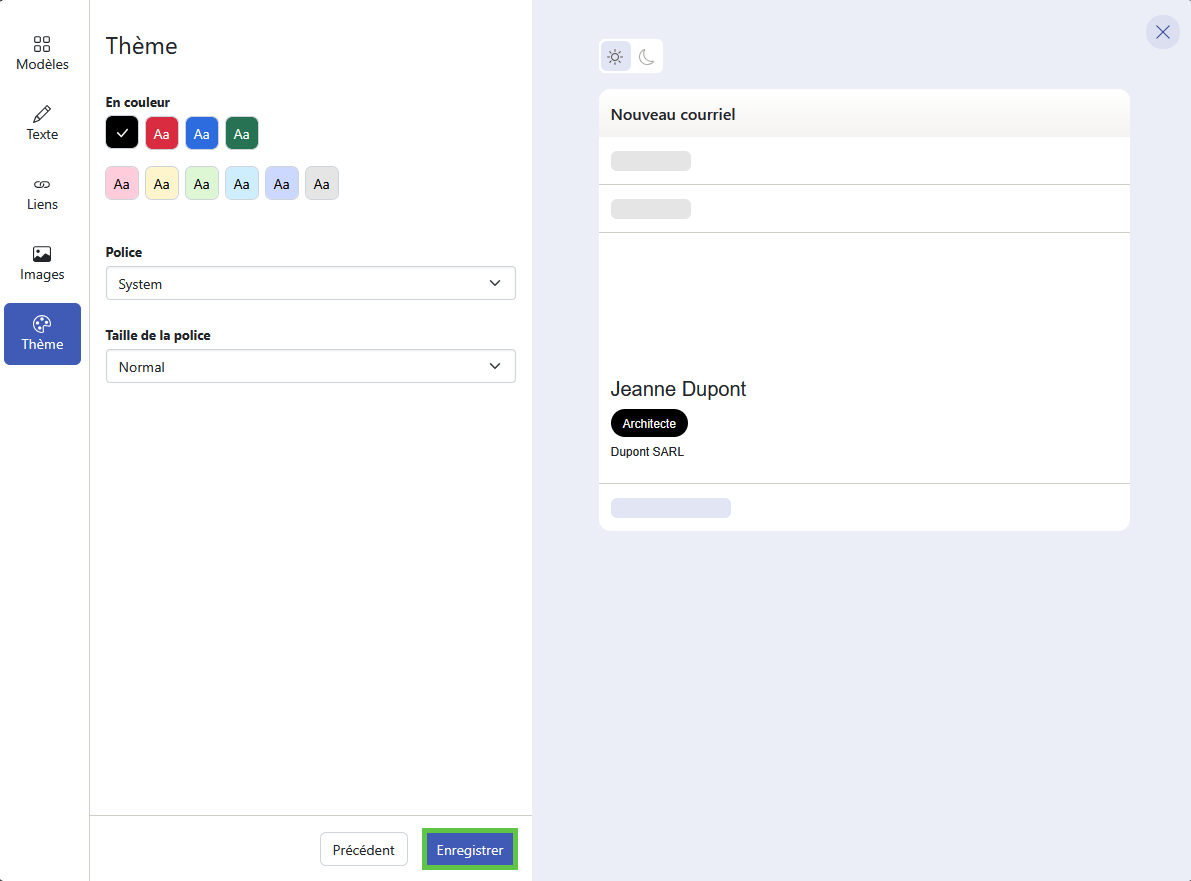
Cliquez sur Suivant. La section Thème s'ouvre.
Choisissez un thème ainsi que la police et la taille de police souhaitées.
Pour enregistrer la signature, cliquez sur Enregistrer. La fenêtre Ajouter une signature s'ouvre.
- Dans le champ Nom de la signature, saisissez un nom pour la nouvelle signature.
- Dans le champ Position de la signature, sélectionnez la position souhaitée.
- Cliquez sur Enregistrer.
Ajouter une nouvelle signature
Vous pouvez également créer une signature sans modèle. Pour ce faire, procédez comme suit :
Condition préalable
Vous vous trouvez dans la section Réglages > Courrier > Signatures.
- Cliquez sur Ajouter une nouvelle signature.
- Saisissez un nom pour la signature, puis le texte souhaité dans le champ de texte et déterminez l'endroit où la signature doit être insérée. Vous avez également la possibilité d'insérer des images et du code HTML.
- Cliquez sur Enregistrer.
Définir la signature par défaut
Pour définir une signature comme signature par défaut, procédez comme suit :
Condition préalable
Vous vous trouvez dans la section Réglages > Courrier > Signatures.
- Cliquez sur Définir les signatures par défaut.
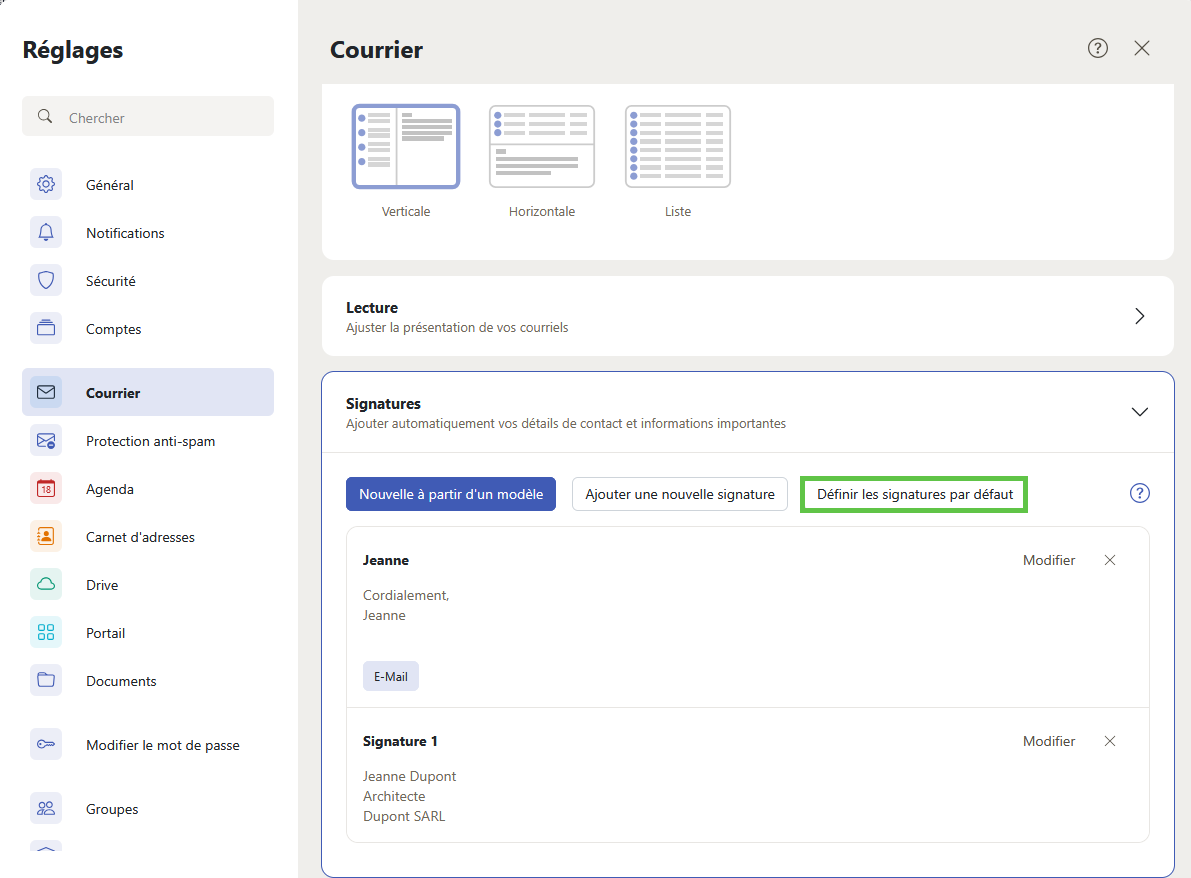
- Dans la liste Signature par défaut pour les nouveaux courriel, sélectionnez une signature standard.
- Dans la liste Signature par défaut pour les réponses ou les messages transférés , sélectionnez la signature à utiliser en cas de réponse ou de transfert.
- Cliquez sur Enregistrer.
Une fois ce réglage enregistré, la signature est automatiquement insérée lors de la création de nouveaux courriels. Pour insérer manuellement une signature dans un e-mail, cliquez sur l'icône à trois points en bas de la barre d'outils dans l'e-mail. Sélectionnez ensuite la signature souhaitée dans la zone Signatures. Vous trouverez de plus amples informations à ce sujet dans l'article suivant :