Webmail : Modifier des e-mails avec Assistant email par IA
Pour Email Basic et Email Pro
Dans cet article, nous vous expliquons comment utiliser l'Assistant email par IA pour rédiger, reformuler et traduire rapidement et facilement vos e-mails dans Webmail.
Condition préalable
L'Assistant email par IA est une extension payante et n'est donc pas inclus par défaut dans Webmail. Nous vous montrons comment commander l'Assistant email par IA dans l'article Webmail Ajouter Assistant email par IA.
Créer un nouvel e-mail
- Connectez-vous à Webmail.
- Dans la barre de navigation à gauche, cliquez sur Nouveau courriel.
Facultatif : si vous ne voyez pas ce bouton, cliquez sur l'icône de courriel dans la barre de menu en haut à gauche, puis cliquez sur le bouton Nouveau courriel.
Créer un brouillon avec l'Assistant email par IA
- Positionnez le curseur à l'endroit où le texte doit être inséré.
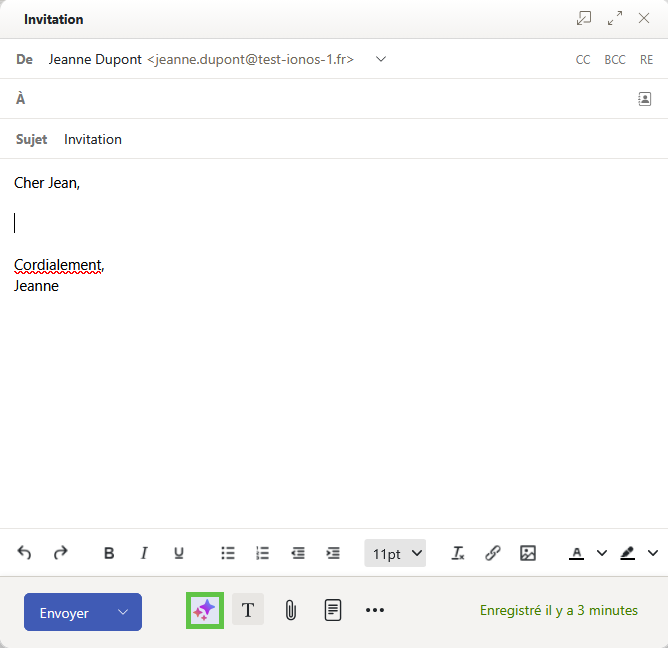
- Cliquez sur le bouton avec les trois icônes en forme d'étoile (info-bulle Écrire, relire ou reformuler le texte). Les boutons Brouillon avec IA, Affiner et Traduire s'affichent.
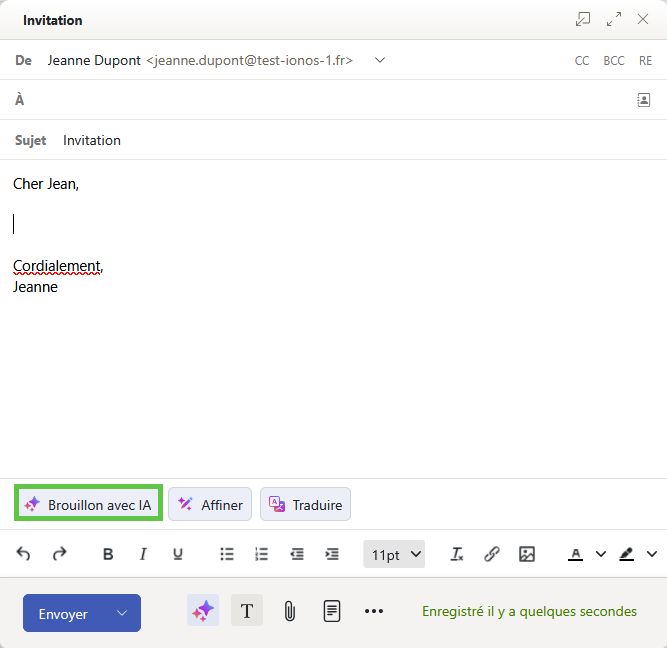
- Pour laisser l'Assistant email par IA créer un brouillon, cliquez sur le bouton Brouillon avec IA. Le champ Brouillon avec IA s'affiche.
- Saisissez dans le champ de saisie le sujet sur lequel l'IA doit écrire.
- Cliquez à droite du champ de saisie sur le bouton avec le symbole de la flèche. Le projet de texte est créé par l'Assistant email par IA.
- Facultatif : ajoutez des informations supplémentaires.
- Pour modifier le brouillon, saisissez les modifications souhaitées dans le champ Décris ton changement.
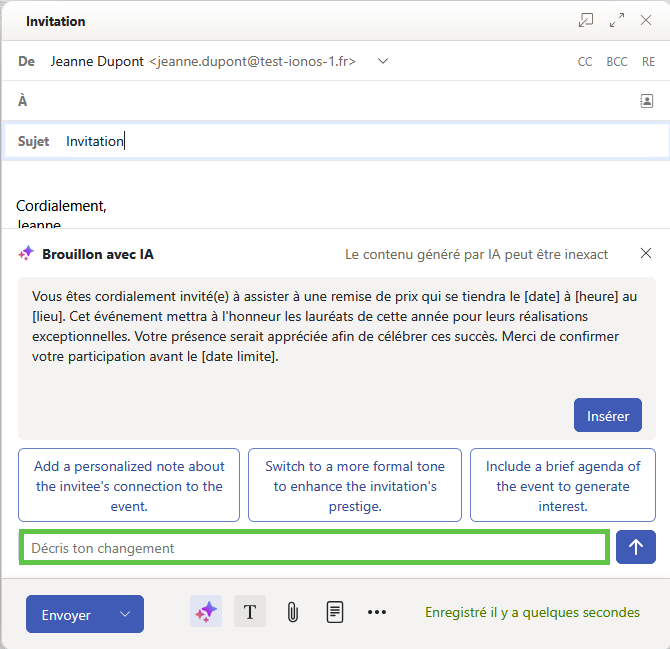
- Cliquez à droite du champ de saisie sur le bouton avec le symbole de la flèche. Le nouveau projet de texte est créé par l'Assistant email par IA.
Reformuler son propre texte par l'Assistant email par IA
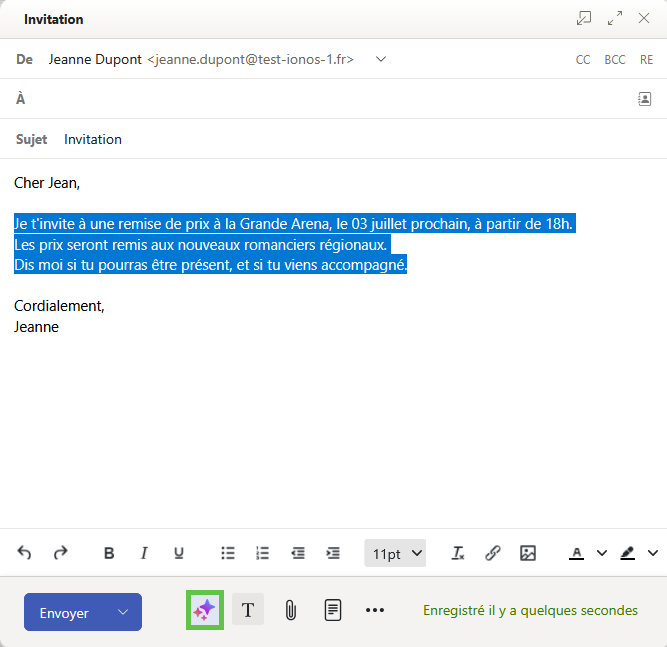
- Rédigez votre message et sélectionnez le texte que vous souhaitez reformuler.
- Cliquez sur le bouton avec les trois icônes en forme d'étoile (info-bulle Écrire le texte, Corriger ou Reformuler). Les boutons Brouillon avec IA, Affiner et Traduire s'affichent.
- Cliquez sur Affiner. Pour reformuler le texte, sélectionnez l'option Reformuler. Pour modifier la longueur du texte, cliquez sur le bouton Raccourcir ou sur le bouton Développer dans la section Longueur. Vous pouvez également modifier le ton du texte dans la section Ton. pour ce faire, cliquez sur les boutons formel ou informel.
Le texte reformulé par l'IA est inséré dans le champ de texte. Pour rétablir le texte original si nécessaire, cliquez sur Annuler.
Faire traduire un texte par l'assistant de messagerie de l'IA
- Rédigez votre message et sélectionnez le texte que vous souhaitez traduire.
- Cliquez sur le bouton avec les trois icônes en forme d'étoile (info-bulle Écrire le texte, Corriger ou Reformuler). Les boutons Brouillon avec IA, Affiner et Traduire s'affichent.
- Cliquez sur Traduire.
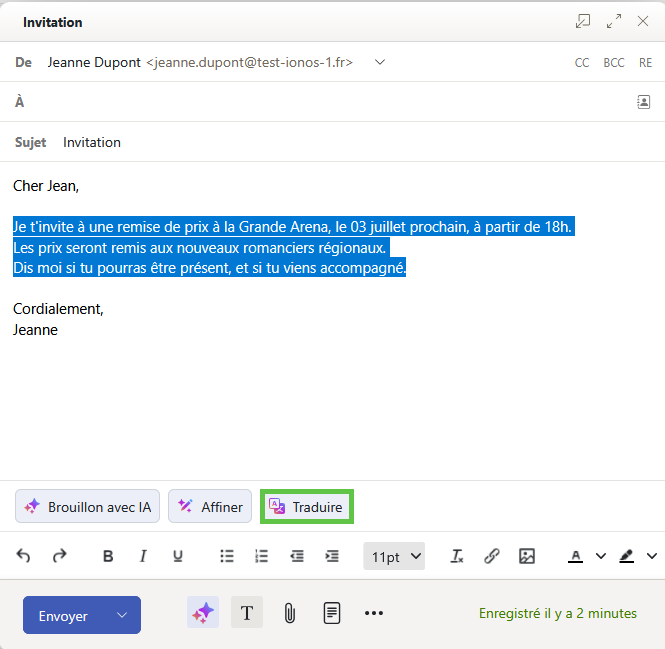
- Sélectionnez la langue souhaitée. Le texte sera traduit.
Créer une réponse par l'Assistant email par IA
- Connectez-vous à Webmail.
- Cliquez dans la barre de navigation à gauche sur Boîte de réception et sélectionnez l'e-mail souhaité.
- Dans l'e-mail, cliquez en haut dans la navigation sur le bouton avec les trois symboles en forme d'étoile (info-bulle Intégration de l'Répondre par l'affirmativeIA).
- Cliquez sur Générer une réponse. L'e-mail de réponse s'ouvre.
- Saisissez dans le champ de saisie le sujet sur lequel l'IA doit écrire.
- Cliquez à droite du champ de saisie sur le bouton avec le symbole de la flèche. Le projet de texte est créé par l'Assistant email par IA.
- Facultatif : ajoutez des informations supplémentaires.
- Pour modifier le brouillon, saisissez les modifications souhaitées dans le champ Décris ton changement.
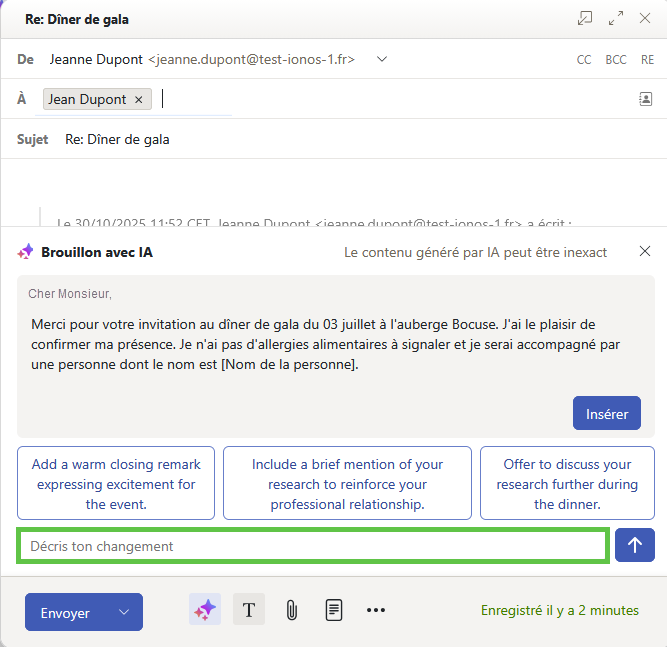
- Cliquez à droite du champ de saisie sur le bouton avec le symbole de la flèche. La nouvelle proposition de texte est créée par l'Assistant email par IA.
- Pour insérer la proposition de texte, cliquez sur Insérer.