Exporter des données depuis le Créateur d'applications et de sites IA
Valable pour Créateur d'applications et de sites IA (Momentum AI).
Cet article explique comment exporter des données depuis le Créateur d'applications et de sites IA.
Données pouvant être exportées depuis le Créateur d'applications et de sites IA
- Chats IA
- Code de vos applications et sites Web créés (HTML, CSS, PHP, JavaScript, node.js)
Ouvrir le Créateur d'applications et de sites IA
- Connectez-vous à votre compte IONOS.
- Dans la barre de titre, cliquez sur Menu > Projets Web. Une vue d'ensemble de vos sites Web et boutiques en ligne s'affiche.
- Sélectionnez la vignette du projet Créateur d'applications et de sites IA souhaité. L'interface utilisateur s'ouvre.
- Saisissez des instructions dans la fenêtre de chat pour créer un projet.
Remarque : si, après votre sélection à l’étape 3, un projet déjà créé s’affiche, cliquez en haut à gauche dans la barre de menu sur Créateur d'applications et de sites IA IONOS . Dans le menu qui s'affiche, cliquez sur Retour aux projets. L'interface utilisateur s'affiche alors avec la fenêtre de chat et la vue d'ensemble des projets.
Exporter des chats IA
Vous vous trouvez sur l'interface du Créateur d'applications et de sites IA :
Cliquez en haut à gauche dans la barre de menu sur Créateur d'applications et de sites IA.
Dans le menu qui s'affiche, cliquez sur Copier la transcription. L'historique de votre conversation sera copié dans le presse-papiers et pourra être collé ailleurs.
Exporter du code
Vous vous trouvez sur l'interface du Créateur d'applications et de sites IA :
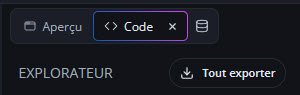
Dans la barre d'outils située au-dessus de l'aperçu, sélectionnez l'affichage Code. Tant que l'affichage Code n'est pas sélectionné, l'icône se compose uniquement de deux crochets : <>
Dans le gestionnaire de fichiers de l'affichage Code, cliquez sur Tout exporter. L'intégralité du code est alors téléchargée sur votre ordinateur sous forme de fichier zip.