Exporter des conversations depuis IONOS GPT
Valable pour IONOS GPT (Momentum AI).
Vous souhaitez enregistrer vos conversations sur IONOS GPT? Vous trouverez ci-dessous la marche à suivre pour exporter des discussions individuelles ainsi que l'intégralité de votre historique de discussions.
Exporter une conversation unique
Pour enregistrer une conversation spécifique :
- Ouvrez IONOS GPT.
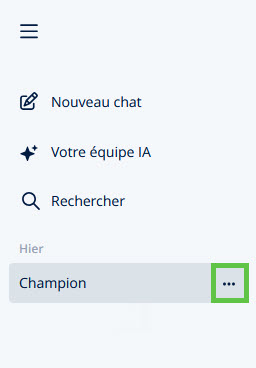
- Recherchez, dans la partie gauche de l'interface, la conversation que vous souhaitez exporter.
- Cliquez sur les trois points situés à côté du titre de la conversation pour afficher le menu de la conversation.
- Dans le menu, cliquez sur Exporter. Un sous-menu s'ouvre, dans lequel vous pouvez sélectionner le format d'exportation.
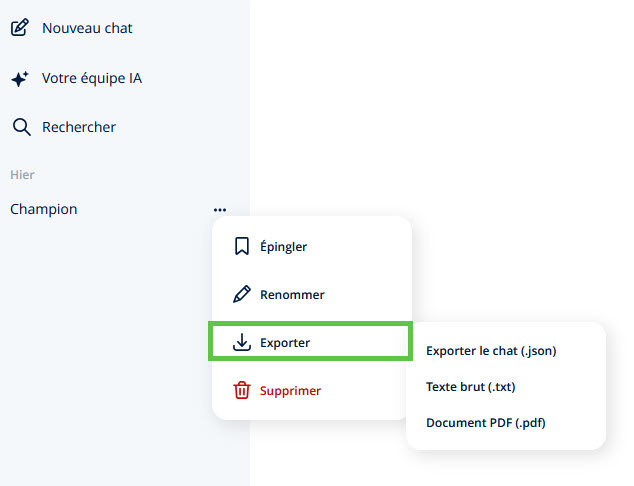
- Pour lancer l'exportation, sélectionnez le format d'exportation souhaité pour votre conversation. Vous pouvez l'exporter dans les formats suivants :
- JSON (données structurées)
- TXT (texte brut)
- PDF (document facile à imprimer)
Le contenu de votre discussion sera exporté dans le format sélectionné. Vous trouverez le fichier correspondant dans le dossier de téléchargement par défaut de votre navigateur.
Exporter toutes les conversations (format JSON uniquement)
Vous pouvez également télécharger toutes les conversations en une seule fois. Dans ce cas, toutefois, seul le format JSON est disponible.
Pour exporter toutes les conversations au format JSON :
- Rendez-vous sur IONOS GPT.
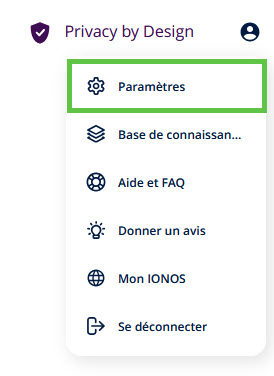
- Cliquez en haut à droite sur l'icône de votre profil.

- Dans le menu qui s'ouvre, cliquez sur Paramètres.
- Si besoin, sélectionnez la catégorie Général.
- Cliquez sur Exporter les chats.
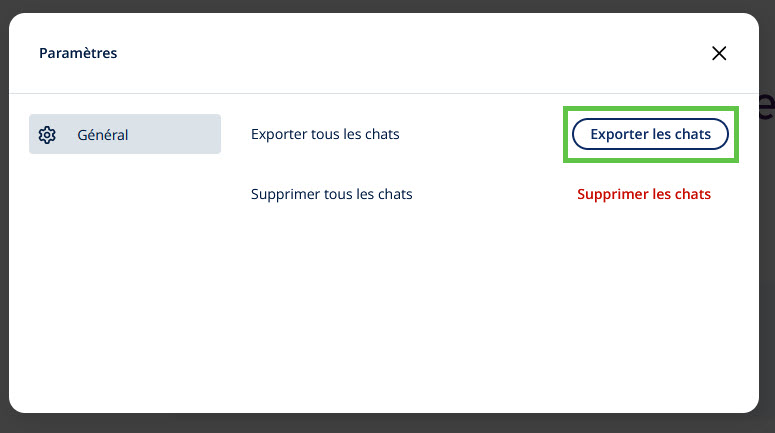
Le système regroupe toutes vos conversations dans un seul fichier JSON et lance automatiquement le téléchargement. Selon le nombre de conversations que vous avez, cette opération peut prendre quelques minutes.