Importer et utiliser des fichiers dans IONOS GPT
Valable pour IONOS GPT (Momentum AI).
IONOS GPT vous permet de télécharger et de modifier différents types de fichiers – notamment des documents, des tableaux, des fichiers de script et de configuration – directement dans vos chats (conversations). Cette fonctionnalité vous aide à réaliser des tâches telles que la synthèse de rapports, l'analyse de données et l'extraction d'informations importantes.
Dans cet article, vous découvrirez les deux principales méthodes de téléchargement de fichiers : le téléchargement rapide pour les tâches ponctuelles et la création d’une base de connaissances permanente pour les documents fréquemment utilisés. Vous apprendrez également comment intégrer vos documents dans vos conversations et gérer les informations téléchargées.
Types de fichiers pris en charge
Vous pouvez télécharger les types de fichiers suivants sur IONOS GPT:
- Documents :.pdf, .docx, .txt, .md
- Feuilles de calcul :.csv, .xls, .xlsx
- Fichiers de programmation et de script :.js, .tsx, .java, .py, .c, .cpp, .sql/.db
- Fichiers Web :.html/.htm/.shtml
- Fichiers de données et de configuration : .json, .yaml, .xml, .properties
- Métadonnées: .xmp
Remarque
Les fichiers image (p. ex. .jpg, .jpeg, .png, .gif) ainsi que les images et diagrammes intégrés dans des documents ne sont pas pris en charge. Étant donné que seul le texte brut est extrait lors du traitement, l’IA ne peut pas répondre aux questions portant sur des images ou des graphiques.
Ce que vous pouvez faire avec les fichiers que vous avez mis en ligne
IONOS GPT vous permet d'effectuer une multitude de tâches sur vos fichiers téléchargés. Voici quelques cas d'utilisation courants :
Réécriture de contenus :
- Résumer des rapports volumineux en aperçus concis.
- Reformulation de documents dans des styles ou des registres différents.
- Traduction de textes vers la langue cible souhaitée.
Extraction d’informations
- Identification d'informations spécifiques ou de thèmes particuliers dans des documents.
- Extraction de citations, de métadonnées ou d'ensembles de données structurés.
- Détermination de la fréquence de certains attributs dans des feuilles de calcul.
Téléchargement de fichiers dans le chat
Pour télécharger un ou plusieurs fichiers dans une conversation sur IONOS GPT, procédez comme suit :
- Ouvrez une conversation existante ou lancez-en une nouvelle.
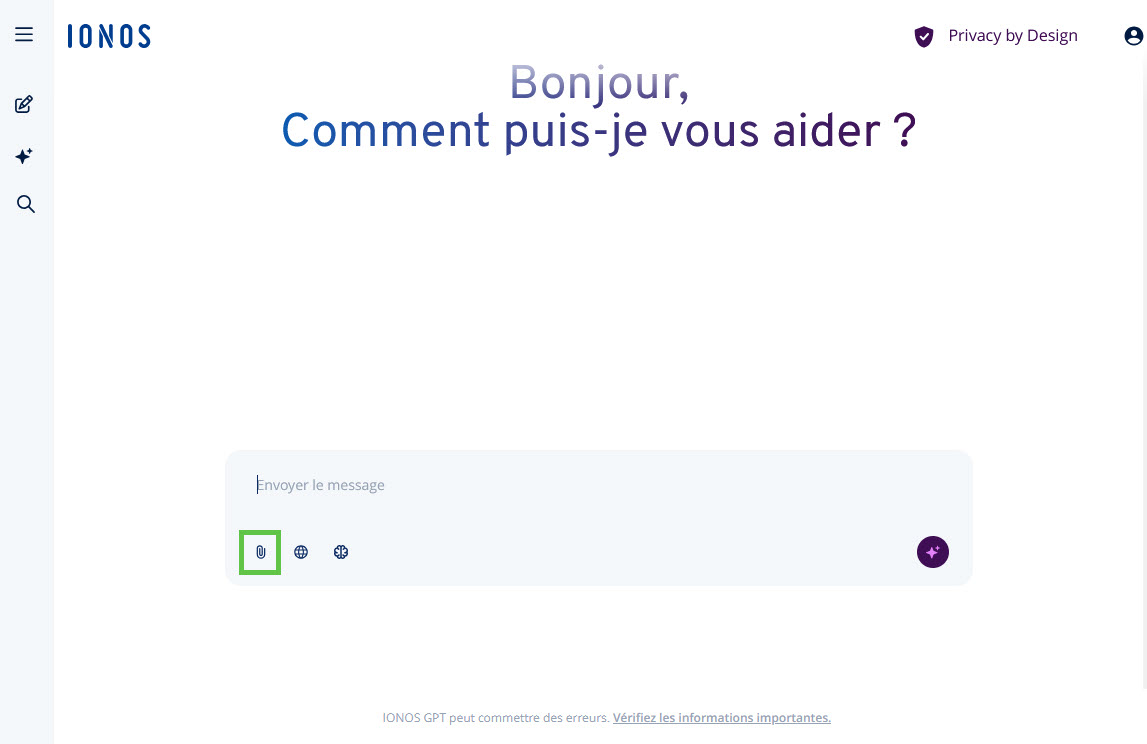
- En bas à gauche dans le champ de saisie de la conversation, cliquez sur l'icône en forme de trombone. Un menu contextuel s'ouvre.
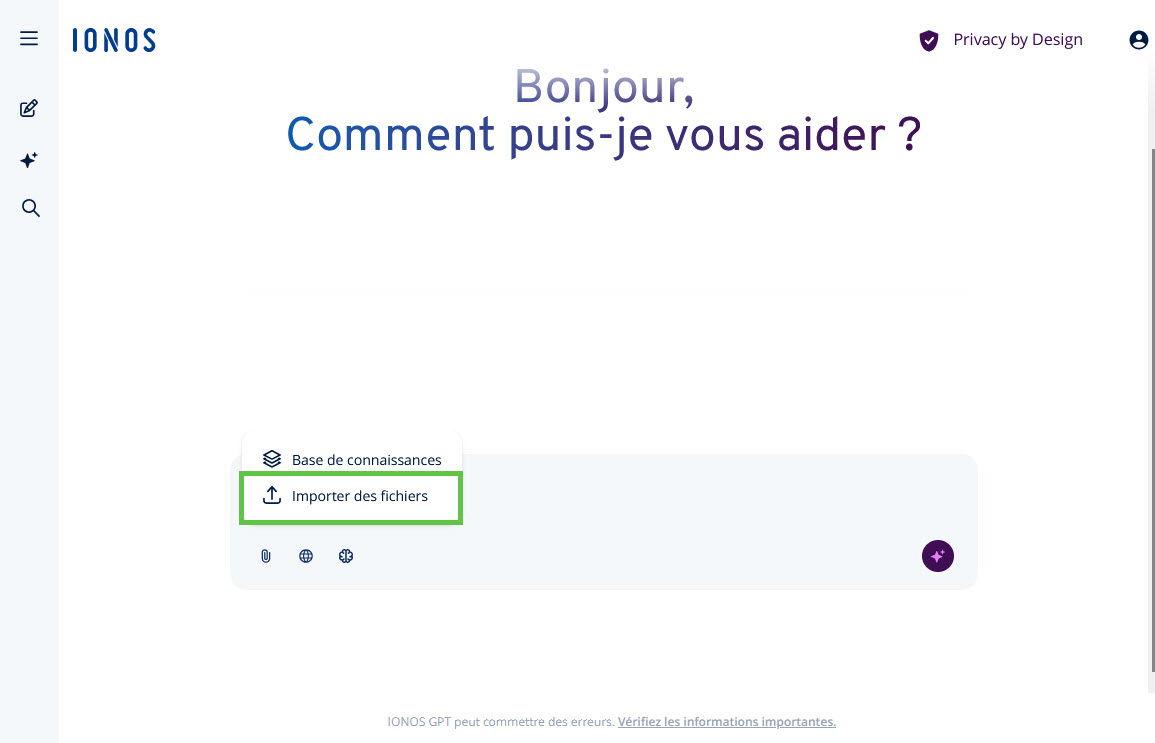
- Dans le menu contextuel qui s'affiche, cliquez sur Importer des fichiers. La boîte de dialogue de sélection de fichiers s'ouvre.
- Dans la boîte de dialogue de sélection de fichiers, sélectionnez les fichiers souhaités et confirmez votre sélection.
Vos fichiers sont désormais en cours de téléchargement et seront ajoutés à la conversation. Selon leur taille, cette opération peut prendre un certain temps. Une fois le téléchargement terminé, vous pouvez faire référence à ces fichiers dans votre conversation. Par exemple : « Résume le document qui vient d'être téléchargé. »
Remarque
Les documents téléchargés directement dans une conversation ne sont accessibles que dans cette conversation. Si vous supprimez la conversation, les fichiers associés seront également supprimés. Vous pouvez toutefois enregistrer définitivement des documents sur IONOS GPT en créant une base de connaissances contenant les fichiers correspondants. Vous découvrirez comment procéder dans la section suivante.
Créer une base de connaissances
Organisez vos documents dans des bases de connaissances afin de les enregistrer de manière permanente dans IONOS GPT et d'y accéder à tout moment. Il vous suffit de télécharger un fichier une seule fois pour pouvoir ensuite l'insérer rapidement et facilement dans vos discussions et l'utiliser.
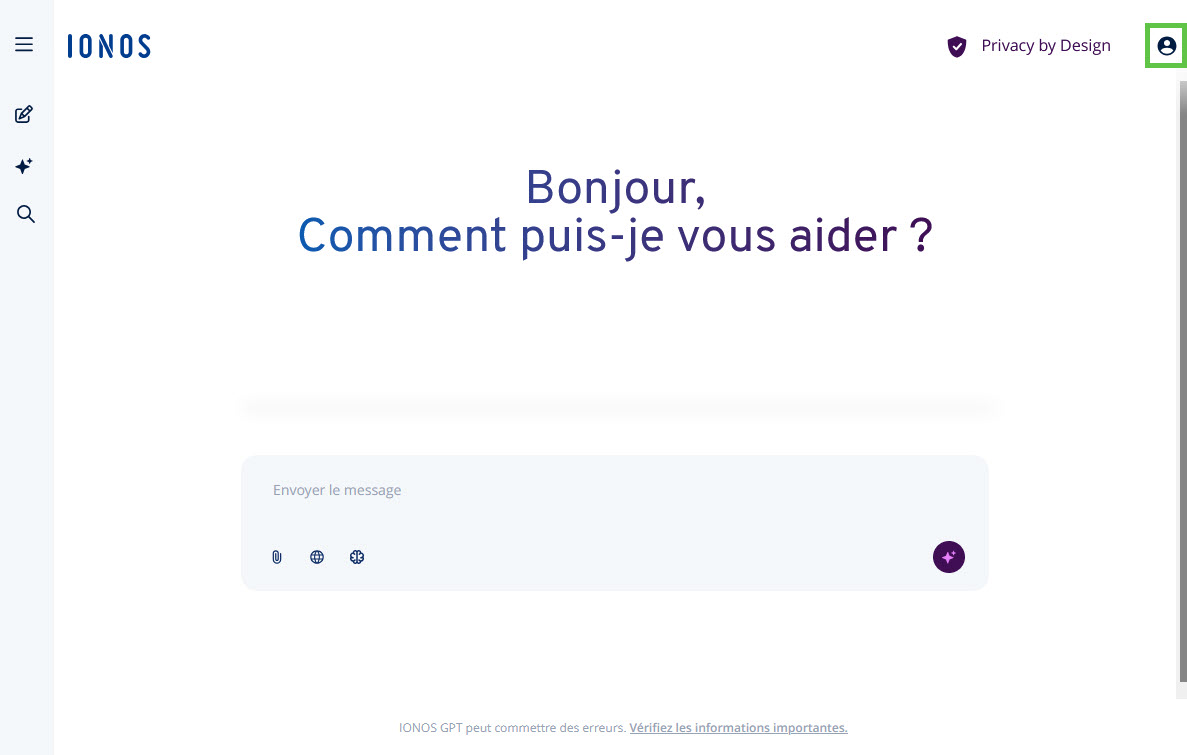
Dans IONOS GPT, cliquez en haut à droite sur l'icône de profil. Le menu du profil s'ouvre.
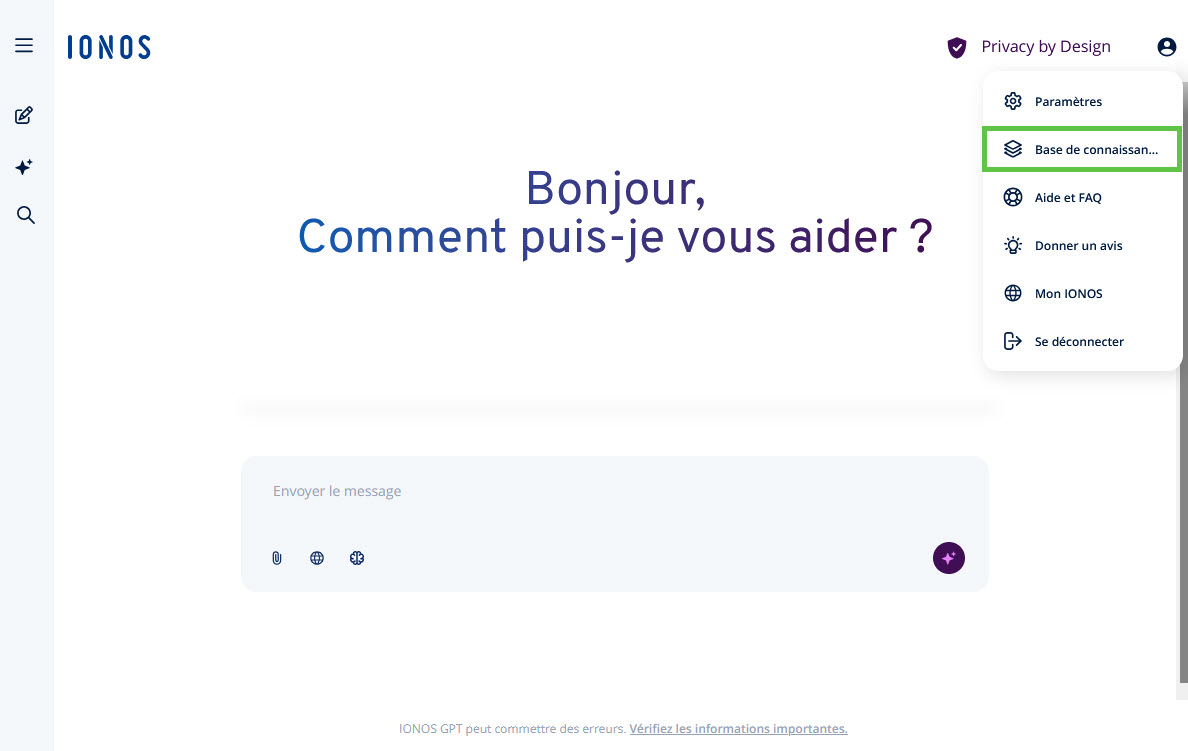
- Dans le menu Profil, cliquez sur Base de connaissances. La fenêtre Ma base de connaissances s'ouvre au premier plan.
Cliquez sur le bouton Créer une base de connaissances. La fenêtre Créer une base de connaissances s'ouvre au premier plan.
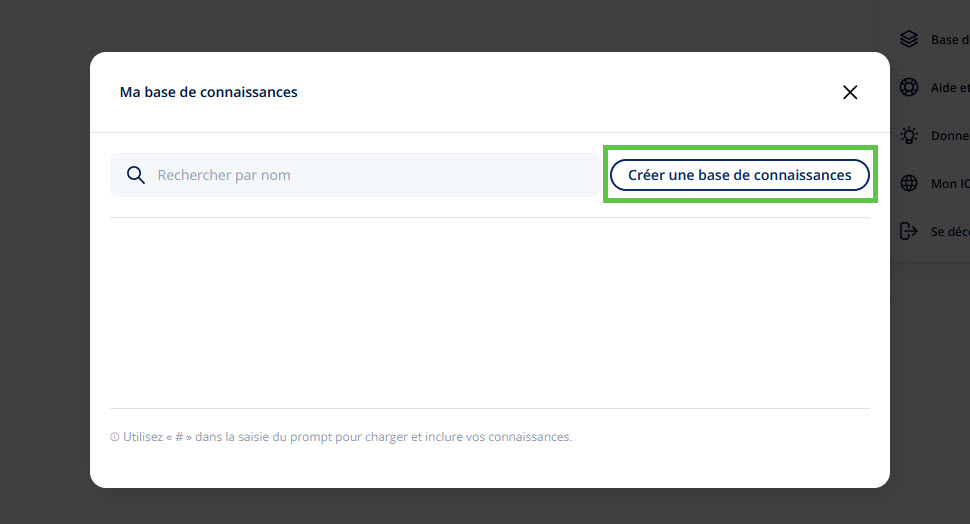
- Remplissez les champs obligatoires, puis cliquez sur Créer une base de connaissances.
La base de connaissances est alors en cours de création. La fenêtre se fermera ensuite automatiquement. Votre nouvelle base de connaissances apparaît désormais dans la fenêtre Ma base de connaissances. Dans les étapes suivantes, nous vous montrerons comment télécharger des fichiers dans votre base de connaissances. - Cliquez sur la flèche pointant vers la droite à côté du nom de la base de connaissances pour la sélectionner. Une fenêtre portant le nom de la base de connaissances s'ouvre au premier plan.
- Cliquez sur l’option Parcourir. La boîte de dialogue de sélection de fichiers s’ouvre.
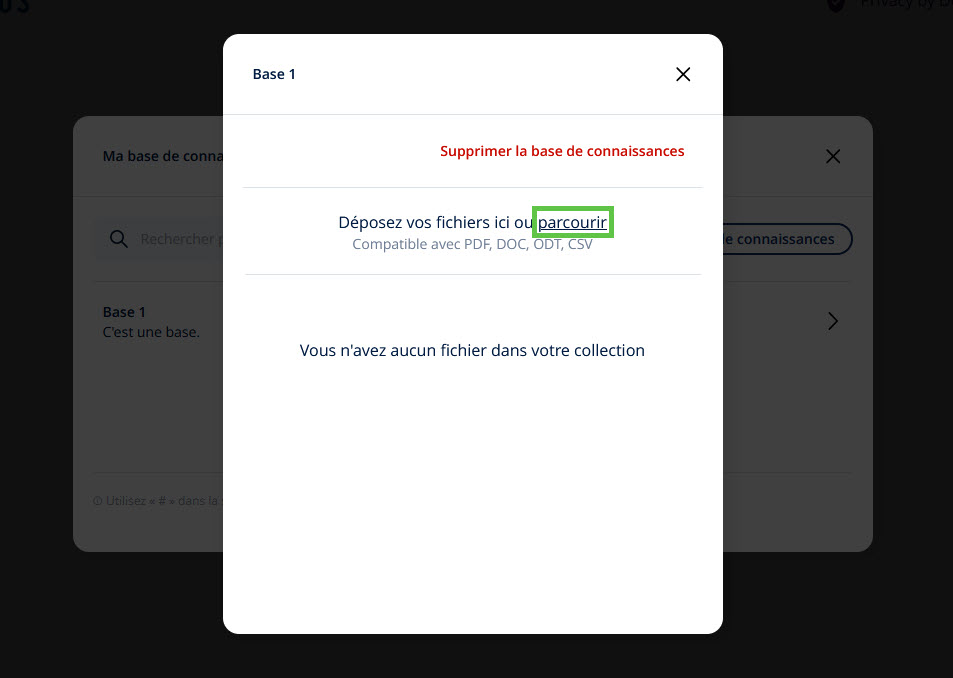
- Sélectionnez les fichiers souhaités et confirmez votre sélection. Vous pouvez également faire glisser les fichiers dans la fenêtre par glisser-déposer.
- Attendez que le téléchargement soit terminé. Vous pouvez ensuite fermer les fenêtres et revenir à votre fenêtre de chat.
Sélectionner des fichiers téléchargés/la base de connaissances dans une conversation
Une fois que vous avez créé une base de connaissances, vous pouvez très facilement insérer les fichiers qu'elle contient dans n'importe quelle conversation et les utiliser.
- Ouvrez une conversation existante ou créez-en une nouvelle.
- Dans la conversation, cliquez sur l’ icône en forme de trombone . Un menu contextuel s'ouvre.
- Dans le menu contextuel qui s'affiche, cliquez sur Base de connaissances. Sélectionnez dans la liste la base de connaissances (Collection) souhaitée ou un fichier individuel.
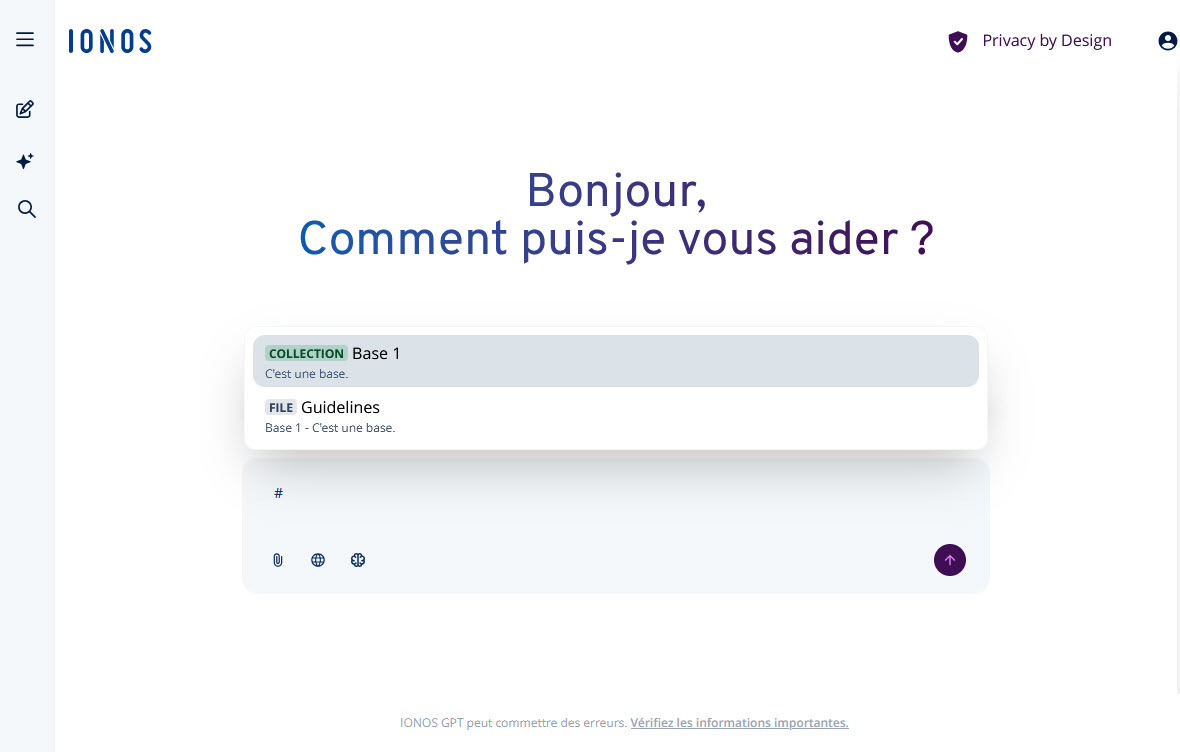
Le fichier sélectionné ou l'ensemble des fichiers appartenant à la base de connaissances sélectionnée sont désormais joints à votre conversation. Vous pouvez ensuite faire référence à ce(s) fichier(s) dans la conversation.
Exemple : « Résume le document téléchargé ».
Gérer les bases de connaissances
Ajouter des fichiers
Vous pouvez à tout moment ajouter d'autres fichiers à vos bases de connaissances.
- Dans IONOS GPT, cliquez en haut à droite sur l’ icône de profil. Le menu de profil s'ouvre.
- Dans le menu du profil, cliquez sur Base de connaissances. La fenêtre Ma base de connaissances s'ouvre.
- Cliquez sur la flèche pointant vers la droite à côté du nom de la base de données pour la sélectionner.
- Cliquez sur le lien Parcourir. La boîte de dialogue de sélection de fichiers s'ouvre.
- Sélectionnez les fichiers souhaités et confirmez votre sélection. Vous pouvez également faire glisser les fichiers dans la fenêtre par glisser-déposer.
Supprimer des fichiers
Pour supprimer un fichier ou une base de connaissances entière :
- Dans IONOS GPT, cliquez en haut à droite sur l’ icône de profil. Le menu du profil s'ouvre.
- Dans le menu du profil, cliquez sur Base de connaissances. La fenêtre Ma base de connaissances s'ouvre.
- Cliquez sur la flèche pointant vers la droite à côté du nom de la base de données pour la sélectionner.
- Pour supprimer un fichier téléchargé de la base de connaissances, cliquez sur l'icône de la corbeille à côté du nom du fichier concerné. Le fichier est immédiatement supprimé sans confirmation.
- Pour supprimer la base de connaissances sélectionnée, cliquez sur Supprimer la base de connaissances. Une boîte de dialogue s'ouvre, dans laquelle vous pouvez confirmer la suppression en cliquant sur Supprimer la base de connaissances .
Conseils pour une utilisation efficace des fichiers
- Pour les documents volumineux, il est recommandé de les diviser en sections plus courtes avant de les mettre en ligne.
- Veillez à ce que le contenu soit présenté dans un format lisible ; évitez les mises en page complexes qui pourraient entraver l'extraction du texte.