Installer IONOS GPT en tant qu'application Web progressive (PWA)
Valable pour IONOS GPT (Momentum AI).
Au lieu d'y accéder via votre navigateur, vous pouvez également installer IONOS GPT en tant qu'application Web progressive (PWA) sur votre ordinateur ou votre appareil mobile. En revanche, il n'existe pas d'application native classique.
Vous trouverez ci-dessous des explications sur ce qu'est une PWA et sur les avantages qu'elle offre par rapport à une application classique et à l'utilisation de IONOS GPT dans un navigateur. Vous découvrirez également comment installer IONOS GPT en tant que PWA sur votre appareil.
Qu'est-ce qu'une application Web progressive (PWA) ?
Une application Web progressive, ou Progressive Web App (PWA) est un type d'application Web qui offre une expérience similaire à celle d'une application mobile directement dans votre navigateur. Les PWA sont créées à l'aide de technologies Web standard, mais se comportent comme des applications natives. Une fois installées, elles peuvent être lancées depuis votre appareil comme n'importe quelle autre application, sans qu'il soit nécessaire de les télécharger depuis une boutique d'applications. Elles combinent le meilleur du Web et du monde mobile et offrent :
- Une interface similaire à celle d’une application : elle ressemble à une application et offre la même expérience utilisateur, tout en fonctionnant dans le navigateur ou en tant qu’application autonome.
- Des temps de chargement réduits : profitez de temps de chargement plus courts grâce à la mise en cache et à une conception intelligente.
- Pas besoin d’App Store : vous pouvez installer l’application directement via votre navigateur et contourner ainsi les restrictions ou les mises à jour imposées par les App Stores.
Installer IONOS GPT sur un ordinateur
L'installation de IONOS GPT en tant qu'application PWA s'effectue en quelques clics grâce à la fonctionnalité correspondante de votre navigateur. Vous trouverez ci-dessous les instructions pour les navigateurs Google Chrome, Microsoft Edge et Apple Safari (Mac).
Google Chrome
- Ouvrez IONOS GPT dans Google Chrome.
- Dans Chrome, cliquez sur le menu à trois points.
- Dans le menu, accédez à Diffuser, enregistrer, partager , puis cliquez sur Installer la page en tant qu'application ou Installer IONOS GPT en tant qu'application.
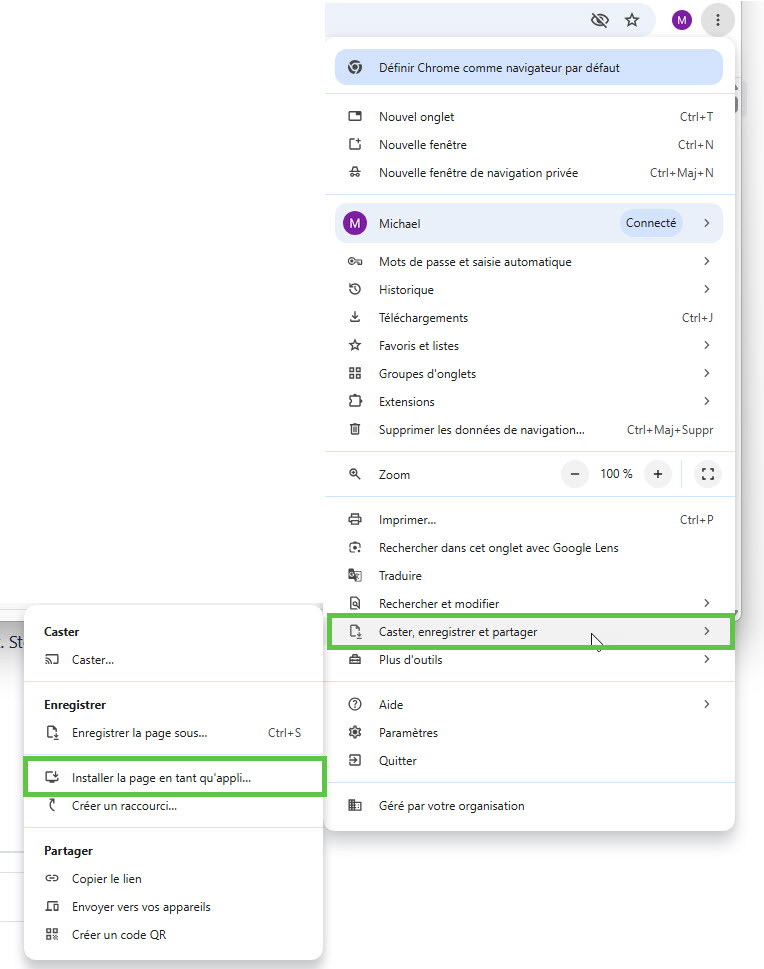
- Cliquez sur Installer.
IONOS GPT est en cours d'installation en tant qu'application PWA. Une fois l'installation terminée, l'icône d' s'affichera sur votre bureau ou dans le menu des applications.
Microsoft Edge
- Ouvrez IONOS GPT dans Microsoft Edge.
- Dans Edge, cliquez sur le menu à trois points situé dans le coin supérieur droit.
- Dans le menu, accédez à Outils supplémentaires > Applications, puis cliquez sur Installer ce site en tant qu'application ou Installer IONOS GPT dans le menu contextuel qui s'ouvre.
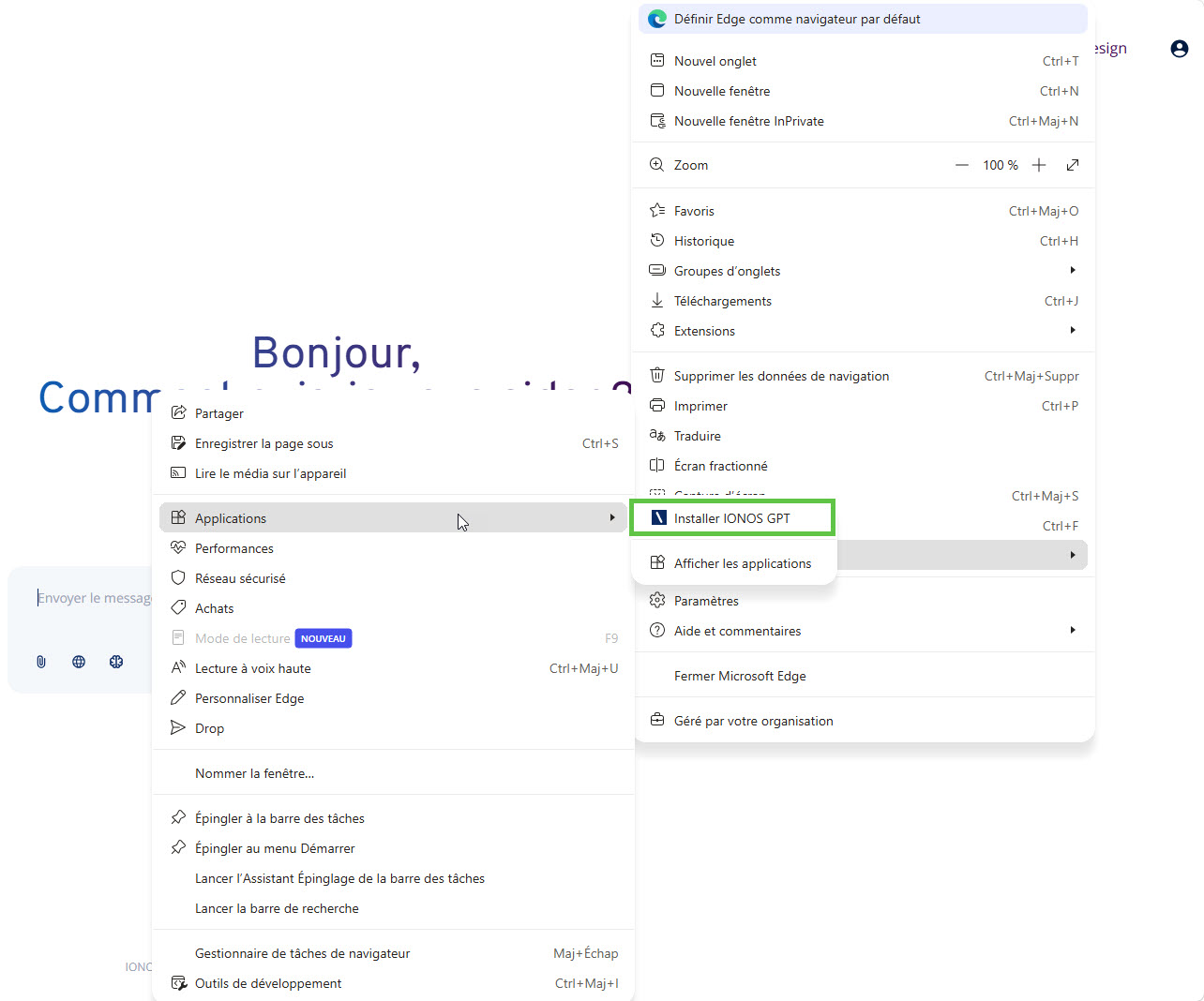
- Cliquez sur Installer.
L'application IONOS GPT est en cours d'installation en tant que PWA. Une fois l'installation terminée, l'icône de IONOS GPT s'affichera sur votre bureau ou dans le menu des applications.
Apple Safari (Mac)
- Ouvrez IONOS GPT dans Safari.
- Dans la barre de menus de Safari, cliquez sur Fichier > Ajouter au Dock.
- Cliquez sur Ajouter.
IONOS GPT est désormais en cours d'installation en tant qu'application Web progressive. Elle apparaîtra ensuite en tant qu'application autonome dans le Dock, dans le Launchpad et dans le dossier Applications de votre répertoire utilisateur.
Installer IONOS GPT sur un appareil mobile
Android (Chrome, Edge, Firefox, Samsung Internet)
- Ouvrez IONOS GPT dans le navigateur de votre mobile.
- Appuyez sur le menu à trois points, puis sur Ajouter à l'écran d'accueil ou Installer l'application. La formulation peut varier selon le navigateur.
- Vérifiez le nom, puis appuyez sur Ajouter. Une icône d'application apparaît sur votre écran d'accueil.
iPhone / iPad (Safari, Chrome)
- Ouvrez IONOS GPT dans votre navigateur.
- Appuyez sur le bouton Partager visible sous le champ de saisie de l'URL.
- Sélectionnez Ajouter à l'écran d'accueil.
- Modifiez le nom si nécessaire, puis appuyez sur Ajouter.
L'application IONOS GPT est en cours d'installation en tant que PWA. Une fois l'installation terminée, l'icône de l'application sera ajoutée à votre écran d'accueil.
Réponses aux questions fréquentes
Dois-je télécharger la PWA depuis l'App Store ?
Non, les PWA s'installent directement via votre navigateur et ne passent donc pas par les boutiques d'applications.
L'application est-elle mise à jour automatiquement ?
Oui, les PWA vérifient la présence de mises à jour dès que vous vous connectez à Internet.
Puis-je utiliser IONOS GPT hors ligne ?
Non, une connexion Internet est en principe nécessaire pour utiliser IONOS GPT.
Puis-je désinstaller l'application ?
Oui, sur le bureau, cliquez avec le bouton droit de la souris sur l'application dans votre liste d'applications et sélectionnez Désinstaller.
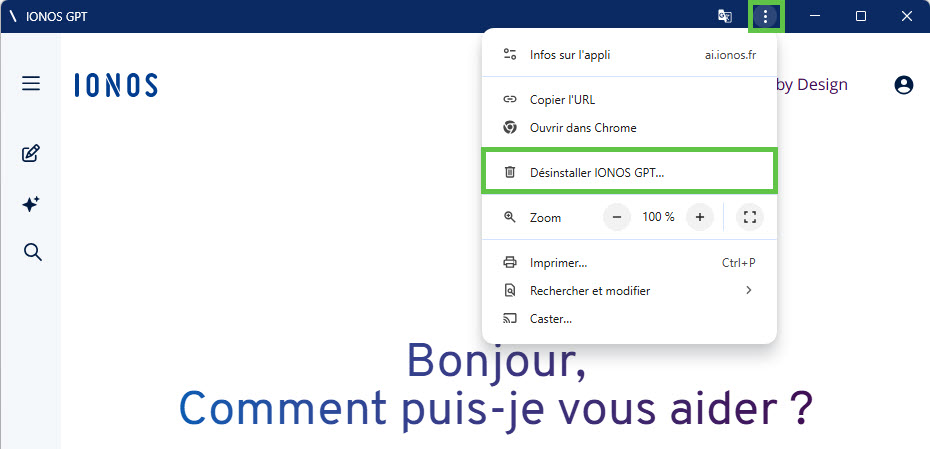
Sur votre appareil mobile, appuyez longuement sur l'icône et supprimez-la comme n'importe quelle autre application.