Utiliser la console sérielle pour accéder au serveur (Serveur Dédié)
Pour Serveur Dédié, qui sont gérés dans Cloud Panel
Cet article explique comment utiliser la console série pour accéder au serveur lorsque votre Serveur Dédié n'est plus accessible par connexion SSH ou bureau à distance.
La console série vous permet d'administrer votre Serveur Dédié d'une manière alternative. Si Serveur Dédié n'est plus accessible par connexion SSH ou bureau à distance, vous pouvez vous connecter à l'aide de cette console pour corriger des erreurs dans la configuration ou les paramètres réseau ou pour redémarrer ou arrêter votre serveur.
La console série est disponible en plus de la console VNC.
Activer la console série
Pour vous connecter à votre serveur via la console série, vous devez d'abord l'activer dans Cloud Panel:
- Connectez-vous à votre compte IONOS.
Dans la barre de titre, cliquez sur Menu > Serveurs & Cloud.
Facultatif : Si vous avez plus d'un contrat Serveurs et Cloud, sélectionnez celui que vous souhaitez. Si vous n'avez qu'un seul contrat, il sera ouvert directement.
- Dans la section Infrastructure > Serveurs, cliquez sur le serveur souhaité.
- Cliquez sur la flèche orientée vers le bas à côté du bouton Console.
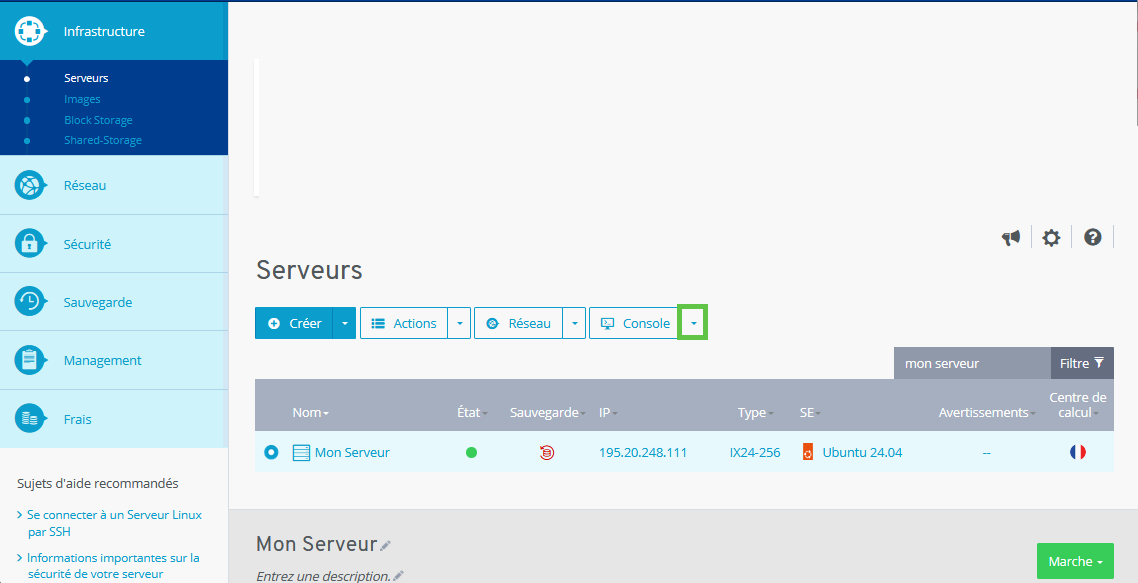
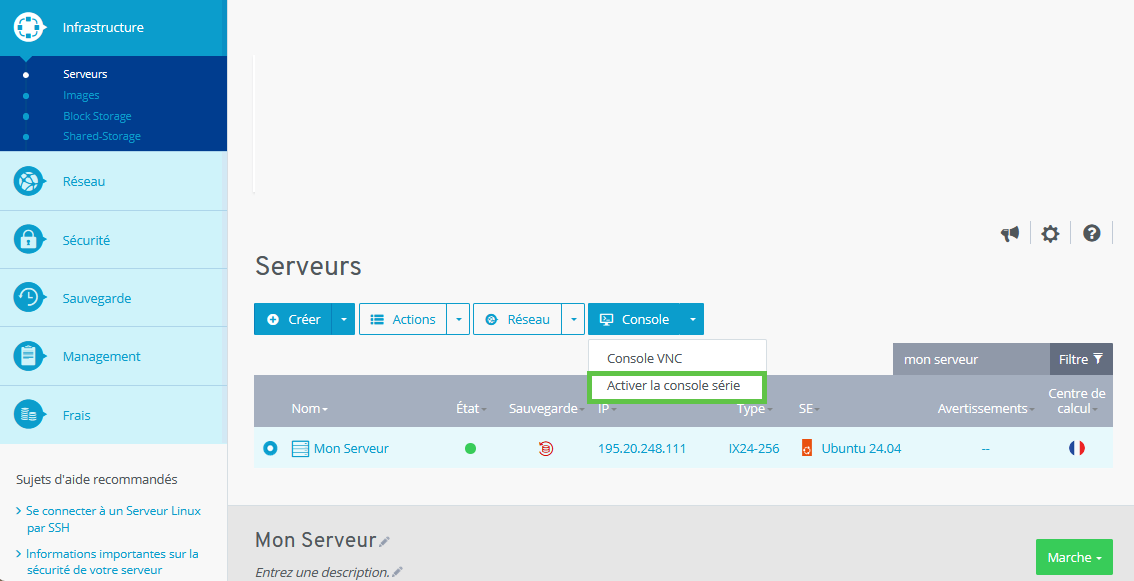
- Cliquez sur Activer la console série. La fenêtre Activer la console série s'affiche.
- Notez les données d'accès.
Remarque
Vous devez vous connecter à votre client SSH dans les 10 minutes qui suivent. La session reste active pendant 2 heures.
- Établissez une connexion au serveur avec votre client SSH à l'aide des données d'accès affichées.
Plus d'informations
Vous trouverez des instructions détaillées, étape par étape, sur l'établissement d'une connexion SSH dans les articles suivants :
Établir une connexion SSH à votre serveur Linux sur un ordinateur équipé de Microsoft Windows
Sur un ordinateur Linux, établir une connexion SSH à votre serveur Linux
Commandes importantes de la console
Pour la gestion des sessions, la console série utilise les combinaisons de touches suivantes :
Déconnecter : &.
Générer un signal de rupture : &B
Touche Suppr : &D
Aide en cas de problème : anciennes versions et auto-installations
Problème : la console s'est connectée, mais vous ne voyez pas d'invite de connexion, seulement un écran vide.
Cause : Dans ce cas, il se peut que les paramètres de la console série soient absents de la configuration GRUB du serveur. Cela se produit avec des versions plus anciennes du système d'exploitation, comme Debian 9 et 10 et Ubuntu 18.04 et 20.04, ou avec des installations ISO manuelles.
Solution : pour résoudre ce problème, procédez comme suit :
Ouvrez le fichier /etc/default/grub avec l'éditeur de texte vi.
root@localhost:~# vi /etc/default/grub
Remarque
L'éditeur vi dispose d'un mode d'insertion et d'un mode de commande ou d'ordre. Vous pouvez accéder au mode d'insertion en appuyant sur la touche [i]. Dans ce mode, les caractères saisis sont immédiatement insérés dans le texte. Pour accéder au mode commande, appuyez ensuite sur [ESC]. Lorsque vous utilisez le mode commande, vos saisies au clavier sont interprétées comme des commandes.
Ajoutez ce qui suit à la ligne GRUB_CMDLINE_LINUX: :
console=ttyS1,115200 console=tty0
- pour quitter vi et enregistrer le fichier, tapez la commande :wq, puis appuyez sur Entrée.
Mettez à jour la configuration de Grub. Pour ce faire, entrez la commande suivante :
root@localhost:~# sudo update-grub
Pour activer le service, entrez la commande suivante :
root@localhost:~# systemctl enable serial-getty@ttyS1.service