Object Storage : Activer et désactiver la gestion des versions
Pour VPS+ et Serveur Cloud migré
Cet article vous explique comment activer et désactiver la gestion des versions.
Le gestion des versions vous permet de stocker plusieurs versions d’un même objet. Lorsque vous activez la gestion des versions pour votre compartiment, chaque version d’un objet est considérée comme une entité distincte qui contribue à votre consommation de stockage. Chaque version représente l’objet dans son intégralité, et non pas uniquement les différences par rapport à la version précédente. Cet aspect apparaît clairement dans vos rapports d’utilisation et a une incidence sur votre facturation à l’utilisation.
Le versionnage peut servir de solution de sauvegarde pour vos données. Si vous écrasez ou supprimez accidentellement un objet, vous pouvez le restaurer à une version antérieure.
Le système de versions peut être utilisé pour suivre l’évolution de vos données au fil du temps. Cela peut s’avérer utile à des fins de débogage ou pour vérifier les modifications apportées à vos données.
Remarques
- La gestion des versions ne peut pas être suspendue si le verrouillage des objets est activé pour ce compartiment.
- Les objets qui se trouvaient dans votre compartiment avant l'activation de la gestion des versions possèdent un identifiant de version égal à 0. Une fois la gestion des versions activée, elle ne peut plus être désactivée, mais elle peut être suspendue. Pendant la suspension, aucune nouvelle version d'objet n'est créée. Les versions d'objets existantes sont conservées. Vous pouvez réactiver la gestion des versions à tout moment, ce qui permettra alors la création de nouvelles versions.
- Une fois le versionnage activé pour un compartiment, chaque version d’objet se voit attribuer un identifiant de version unique et immuable, qui sert de référence fiable pour les différentes versions d’objet. Les nouvelles versions d’objets sont générées exclusivement par des opérations PUT ; les actions telles que COPY entraînent une opération PUT et créent ainsi une nouvelle version. En particulier, un nouvel identifiant de version est attribué à chaque version, même si le contenu de l’objet reste inchangé. Les objets qui se trouvaient dans le compartiment avant l’activation de la gestion des versions portent l’identifiant de version zéro.
- Lorsqu’un objet est supprimé, toutes ses versions sont conservées dans le compartiment, tandis que l'Object Storage appose un marqueur de suppression auquel un identifiant de version est également attribué.
Activer la gestion des versions
- Connectez-vous à votre compte IONOS.
Dans la barre de titre, cliquez sur Menu > Serveurs & Cloud.
Facultatif : Si vous avez plus d'un contrat Serveurs et Cloud, sélectionnez celui que vous souhaitez. Si vous n'avez qu'un seul contrat, il sera ouvert directement.
- Cliquez sur Infrastructure > Object Storage.
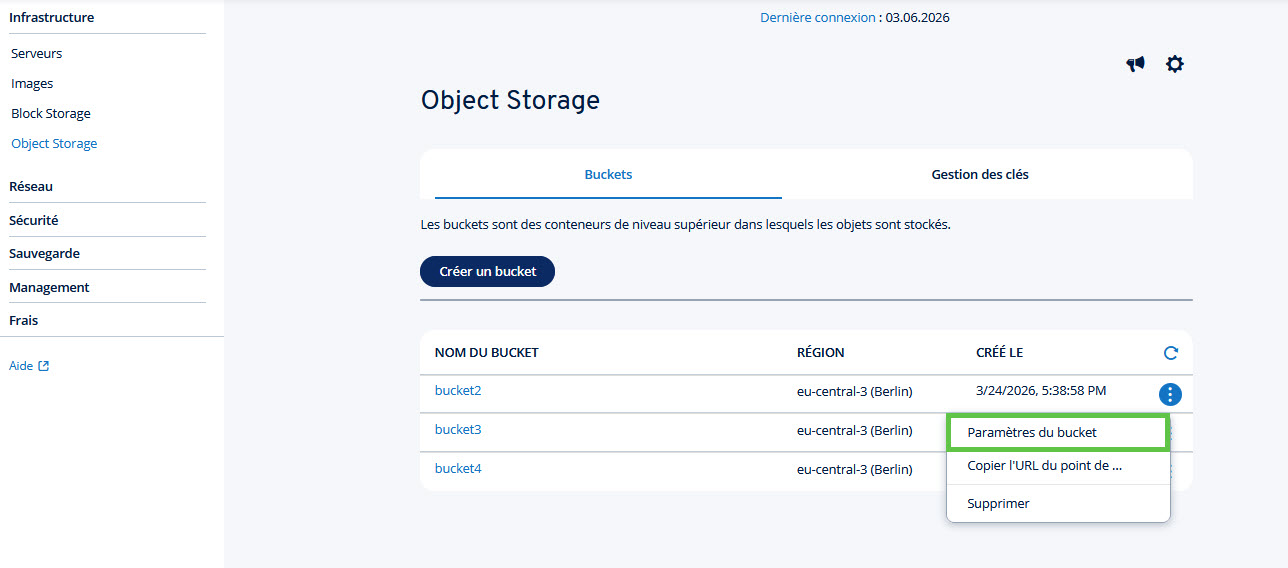
- Dans l'onglet Bucket, cliquez sur l'icône représentant trois points dans la ligne correspondant au nom du bucket.
- Cliquez sur Paramètres du bucket. La section Paramètres du bucket s'ouvre.
- Dans les paramètres du bucket, dans la section Gestion des données, cliquez sur Gestion des versions.
- Pour activer le contrôle de version, cliquez sur Activer.
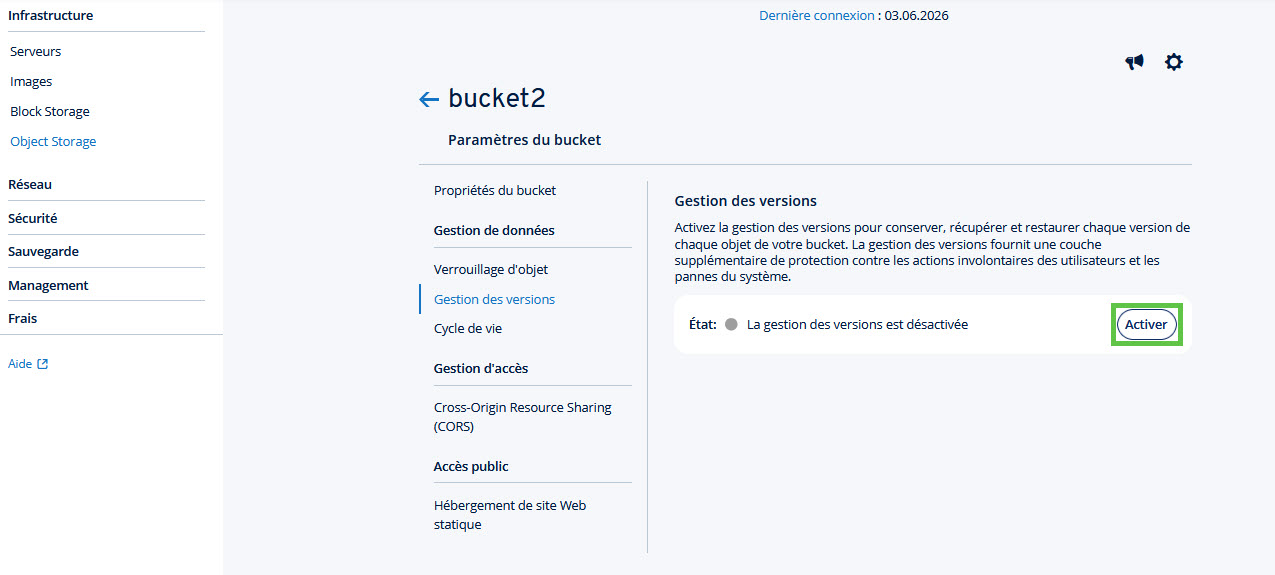
Le contrôle de version est activé.