Dupliquer un serveur (VPS+)
Cet article explique comment dupliquer un VPS+ existant afin d'obtenir plusieurs serveurs avec des paramètres identiques ou de migrer des serveurs vers un autre centre de calcul.
Lorsque vous dupliquez un serveur existant, tous les paramètres sont automatiquement repris. Dupliquer un serveur est utile, par exemple, pour migrer un serveur d'une phase de test à une phase de développement ou pour ajouter un serveur Web supplémentaire.
Remarque
Si vous dupliquez un VPS+ existant avec Plesk Obsidian dans le Cloud Panel, vous devez modifier le code d'activation de Plesk sur le serveur nouvellement créé dans les paramètres de licence de Plesk. Vous trouverez des instructions dans l'article suivant du Centre d'Assistance :
Voici comment dupliquer un serveur :
- Connectez-vous à votre compte IONOS.
Dans la barre de titre, cliquez sur Menu > Serveurs & Cloud.
Facultatif : Si vous avez plus d'un contrat Serveurs et Cloud, sélectionnez celui que vous souhaitez. Si vous n'avez qu'un seul contrat, il sera ouvert directement.
- Sélectionnez le serveur souhaité dans le Cloud Panel.
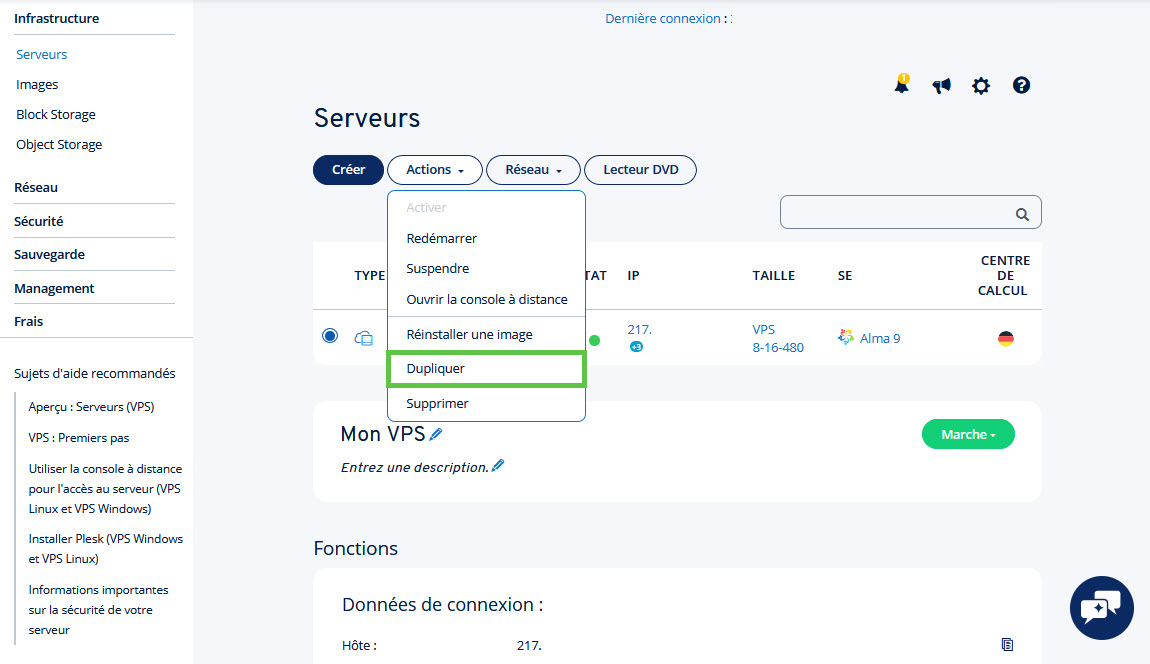
- Cliquez en haut sur Actions > Dupliquer. La fenêtre Dupliquer le serveur s'affiche.
- Lisez les instructions.
- Cliquez sur le bouton Oui.
Le serveur va être dupliqué.