Créer un menu de navigation
Valable pour MyWebsite Now.
La navigation vous permet de guider les visiteurs de votre projet MyWebsite Now à travers votre site Web. Cet article vous explique comment créer la navigation pour votre projet en ligne.
Ouvrir l'éditeur MyWebsite Now
- Connectez-vous à votre compte IONOS.
- Dans la barre de titre, cliquez sur Menu > Sites Web et boutiques .
Facultatif : Si vous avez plusieurs projets MyWebsite Now, sélectionnez le contrat correspondant. - Dans la vignette portant le nom de votre projet en ligne, cliquez sur le bouton Gérer le site Web. Presence Suite pour ce projet s'ouvre.
- Dans la barre de menu de Presence Suite, sélectionnez Site Web > Éditeur Web. MyWebsite Now s'ouvre dans une nouvelle fenêtre.
Ajouter une navigation dans l'en-tête et le pied de page
Navigation par défaut
Une navigation par défaut est créée à partir de la structure des pages que vous avez définie via l'option de menu MyWebsite Now Pages. L'article du Centre d'Assistance Gérer les pages vous explique comment procéder. La navigation par défaut ne peut contenir que des pages de votre projet MyWebsite Now.
Voici comment sélectionner une navigation standard dans l'en-tête et le pied de page :
- Dans la barre de menu de l'éditeur de site Web MyWebsite Now, cliquez sur Contenu.
- Dans la vue détaillée de l'en-tête ou du pied de page, déplacez le curseur de la souris sur le coin supérieur droit de la navigation jusqu'à ce que les boutons Gérer et Design s'affichent.
- Cliquez sur Gérer > Défaut. La navigation standard est utilisée.
Navigation personnalisée
Une navigation personnalisée peut contenir des liens vers d'autres destinations en plus des pages de votre projet MyWebsite Now. Pour créer une navigation personnalisée dans l'en-tête et le pied de page :
- Dans la barre de menu de l'éditeur de site Web MyWebsite Now, cliquez sur Contenu.
- Dans la vue détaillée de l'en-tête ou du pied de page, déplacez le curseur de la souris sur le coin supérieur droit de la navigation jusqu'à ce que les boutons Gérer et Design s'affichent.
- Cliquez sur Gérer > Personnalisé. n menu s'affiche dans lequel vous pouvez ajouter des éléments de navigation.
- Cliquez sur le bouton Ajouter pour créer un élément de navigation. Un espace réservé est créé, qui doit encore être personnalisé.
Le nouvel élément de navigation créé contient des icônes pour un traitement ultérieur :
- Symbole du crayon : Ouvre une barre d'outils supplémentaire qui vous montre les options ou destinations disponibles pour l'élément de navigation :
- Site Web : Page existante dans MyWebsite Now
- Externe : Lien vers une page Internet
- E-mail : Lien mailto vers une adresse e-mail
- Appelez : Numéro de téléphone
- WhatsApp : Pour plus de détails concernant la configuration, consultez l'article du Centre d'Assistance Utiliser WhatsApp avec MyWebsite Now
- Boutique : Catégorie ou produits de votre boutique. Veuillez noter que la boutique doit être incluse dans votre pack. - Symbole de la corbeille : Supprime l'élément de navigation.
- Symbole de la flèche : Permet de déplacer l'élément de navigation en maintenant le bouton gauche de la souris enfoncé.
Une fois tous les éléments de navigation créés, terminez votre modification en cliquant sur Fait.
Ajouter une navigation à une section
Voici comment ajouter une navigation à une section quelconque :
- Déplacez le pointeur de votre souris sur une section de votre projet MyWebsite Now. Une barre d'outils s'affiche dans le coin supérieur gauche de la section.
- Dans cette barre d'outils, cliquez sur Éléments. Des symboles plus s'affichent dans la section active, vous permettant d'ajouter de nouveaux éléments.
- Cliquez sur le symbole plus souhaité. Une barre d'outils s'affiche.
- Dans la barre d'outils, sélectionnez le symbole Navigation.
- Terminez votre placement en cliquant sur Fait.
La sélection du type de navigation (navigation standard ou navigation personnalisée) s'effectue de la même manière que celle décrite dans le paragraphe précédent « Ajouter une navigation dans l'en-tête et le pied de page ».
Modifier la navigation de la mise en page
Vous pouvez appliquer les étapes suivantes à une navigation dans l'en-tête et le pied de page, ainsi que dans une section :
- Pour modifier une navigation, déplacez le pointeur de la souris dessus jusqu'à ce que les boutons Gérer et Design apparaissent dans le coin supérieur droit de l'élément de navigation.
- Cliquez sur Design. Une barre d'outils s'affiche, contenant d'autres options d'édition pour les éléments de navigation :
- Police : Différentes polices
- Taille : Taille de la police en trois niveaux différents
- Couleur : Palette de couleurs
- Apparence : Remplissage et forme
- Nummérotation : Nombre d'entrées visibles
- Espacement : Espacement entre l'élément de navigation et son voisin, ainsi qu'entre l'élément et ses limites
- Alignement : Disposition horizontale ou verticale des éléments de navigation - Terminez votre modification en cliquant sur Fait.
Afficher ou masquer le menu de navigation
Vocic comment afficher ou masquer la navigation :
Déplacez le pointeur de la souris sur la section dans laquelle vous avez placé la navigation. Le bouton Éléments s'affiche dans le coin supérieur gauche de la section.
Cliquez sur le bouton Éléments. Selon l'emplacement de la navigation, la colonne d'options Options d'en-tête, Options de pied de page ou Options de section s'affiche.
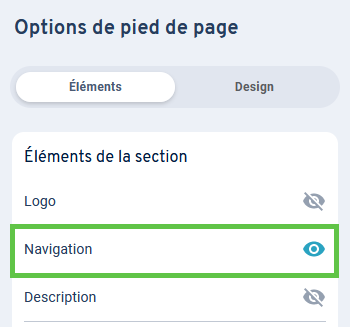
Sélectionnez l'onglet Éléments dans la colonne d'options. Un aperçu des éléments utilisés dans cette section s'affiche. Le symbole en forme d'œil à côté de chaque élément vous permet de contrôler la visibilité de l'élément correspondant.
Cliquez sur le symbole en forme d'œil :
Symbole en forme d'œil surligné en couleur : La navigation est affichée.
Symbole en forme d'œil barré : La navigation n'est pas affichée.Cliquez sur le bouton Fait pour enregistrer votre modification.