Personnaliser les polices dans un projet MyWebsite Now
Valable pour MyWebsite Now.
Le choix des polices de caractères est décisif pour l'aspect général ainsi que pour la fonctionnalité de votre site Web. Les polices de caractères sont importantes, entre autres, pour la lisibilité, la structure et le ciblage. Cet article vous explique comment utiliser d'autres polices pour votre projet MyWebsite Now. Des modifications sont possibles pour les titres, les paragraphes et les boutons.
Ouvrir l'éditeur MyWebsite Now
- Connectez-vous à votre compte IONOS.
- Dans la barre de titre, cliquez sur Menu > Sites Web et boutiques .
Facultatif : Si vous avez plusieurs projets MyWebsite Now, sélectionnez le contrat correspondant. - Dans la vignette portant le nom de votre projet en ligne, cliquez sur le bouton Gérer le site Web. Presence Suite pour ce projet s'ouvre.
- Dans la barre de menu de Presence Suite, sélectionnez Site Web > Éditeur Web. MyWebsite Now s'ouvre dans une nouvelle fenêtre.
Remarque
Cliquez sur Publier pour appliquer les polices modifiées à votre site.
Styles de police prédéfinis
MyWebsite Now a déjà préparé quelques styles de police pour une utilisation immédiate sur votre site. Voici comment sélectionner l'un de ces styles de police prédéfinis :
Dans l'éditeur MyWebsite Now, cliquez sur Design > Police .
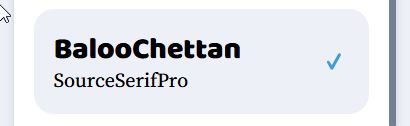
Dans le champ Police, sélectionnez l'un des jeux de polices affichés. Pour vous aider à faire votre choix, la police utilisée pour le titre et le paragraphe de chaque style de police est affichée. L'aperçu de l'éditeur MyWebsite Now est automatiquement mis à jour.
Si nécessaire, ajustez la taille du style de police en trois étapes : Petit(S), Moyen(M), Grand(L).
Activez un style de police particulier pour votre site Web en cliquant dessus dans la liste des styles de police. Le style de police actif est mis en évidence par une coche bleue et un fond foncé.
Styles de police personnalisés
Un style de police personnalisé permet de personnaliser les éléments du site web tels que le titre, le paragraphe et le bouton. Les styles de caractères personnalisés sont automatiquement enregistrés et peuvent être adaptés ou supprimés ultérieurement. Vous trouverez vos styles de caractères personnalisés à la fin de la liste des styles de caractères prédéfinis.
- Dans l'éditeur MyWebsite Now, cliquez sur Design > Police > Personnaliser le style de police .
- Pour chaque type d'élément possible (titres, paragraphes et boutons), sélectionnez la famille de polices en définissant la police souhaitée dans le champ de sélection correspondant.
- Cliquez sur le lien Personnalisé ... juste en dessous du champ de sélection correspondant pour afficher les options du type d'élément concerné.
- Cliquez sur l'icône en forme de crayon pour effectuer des adaptations détaillées. Vous découvrirez les possibilités dont vous disposez dans les sections suivantes de cet article.
Pour revenir au menu supérieur, cliquez sur < Jeux de police.
Titre personnalisé
L'élément de titre peut être adapté individuellement pour six tailles de titre. Ces différents niveaux (H1 à H6) peuvent être choisis librement lors de la conception de votre site Web. Les possibilités d'adaptation suivantes sont disponibles :
- Famille de polices pour les titres : Polices disponibles.
- Taille de la police : Réglable entre 4 et 220.
- Épaisseur de la police : Normale, moyenne, grasse. Une disponibilité de ces épaisseurs dépend de la police choisie.
- Espacement entre les lettres : Réglable entre -2 et 50 (pixels).
- Hauteur de ligne : Réglable entre 0 et 10.
- Majuscules : Indépendamment de la saisie, toutes les lettres du titre sont écrites en majuscules(AA), normales(Aa) ou minuscules(aa).
- Réinitialiser la police de caractères : Rétablit toutes les adaptations du bouton à leur état initial.
Paragraphe personnalisé
Les possibilités d'adaptation suivantes sont disponibles pour l'élément paragraphe :
- Famille de polices du paragraphe : Polices disponibles.
- Taille de la police : Réglable entre 4 et 220.
- Taille de la police : Normale, moyenne, grasse. Une disponibilité dépend de la police choisie.
- Espacement entre les lettres : Réglable entre -2 et 50 (pixels).
- Hauteur de ligne : Réglable entre 0 et 10.
- Majuscules : Indépendamment de la saisie, toutes les lettres du paragraphe sont écrites en majuscules(AA), normales(Aa) ou minuscules(aa).
- Réinitialiser : Rétablit toutes les adaptations de l'élément de paragraphe à leur état initial.
Bouton personnalisé
Les options de personnalisation suivantes sont disponibles pour l'élément bouton :
- Famille de polices pour les boutons : Polices disponibles.
- Taille de la police : Réglable entre 4 et 220.
- Épaisseur de la police : Normale, moyenne, grasse. Une disponibilité de ces épaisseurs dépend de la police choisie.
- Espacement entre les lettres : Réglable entre -2 et 50 (pixels).
- Hauteur de ligne : Réglable entre 0 et 10.
- Majuscules : Indépendamment de la saisie, toutes les lettres du bouton sont écrites en majuscules(AA), normales(Aa) ou minuscules(aa).
- Réinitialiser la police de caractères : Rétablit toutes les adaptations du bouton à leur état initial.
Différentes tailles de police pour les ordinateurs de bureau, les tablettes et les smartphones
Afin d'optimiser votre projet de site Web pour les différents terminaux de vos visiteurs, les tailles de police des titres et des paragraphes (texte courant) sont adaptables dans les différentes vues :
- Ordinateur
- Tablette (par défaut, les mêmes tailles de police que l'affichage desktop)
- Mobile
Pour ajuster la taille de la police pour une vue spécifique :
- Cliquez sur une option d'affichage dans la barre de menu supérieure de l'éditeur MyWebsite Now: Ordinateur, Tablette, Mobile
- Cliquez sur l'élément de titre ou de texte à adapter. Une barre d'outils s'affiche.
- Modifiez la taille de la police à l'aide du bouton Taille.
- Confirmez votre saisie en cliquant sur Fait.