Regroupement d'éléments de sites Web
Valable pour MyWebsite Now.
Cet article vous explique comment combiner des éléments individuels MyWebsite Now en un groupe.
Condition préalable
Pour le regroupement d'éléments, la fonction d'édition flexible doit être activée, comme décrit dans l'article suivant du Centre d'Assistance : Positionner les éléments du site Web.
Qu'est-ce qu'un groupe ?
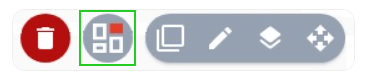
Un groupe, ou un élément de groupe, combine plusieurs éléments de site Web individuels. Cela est utilisé par exemple dans le modèle de page d'équipe ou de service, où chaque membre de l'équipe ou du service se voit attribuer un titre, une description et une image. Des éléments peuvent être ajoutés ou supprimés des éléments de groupe, indépendamment des autres groupes.
Possibilités d'édition dans un groupe :
Empiler
Modifier (par ex. ajouter un élément)
Copier
Dégrouper
Supprimer
Accéder à l'éditeur MyWebsite Now
- Connectez-vous à votre compte IONOS.
- Dans la barre de titre, cliquez sur Menu > Sites Web et boutiques .
Facultatif : Si vous avez plusieurs projets MyWebsite Now, sélectionnez le contrat correspondant. - Dans la vignette portant le nom de votre projet en ligne, cliquez sur le bouton Gérer le site Web. Presence Suite pour ce projet s'ouvre.
- Dans la barre de menu de Presence Suite, sélectionnez Site Web > Éditeur Web. MyWebsite Now s'ouvre dans une nouvelle fenêtre.
Créer un groupe
Si plusieurs éléments d'une section ont un lien fonctionnel ou graphique, vous pouvez les combiner de manière permanente dans un groupe. Vous déplacez ainsi le groupe entier au lieu de nombreux éléments individuels.
- Déplacez votre souris sur l'élément que vous souhaitez déplacer. L'élément est mis en évidence et une icône de carré surligné en vert apparaît dans le coin supérieur gauche.
- Cliquez sur l'icône du carré pour sélectionner l'élément.
- Répétez l'étape précédente pour tous les éléments que vous souhaitez ajouter au groupe. Notez que seuls les éléments entourés d'une ligne en pointillés peuvent être ajoutés au groupe.
- Dans la colonne Sélection multiple à côté de la barre de menu sur le bord gauche, cliquez sur le bouton Créer un nouveau groupe. Ce bouton n'apparaît qu'à partir du deuxième élément sélectionné.
- Passez le curseur de la souris sur le groupe nouvellement formé. Une icône en forme de flèche s’affiche dans le coin supérieur droit du groupe.
- Déplacez le groupe en plaçant le curseur de la souris sur le symbole de la flèche et en le déplaçant tout en maintenant le bouton gauche de la souris enfoncé. Comme pour le déplacement d'éléments individuels, une grille ombrée s'affiche pour vous aider.
Dissoudre un groupe
Pour dissoudre un groupe, placez le curseur de la souris sur l'icône à trois points et attendez un court instant qu'elle se développe. L'icône à trois points horizontaux s'affiche dans le coin supérieur droit du groupe, à côté de l'icône en forme de flèche, lorsque le curseur de la souris se trouve sur un groupe.
Cliquez sur l'icône représentant un rectangle pour dégrouper le groupe.