Désactiver Webmail IA
Pour Email Basic et Email Pro
Dans cet article, nous vous expliquons comment désactiver IONOS Webmail IA pour votre boîte e-mail.
Désactiver Webmail IA
- Connectez-vous à votre compte IONOS.
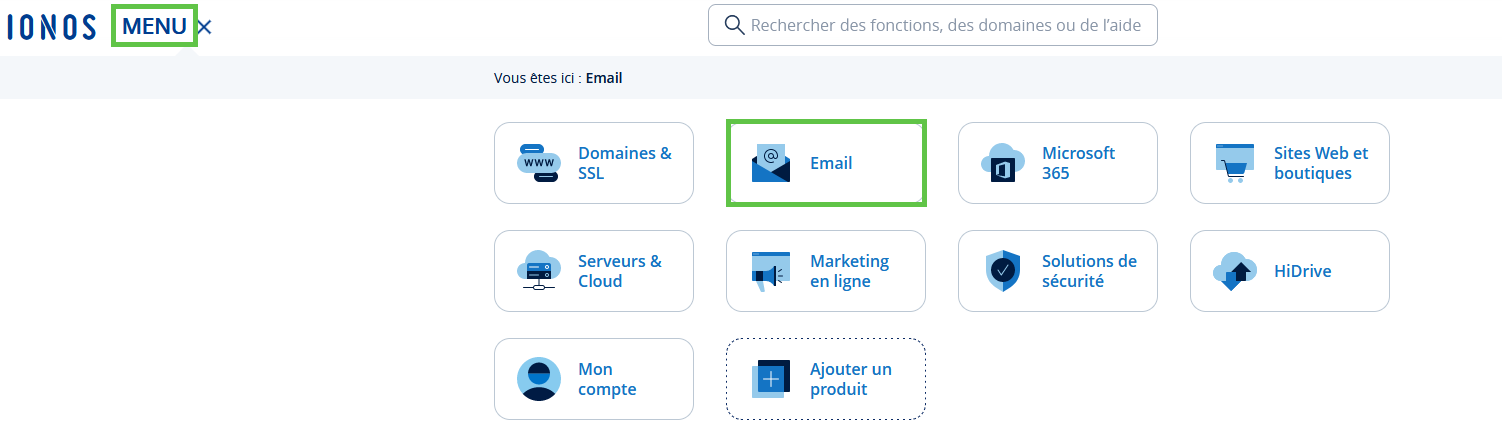
Cliquez dans la navigation principale en haut à gauche sur Menu puis sur Email.
Facultatif : Si vous avez plusieurs contrats de messagerie, sélectionnez maintenant le contrat correspondant dans lequel vous souhaitez effectuer l'action souhaitée. La capture d'écran suivante peut différer si vous utilisez la vue en liste au lieu de la vue en tuiles.
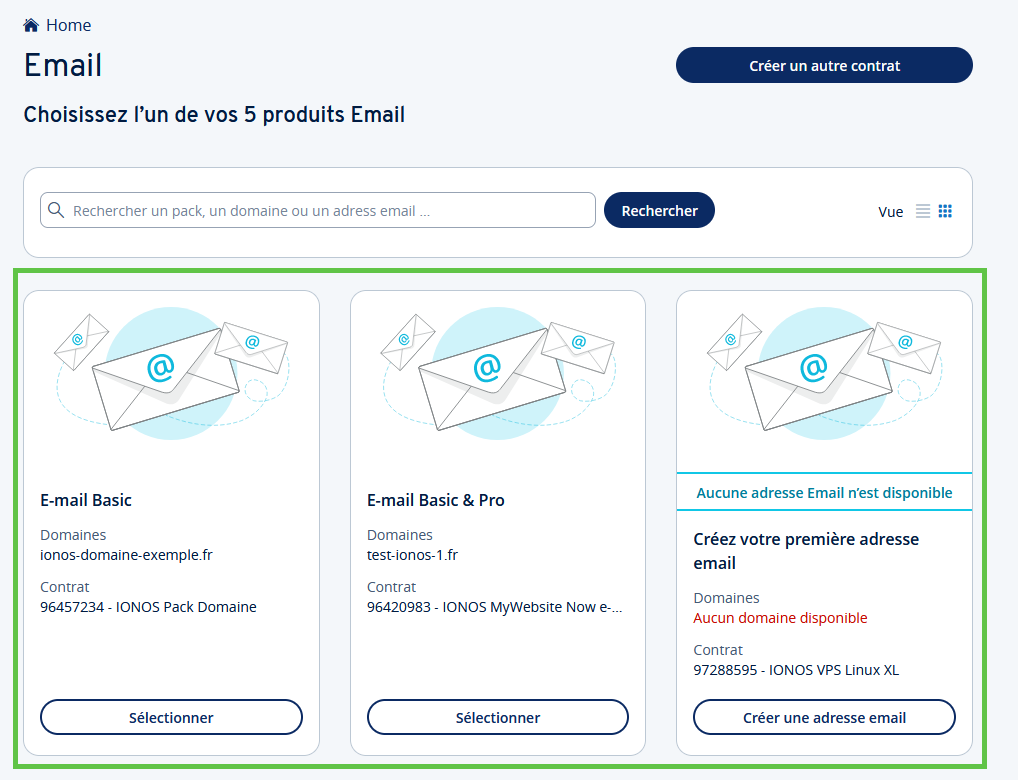
- Cliquez sur l'adresse e-mail de la boîte e-mail pour laquelle vous souhaitez désactiver Webmail IA.
- Cliquez sur Webmail IA. La page Webmail IA s'ouvre.
- Pour désactiver Webmail IA pour l'adresse e-mail sélectionnée, déplacez le curseur vers la gauche.
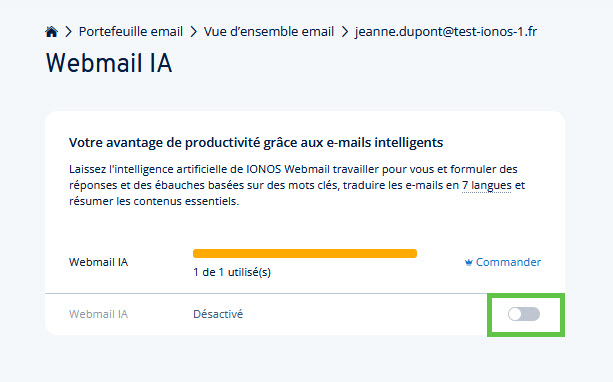
Webmail IA est désactivé.
Attention
Veuillez noter que la désactivation de IONOS Webmail IA désactive uniquement la fonction correspondante dans votre boîte e-mail. Webmail IA reste cependant en vigueur en tant qu'extension du contrat. les frais correspondants continuent donc à s'appliquer.
Si vous souhaitez supprimer Webmail IA de votre contrat, suivez la procédure décrite ici ou prenez contact avec le Service Client IONOS.