Webmail : Modifier des e-mails avec Webmail IA
Pour Email Basic et Email Pro
Dans cet article, nous vous expliquons comment utiliser Webmail IA pour rédiger, reformuler et traduire rapidement et facilement vos e-mails dans Webmail.
Condition préalable
Webmail IA est une extension payante et n'est donc pas inclus par défaut dans Webmail. Nous vous montrons comment commander Webmail IA dans l'article du Centre d'Assistance : Webmail : Ajouter Webmail IA.
Créer un nouvel e-mail
- Connectez-vous à Webmail.
- Dans la barre de navigation à gauche, cliquez sur Nouveau courriel.
Facultatif : si vous ne voyez pas ce bouton, cliquez sur l'icône de courriel dans la barre de menu en haut à gauche, puis cliquez sur le bouton Nouveau courriel.
Créer un brouillon avec Webmail IA
- Positionnez le curseur à l'endroit où le texte doit être inséré.
- Cliquez sur le bouton avec les trois icônes en forme d'étoile (info-bulle Écrire, relire ou reformuler le texte). Les boutons Brouillon avec IA, Affiner et Traduire s'affichent.
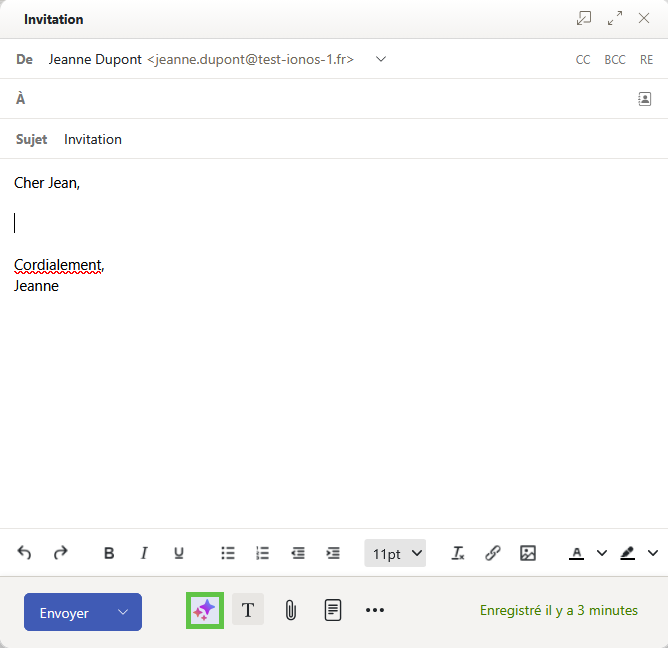
- Pour laisser Webmail IA créer un brouillon, cliquez sur le bouton Brouillon avec IA. Le champ Brouillon avec IA s'affiche.
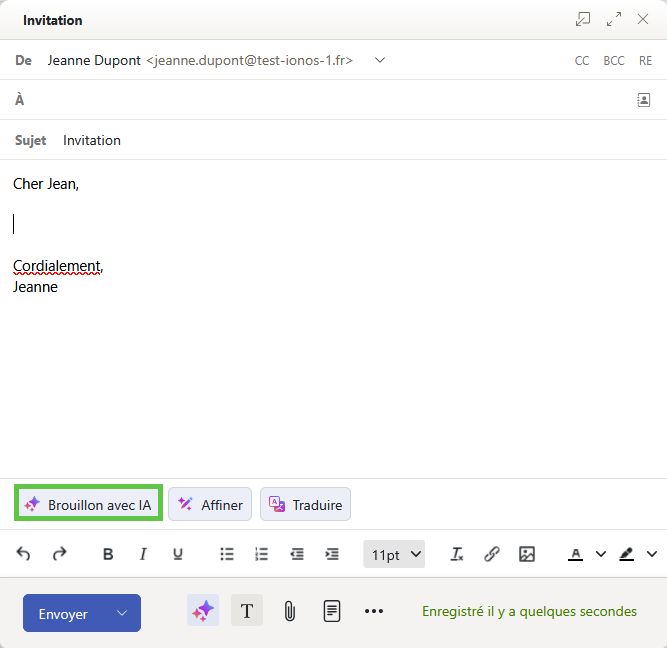
- Saisissez dans le champ de saisie le sujet sur lequel l'IA doit écrire.
- Cliquez à droite du champ de saisie sur le bouton avec le symbole de la flèche. Le projet de texte est créé par Webmail IA.
- Facultatif : ajoutez des informations supplémentaires.
- Pour modifier le brouillon, saisissez les modifications souhaitées dans le champ Décris ton changement.
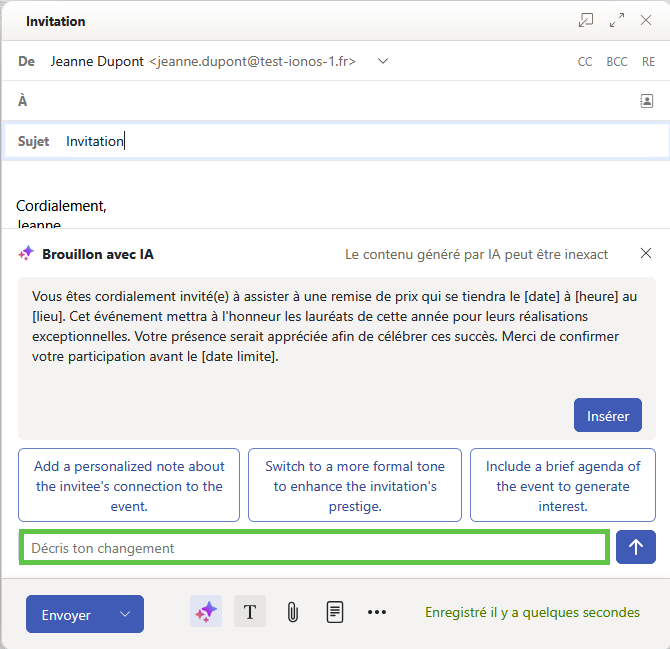
- Cliquez à droite du champ de saisie sur le bouton avec le symbole de la flèche. Le nouveau projet de texte est créé par Webmail IA.
Reformuler son propre texte par Webmail IA
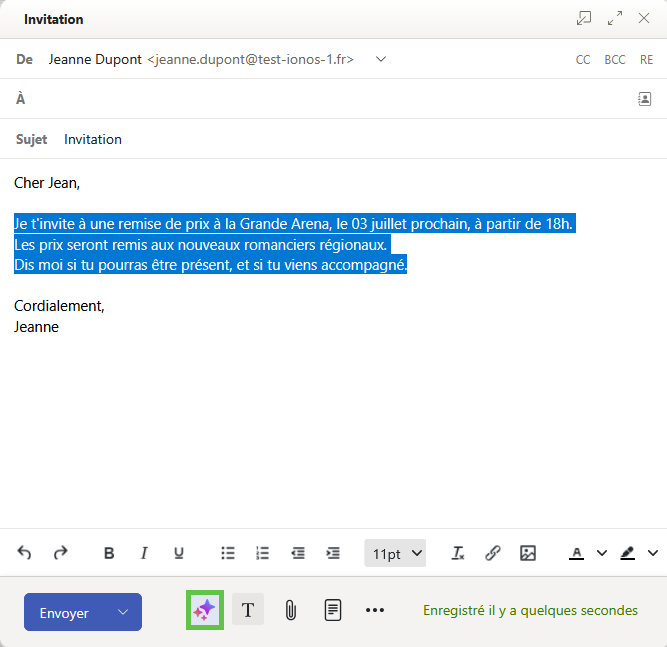
- Rédigez votre message et sélectionnez le texte que vous souhaitez reformuler.
- Cliquez sur le bouton avec les trois icônes en forme d'étoile (info-bulle Écrire le texte, Corriger ou Reformuler). Les boutons Brouillon avec IA, Affiner et Traduire s'affichent.
- Cliquez sur Affiner. Pour reformuler le texte, sélectionnez l'option Reformuler. Pour modifier la longueur du texte, cliquez sur le bouton Raccourcir ou sur le bouton Développer dans la section Longueur. Vous pouvez également modifier le ton du texte dans la section Ton. pour ce faire, cliquez sur les boutons formel ou informel.
Le texte reformulé par l'IA est inséré dans le champ de texte. Pour rétablir le texte original si nécessaire, cliquez sur Annuler.
Faire traduire un texte par Webmail IA
- Rédigez votre message et sélectionnez le texte que vous souhaitez traduire.
- Cliquez sur le bouton avec les trois icônes en forme d'étoile (info-bulle Écrire le texte, Corriger ou Reformuler). Les boutons Brouillon avec IA, Affiner et Traduire s'affichent.
- Cliquez sur Traduire.
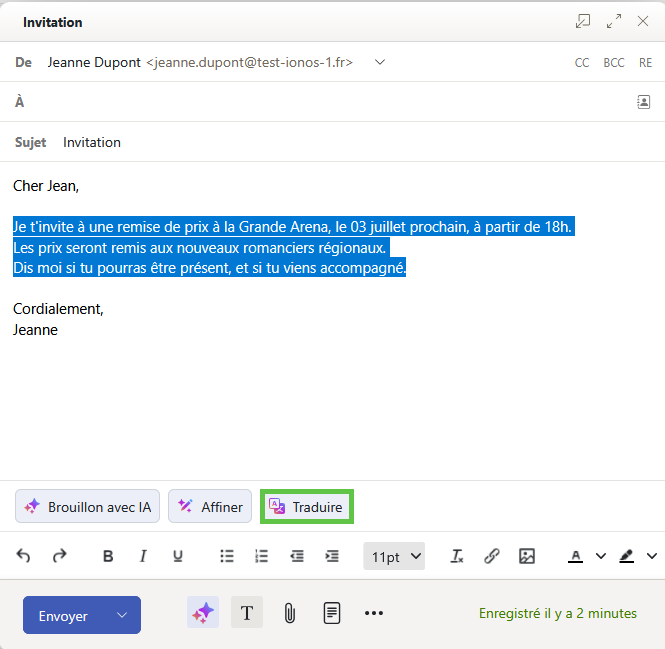
- Sélectionnez la langue souhaitée. Le texte sera traduit.
Créer une réponse par Webmail IA
- Connectez-vous à Webmail.
- Cliquez dans la barre de navigation à gauche sur Boîte de réception et sélectionnez l'e-mail souhaité.
- Dans l'e-mail, cliquez en haut dans la navigation sur le bouton avec les trois symboles en forme d'étoile (info-bulle Intégration de l'Répondre par l'affirmativeIA).
- Cliquez sur Générer une réponse. L'e-mail de réponse s'ouvre.
- Saisissez dans le champ de saisie le sujet sur lequel l'IA doit écrire.
- Cliquez à droite du champ de saisie sur le bouton avec le symbole de la flèche. Le projet de texte est créé par Webmail IA.
- Facultatif : ajoutez des informations supplémentaires.
- Pour modifier le brouillon, saisissez les modifications souhaitées dans le champ Décris ton changement.
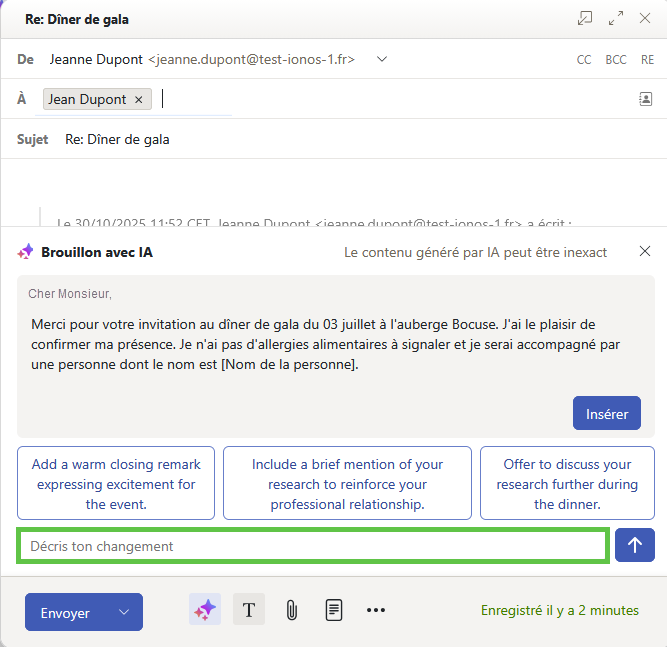
- Cliquez à droite du champ de saisie sur le bouton avec le symbole de la flèche. La nouvelle proposition de texte est créée par Webmail IA.
- Pour insérer la proposition de texte, cliquez sur Insérer.