Établir une connexion SSH sous macOS
Contenu généré par traduction automatique
Le texte de cette page provient d'une traduction automatique. Une révision par un humain est prévue.
Pour Hébergement Web
Cet article explique comment établir une connexion SSH depuis votre Mac vers votre espace web chez IONOS.
Secure Shell (SSH) est un protocole réseau qui permet une communication sécurisée entre deux ordinateurs. Il est utilisé pour accéder à des serveurs distants via une connexion cryptée et y exécuter des commandes. Avec l'hébergement web IONOS, SSH offre un moyen sécurisé de gérer votre espace web, de modifier des fichiers et bien plus encore.
Conditions préalables
Pour pouvoir utiliser les connexions SSH, vous devez disposer d’un compte SFTP configuré sur compte IONOS et prenant en charge SSH. La disponibilité varie en fonction de la date de conclusion de votre contrat :
- Contrats à compter du 10/09/2024 : pour ces contrats, les connexions SSH sont possibles avec tout compte SFTP pour lequel SSH a été activé lors de la création du compte SFTP. Vous trouverez plus de détails dans l'article : Créer un compte SFTP/SSH
- Contrats antérieurs au 10 septembre 2024 : pour ces contrats, les connexions SSH ne sont possibles qu’avec l’utilisateur SFTP principal. Les utilisateurs SFTP supplémentaires ne peuvent pas utiliser SSH.
Pour établir une connexion SSH à votre espace web, procédez comme suit :
- Ouvrez l'application Terminal sur votre Mac.
Dans la fenêtre du Terminal, saisissez la commande ssh selon le format suivant :
ssh user@host
Remplacez « user » par le nom d'utilisateur de votre compte SFTP.
Remplacez « host » par le nom de votre serveur SFTP IONOS.
La procédure à suivre pour obtenir ces informations est décrite dans l'article suivant : Données de connexion pour FTP/SFTP dans l'hébergement web IONOS
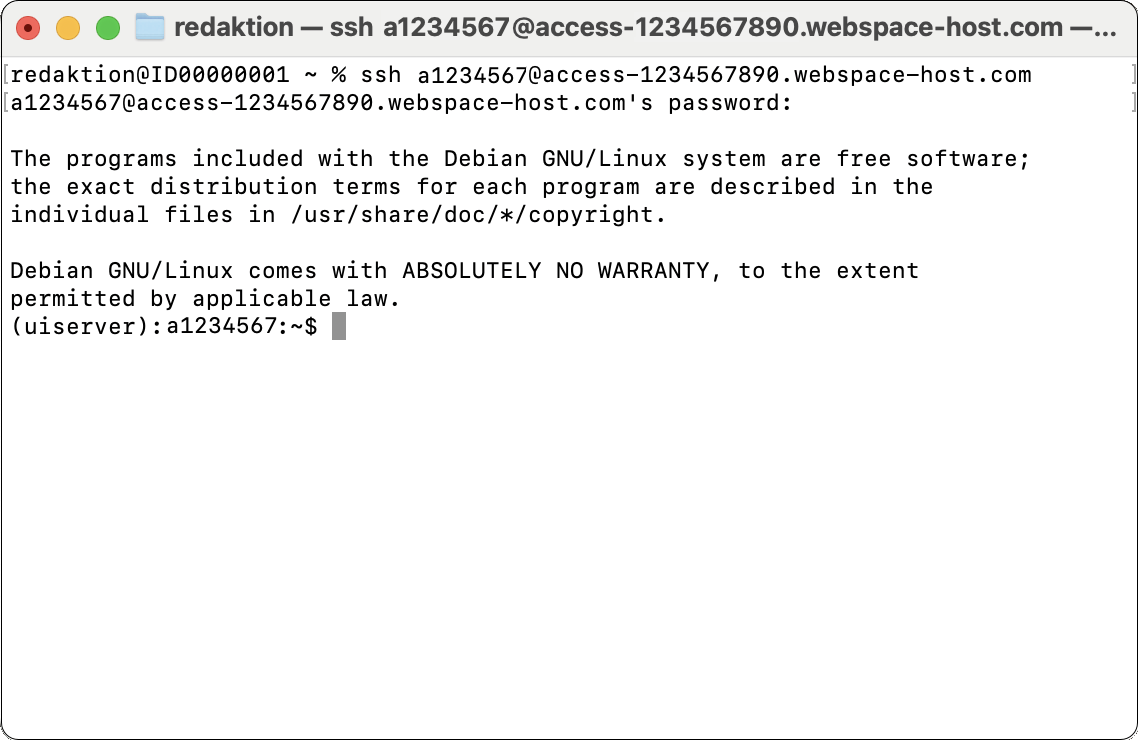
Exemple :ssh a1234567@access-1234567890.webspace-host.com
- Appuyez sur la touche Entrée pour exécuter la commande.
- Lors de la première connexion, un message vous indique que l'authenticité de l'hôte ne peut être vérifiée et l'empreinte (en anglais « fingerprint ») du serveur d'hébergement s'affiche. Par mesure de sécurité, comparez cette empreinte digitale avec celles figurant dans l'article « Aperçu des empreintes digitales SSH dans l'hébergement web IONOS ». Pour continuer, saisissez « yes » et validez en appuyant sur la touche Entrée.
- Saisissez le mot de passe de votre compte SFTP et validez avec la touche Entrée.
La connexion SSH est établie. Vous vous trouvez désormais dans le répertoire racine (Document Root) de votre espace web et pouvez exécuter des commandes.
Plus d'informations
Vous trouverez ici les instructions pour d'autres systèmes d'exploitation :