Gérer les discussions dans IONOS GPT
Valable pour IONOS GPT (Momentum AI).
Si vous utilisez régulièrement IONOS GPT, de nombreuses conversations (chats) s'accumulent rapidement sur le côté gauche de votre écran. Pour vous aider à y voir plus clair, IONOS GPT vous propose différentes options.
Dans cet article, vous découvrirez comment mettre en avant, renommer, exporter ou supprimer des discussions importantes.
Ouvrir le menu du chat
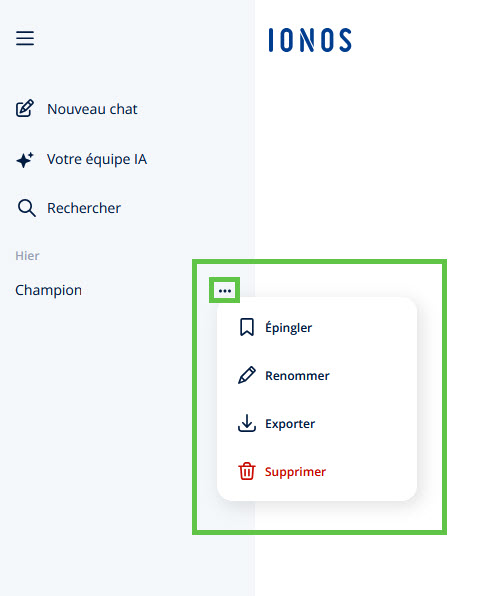
La plupart des options de gestion d'une conversation donnée sont regroupées dans le menu correspondant de la conversation. Voici comment y accéder :
- Ouvrez IONOS GPT.
- Dans la liste des chats située à gauche, recherchez la conversation que vous souhaitez modifier.
- Cliquez sur l'icône représentant trois points, située à côté du titre du chat.
Le menu du chat s'ouvre alors et vous présente les options disponibles.
Épingler une discussion
Vous pouvez épingler les conversations particulièrement importantes. Ces discussions resteront alors en permanence en haut de votre liste de discussions. Vous n'aurez ainsi pas à chercher longtemps si vous souhaitez reprendre une conversation importante ultérieurement.
- Ouvrez le menu de discussion en cliquant sur les trois points situés à côté de la discussion concernée.
- Dans le menu, cliquez sur Épingler.
La conversation est désormais signalée par une icône correspondante et déplacée en haut de la liste. Pour désépingler la conversation, ouvrez à nouveau le menu et sélectionnez l'option Détacher.
Renommer une discussion
Par défaut, IONOS GPT génère automatiquement un titre pour votre nouvelle conversation, en fonction de votre première question. Afin de mieux distinguer vos conversations les unes des autres, nous vous recommandons de leur attribuer des noms pertinents.
- Ouvrez le menu des discussions à l'aide des trois points à côté de la conversation souhaitée.
- Dans le menu, cliquez sur Renommer.
- Le nom actuel de la conversation s'affiche alors sous forme de champ de texte modifiable. Saisissez le nouveau nom souhaité.
- Confirmez votre saisie en appuyant sur la touche Entrée de votre clavier.
Exporter une discussion
Si vous souhaitez enregistrer localement sur votre ordinateur le contenu et les réponses d'une conversation, par exemple pour les imprimer ou les archiver, vous pouvez utiliser la fonction d'exportation.
- Ouvrez le menu de la conversation en cliquant sur les trois points situés à côté de la conversation correspondante.
- Dans le menu, cliquez sur Exporter.
Informations complémentaires : IONOS GPT vous propose différents formats de fichiers pour l'exportation (par exemple, PDF ou fichier texte). Vous trouverez des instructions détaillées étape par étape à ce sujet, ainsi qu’une explication sur la manière de télécharger tous vos chats en une seule fois via les paramètres, dans l’article du Centre d'Assistance : Exporter des chats depuis IONOS GPT.
Supprimer une discussion
Vous pouvez supprimer une à une de la liste les conversations dont vous n'avez plus besoin ou que vous souhaitiez simplement tester. Vous obtiendrez ainsi un aperçu clair et ordonné.
- Ouvrez le menu de la conversation en cliquant sur les trois points situés à côté de la conversation correspondante.
- Dans le menu, cliquez sur Supprimer.
- Confirmez la demande de confirmation qui s'affiche pour supprimer définitivement la conversation.
Supprimer toutes les discussions en une seule fois
Si vous souhaitez supprimer d'un seul coup l'intégralité de votre historique de discussion, vous pouvez le faire en quelques clics.
Attention
Veuillez noter que la suppression des discussions – qu'elles soient supprimées une par une ou toutes en même temps – est irréversible. Si vous avez téléchargé des fichiers dans ces discussions supprimées (sans avoir créé de base de connaissances permanente à cet effet), ces fichiers seront irrémédiablement supprimés en même temps que la discussion correspondante.
- Ouvrez IONOS GPT.
- Cliquez sur l'icône de votre profil dans le coin supérieur droit.
- Dans le menu qui s'ouvre, cliquez sur Paramètres.
- Si nécessaire, sélectionnez la catégorie Général dans le menu de gauche.
- Dans la section Supprimer tous les chats, cliquez sur le bouton Supprimer les chats surligné en rouge.
- Confirmez la demande de confirmation pour supprimer définitivement toutes les conversations précédentes.