Configurer le Réceptionniste IA avec l'assistant de configuration
Pour Réceptionniste IA
Votre interlocuteur personnel Réceptionniste IA répond aux appels 24 heures sur 24, assiste immédiatement vos clients et soulage votre équipe de manière fiable.
À l'aide de notre assistant d'installation, nous vous guidons à travers la première installation en seulement cinq étapes. La dernière étape est un appel test. Vous pouvez ainsi faire vos premières expériences avec le Réceptionniste IA avant de l'adapter à vos besoins.
Lancer l'assistant de configuration
Condition préalable
- Vous avez un contrat pour le Réceptionniste IA IONOS. Si vous n'avez pas encore de contrat correspondant, vous pouvez vous informer sur la page produit IONOS et commander directement le produit.
- Connectez-vous à votre compte IONOS.
- Dans la barre de titre, cliquez sur Menu > Réceptionniste IA. L'interface de configuration s'ouvre.
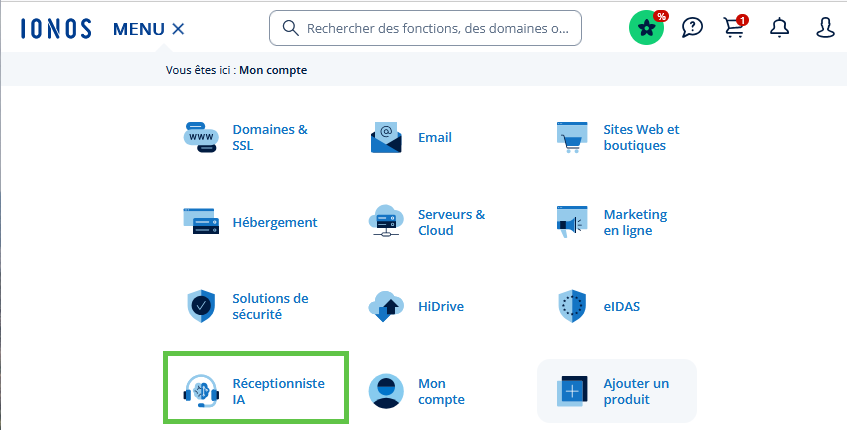
- L'assistant d'installation s'ouvre automatiquement et vous pouvez commencer la configuration.
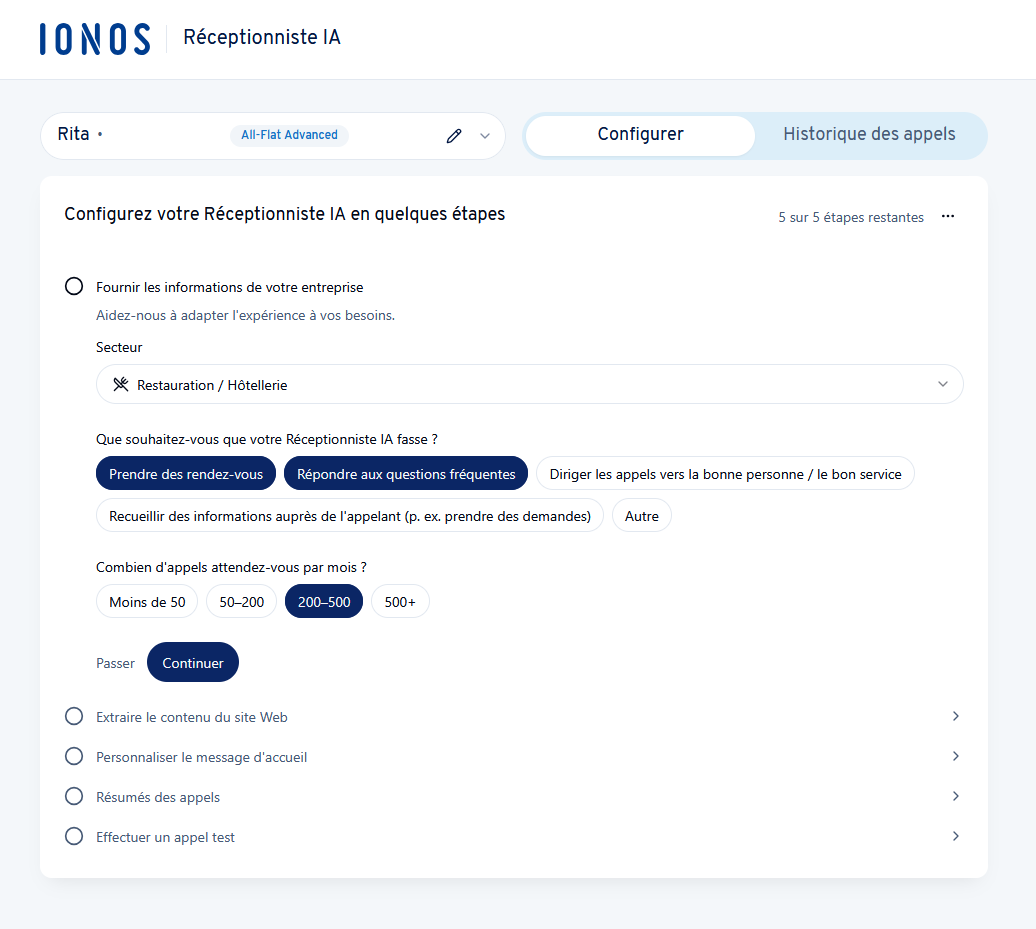
Étape 1 : Fournir les informations de votre entreprise (facultatif)
Dans cette étape optionnelle, vous pouvez nous aider à adapter encore mieux l'assistant téléphonique IA aux besoins de nos clients à l'avenir. Vos indications servent exclusivement au développement de notre produit et n'ont aucun effet sur la configuration ou le comportement de votre assistant.
- Sélectionnez votre secteur d'activité dans la liste déroulante.
- Indiquez ce que votre assistant IA doit faire pour vous. Vous pouvez sélectionner une ou plusieurs options (par ex. réserver des rendez-vous, répondre aux questions fréquentes ou transférer des appels).
- Sélectionnez le nombre d'appels que vous prévoyez de recevoir chaque mois.
- Cliquez sur le bouton Continuer. Si vous ne souhaitez pas fournir d'informations, vous pouvez tout simplement ignorer cette étape en cliquant sur le bouton Passer en bas à gauche.
Étape 2 : Extraire le contenu du site Web
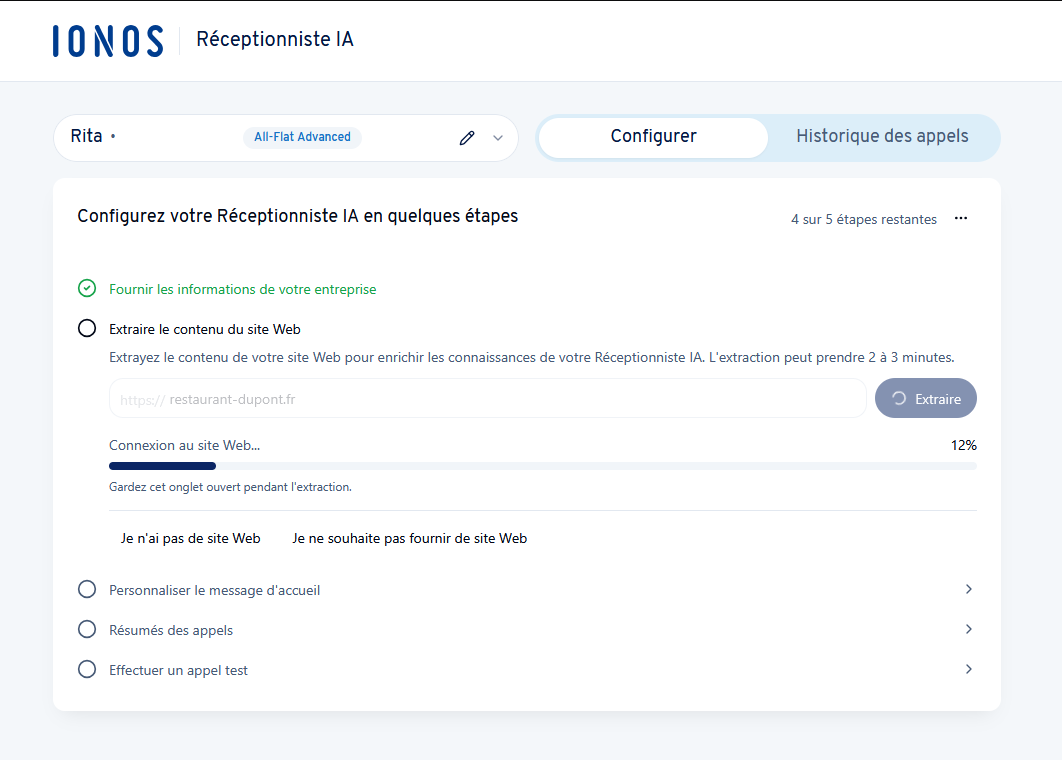
Dans un premier temps, le Réceptionniste IA apprend les informations de base sur votre entreprise afin de pouvoir répondre aux questions des clients.
Remarque
Si vous n'avez pas encore de site Web ou si vous ne souhaitez pas encore l'indiquer, vous pouvez passer cette étape en sélectionnant l'option correspondante. Vous pouvez effectuer l'extraction ultérieurement à tout moment dans la zone de configuration sous le point Connaissances de l'entreprise.
- Saisissez votre domaine dans le champ prévu à cet effet (par exemple : mon-site-web.fr).
- Cliquez sur le bouton Extraire.
L'IA va maintenant extraire des informations contextuelles pertinentes. Ce processus peut prendre 2 à 3 minutes.
Étape 3 : Personnaliser le message d'accueil
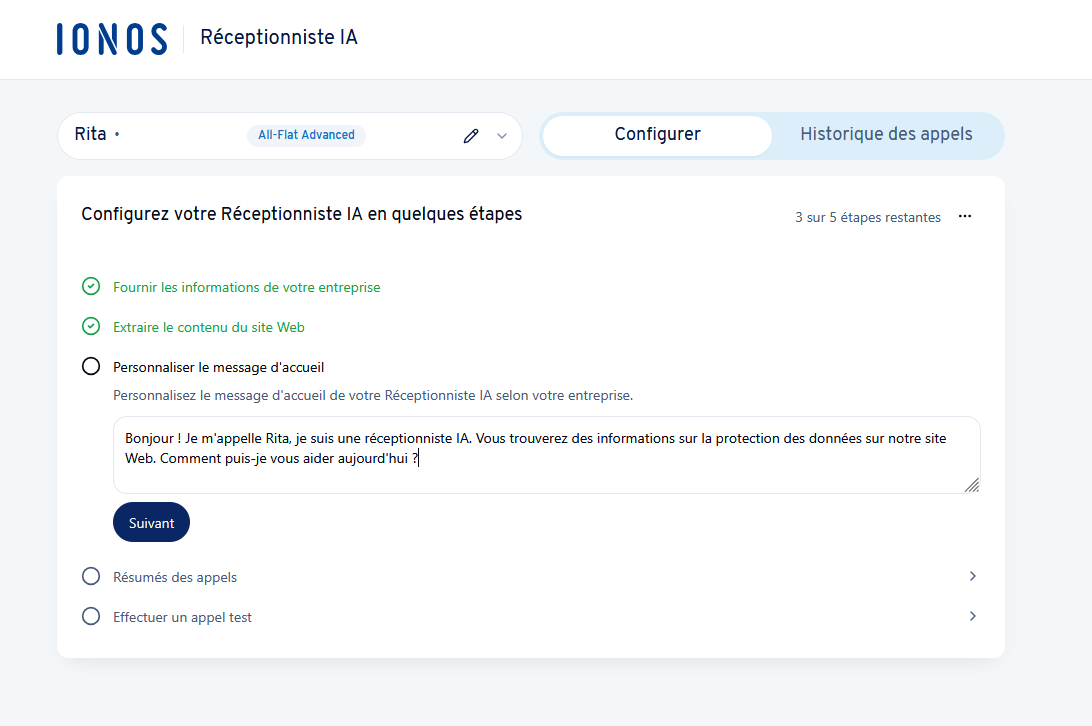
Définissez ici la manière dont votre Réceptionniste IA doit accueillir les appelants.
- Formulez un message d'accueil adapté à votre entreprise.
Attention
Pour un fonctionnement conforme à la législation, le Réceptionniste IA doit impérativement s'identifier en tant qu'IA lors du message d'accueil et faire référence à votre déclaration de protection des données.
Exemple : "Bonjour, je suis Rita, une Réceptionniste IA. Vous trouverez des informations sur la protection des données sur notre site Web. Comment puis-je vous aider aujourd'hui ?".
Vous trouverez de plus amples informations relatives à la protection des données ainsi qu'un élément de texte pour votre déclaration de protection des données dans l'article du Centre d'Assistance Complément important pour votre déclaration de protection des données.
- Cliquez ensuite sur Suivant.
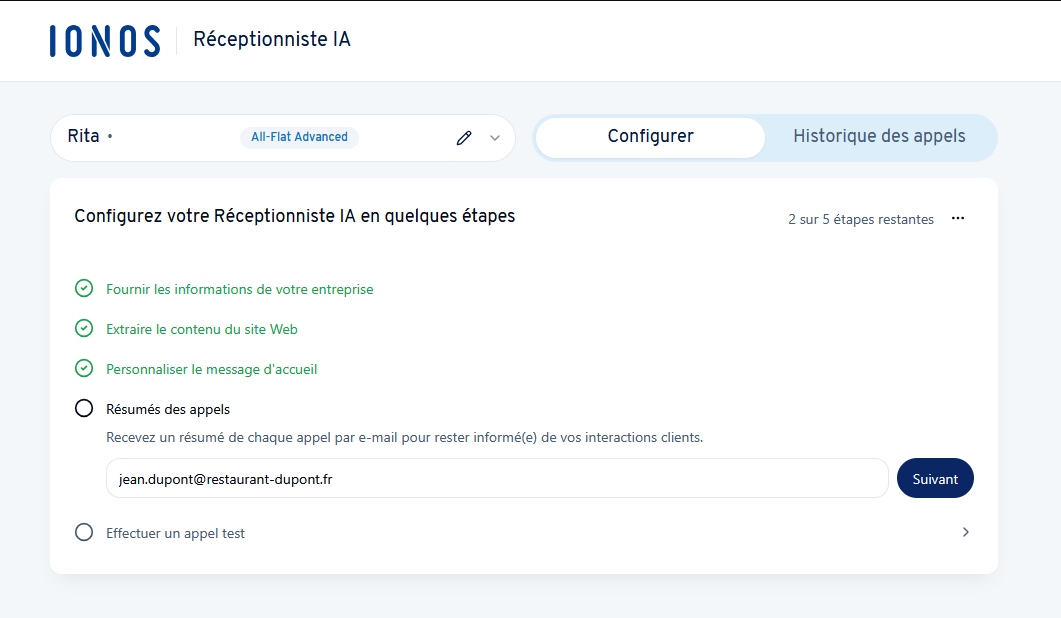
Étape 4 : Configurer les résumés d'appel
Pour que vous soyez toujours informé(e) des interactions avec vos clients, le Réceptionniste IA peut vous envoyer par e-mail des résumés des appels téléphoniques passés.
- Saisissez l'adresse e-mail souhaitée (par ex. jean.dupont@mon-site-web.fr).
- Cliquez sur Suivant pour passer à la dernière étape.
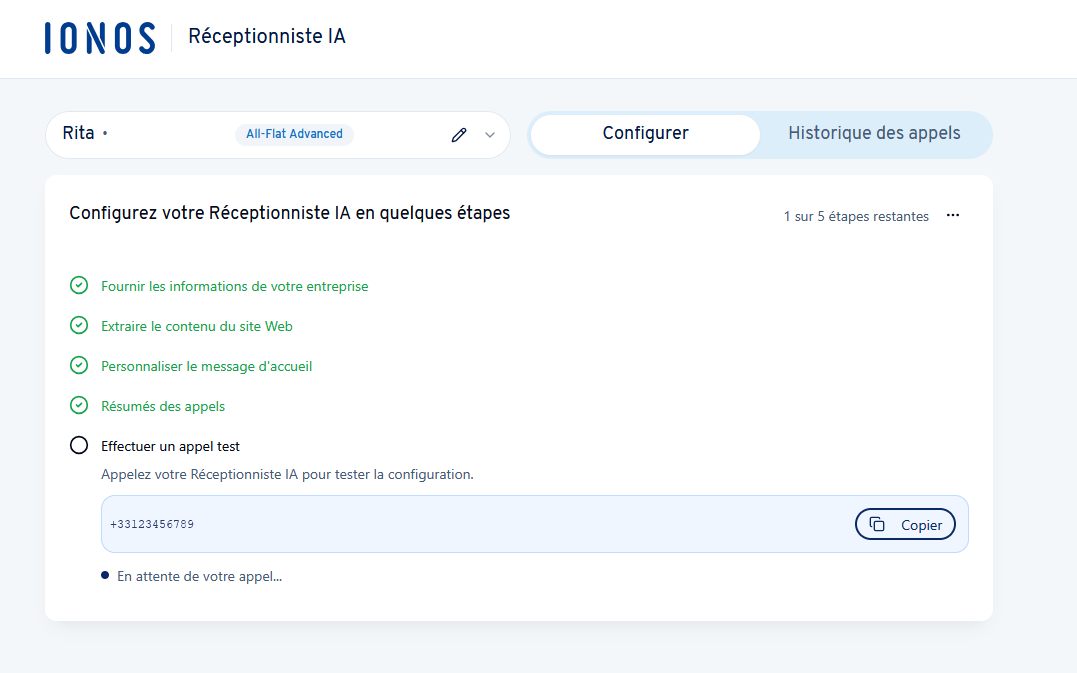
Étape 5 : Effectuer un appel test
La configuration de base se termine par un appel test obligatoire.
- Le numéro d'appel de votre nouveau Réceptionniste IA s'affiche (par ex. +33123456789).
- Appelez votre Réceptionniste IA à ce numéro pour tester directement la configuration et le comportement actuels.
Conclusion et prochaines étapes
Dès que vous avez effectué l'appel test avec succès, le message Configuration terminée s'affiche. Votre Réceptionniste IA est maintenant prêt à l'emploi.
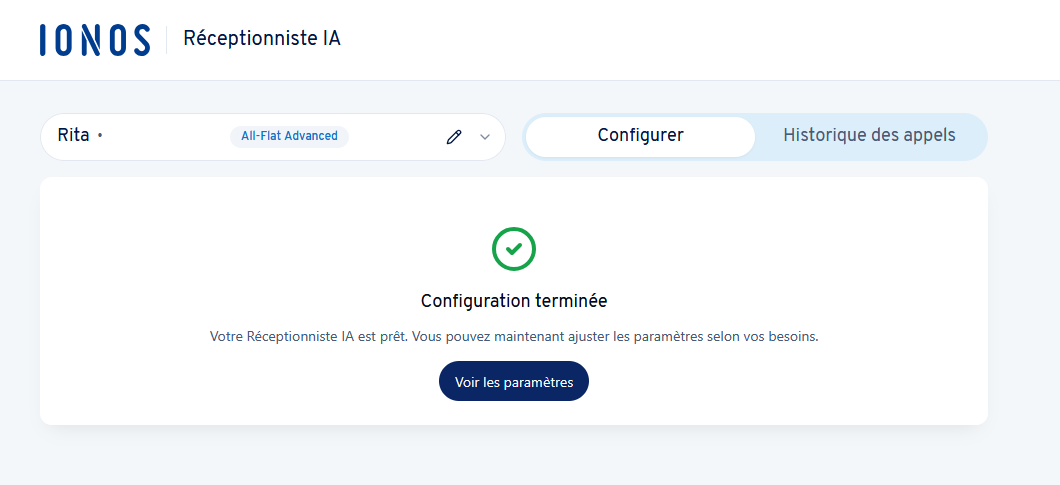
Un clic sur le bouton Voir les paramètres vous mène à la page de configuration générale. Vous pouvez y adapter en détail le comportement du Réceptionniste IA pour votre utilisation précise.
Important pour le démarrage : Nous vous recommandons de commencer par vérifier les contenus extraits de votre site Web. Vous vous assurez ainsi que l'IA travaille dès le départ avec des informations correctes.
Paramètres avancés
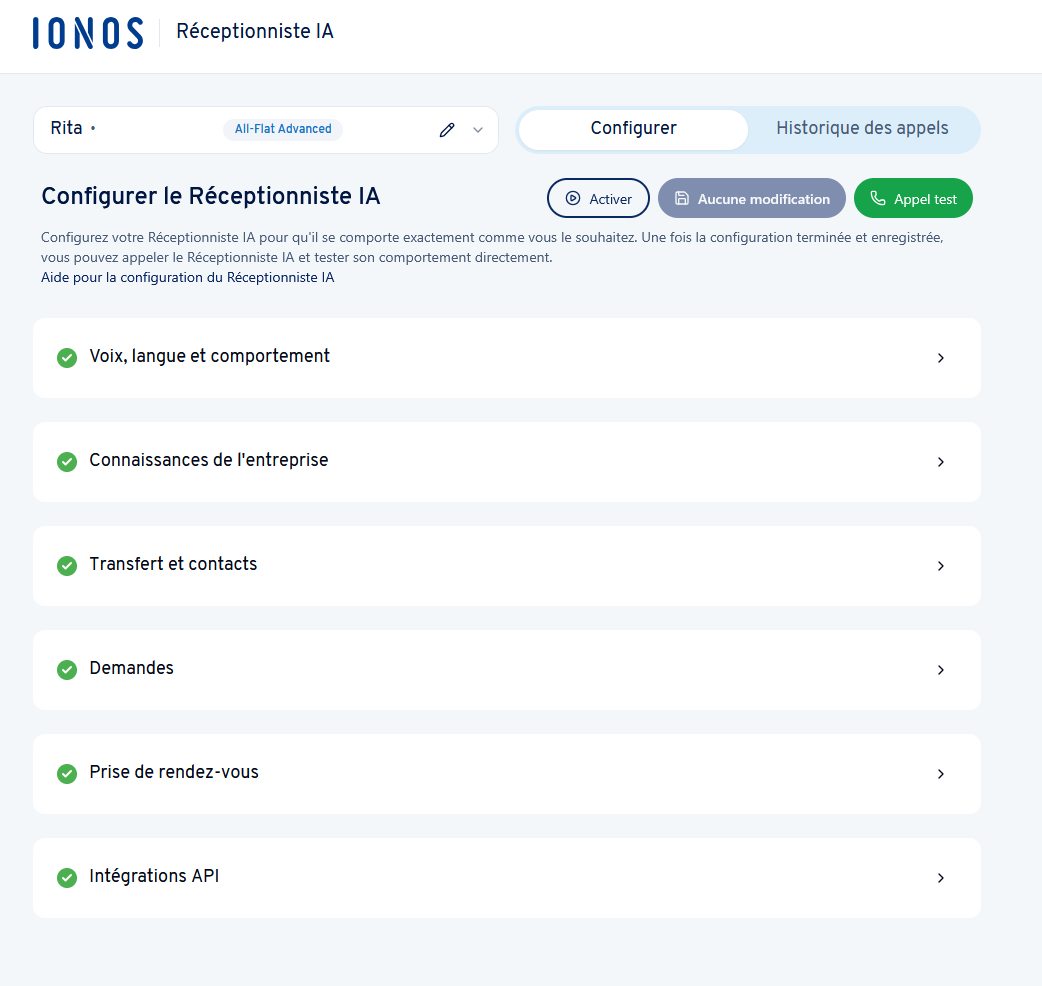
Sur la page de configuration, vous disposez entre autres des paramètres avancés suivants. Utilisez les instructions en lien pour vous informer en détail :
- Voix, langue et comportement : Personnalisez la personnalité et le style de conversation.
Personnaliser la voix, la langue et le comportement - Connaissances de l'entreprise : Gérez les contenus extraits de votre site Web, ajoutez des informations et des détails supplémentaires de manière ciblée.
Saisisr et gérer les connaissances de l'entreprise - Transfert et contacts : Définissez quand et à qui les appels doivent être transférés.
Gérer les transferts et les contacts - Demandes : Définissez des demandes complexes, par ex. pour les cas d'assistance.
Configurer les demandes - Prise de rendez-vous : Permettez à votre Réceptionniste IA de réserver des rendez-vous directement pendant l'appel.
Configurer la prise de rendez-vous avec Cal.com
Configurer la prise de rendez-vous avec Calendly - Intégrations API : Reliez le Réceptionniste IA à des systèmes tiers, par exemple à des systèmes CRM, à d'autres outils de calendrier et de réservation ainsi qu'à des systèmes de marketing et de support/ticketing.
Configurer les intégrations API
Mettre le Réceptionniste IA en service
Si vous êtes satisfait(e) de la configuration et des tests, vous pouvez mettre le Réceptionniste IA à la disposition de vos clients.
Pour savoir comment cela fonctionne, ce à quoi vous devez faire attention et comment intégrer votre Réceptionniste IA dans votre infrastructure téléphonique existante, consultez l'article du Centre d'Assistance Mettre le Réceptionniste IA en service.