Résilier une option d'un contrat
Dans cet article, nous vous montrons comment résilier des articles supplémentaires IONOS.
Remarque
Vous trouverez des détails relatifs aux délais de résiliation à respecter dans l'article du Centre d'Assistance Délais de fin de contrat.
Avant de résilier, profitez dès maintenant des avantages
Il existe souvent des solutions mieux adaptées à vos besoins et qui vous permettent même de faire des économies. Prenez contact avec nous et bénéficiez de conditions exclusives.
Appelez-nous dès maintenant pour obtenir une offre personnalisée : (+33) 8 05 54 21 81
Détails de la procédure de résiliation d'un article supplémentaire
Vous effectuez la résiliation en ligne via votre compte IONOS. De plus, vous vous assurez ainsi que toutes les données nécessaires, comme par exemple le numéro de contrat et le numéro de client, sont transmises avec la résiliation.
Si vous souhaitez résilier l'ensemble de votre contrat, veuillez suivre la procédure décrite dans l'article du Centre d'Assistance Résilier un contrat IONOS.
Avant la résiliation, effectuez impérativement une sauvegarde complète des données du produit concerné. La rubrique Aide du Centre d'Assistance Exporter des données de votre produit IONOS vous explique comment procéder. .
En cas de résiliation d'un produit de messagerie : si vous utilisez de nombreuses adresses e-mail, dressez une liste de tous les comptes de messagerie, boîtes e-mail et, le cas échéant, redirections nécessaires.
Pour votre sécurité : si vous avez activé Protection de domaine pour protéger des domaines, la protection doit d'abord être désactivée avant que vous ne puissiez résilier le contrat dans lequel Protection de domaine est inclus ou l'article complémentaire.
Résilier un article supplémentaire dans le compte IONOS
Voici comment résilier un article supplémentaire :
- Connectez-vous à votre compte IONOS.
Dans la barre de titre, cliquez sur Menu > Mon compte. La page Mon compte s'ouvre.
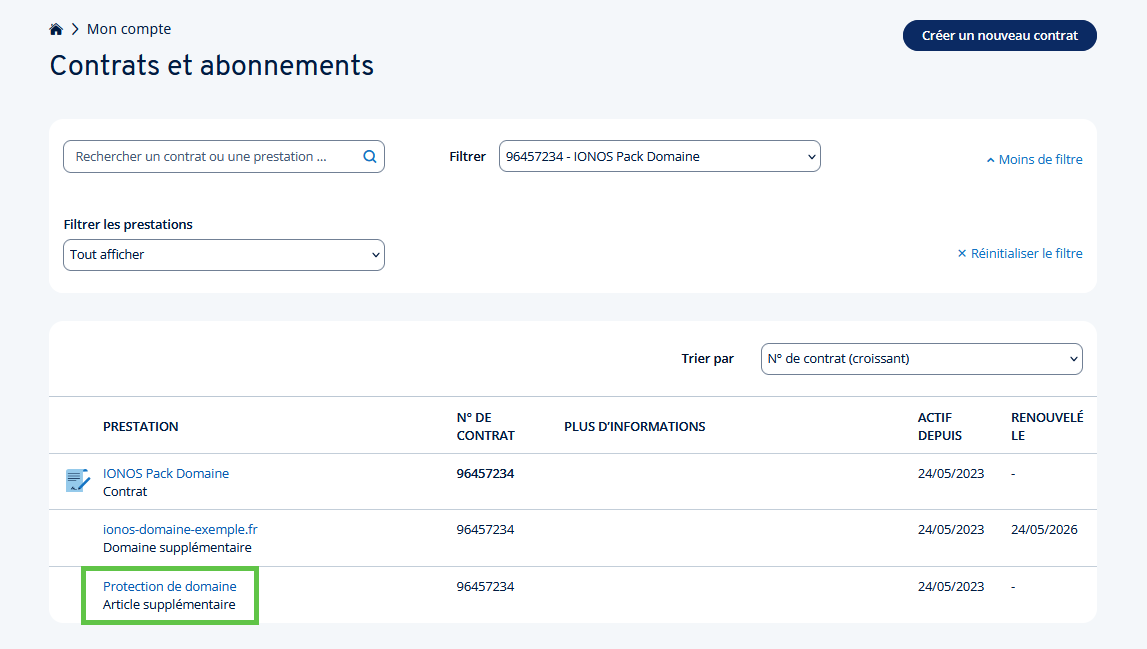
Cliquez sur la vignette Contrats et abonnements. La page Contrats et abonnements s'ouvre.
- Dans la colonne Prestation, cliquez sur le nom de l'article supplémentaire que vous souhaitez résilier.
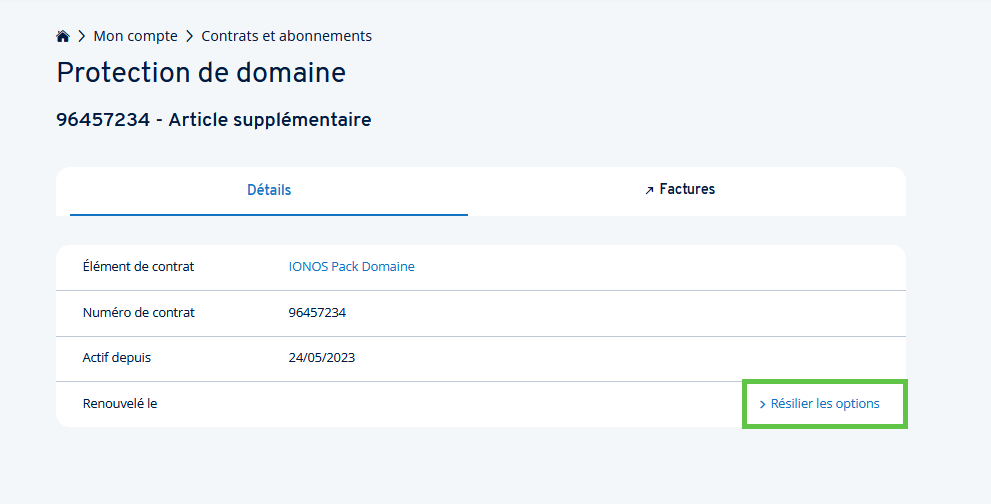
Dans la ligne Renouvelé le, cliquez sur Résilier les options. La fenêtre Résilier un article supplémentaire s'ouvre.
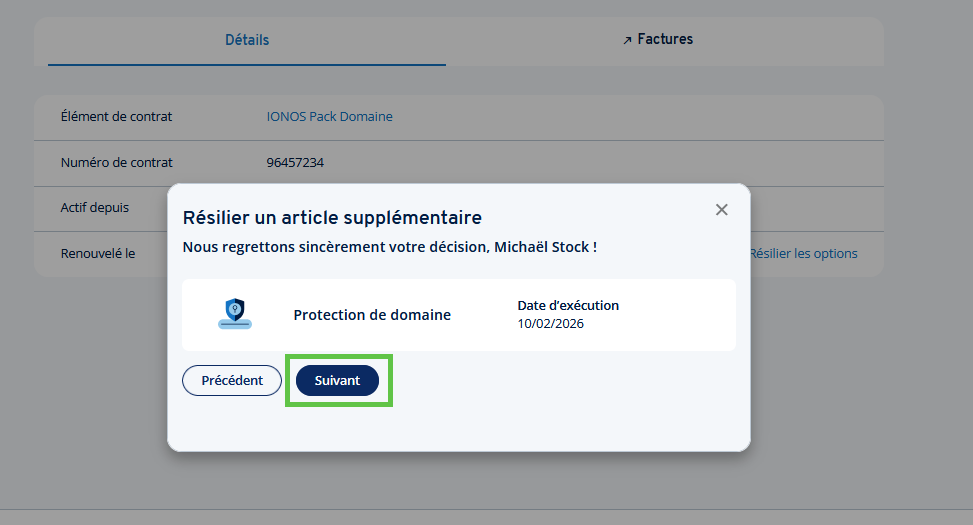
Sélectionnez, si possible, la date de résiliation souhaitée et cliquez sur Suivant.
- Choisissez un motif de résiliation et cliquez sur Suivant.
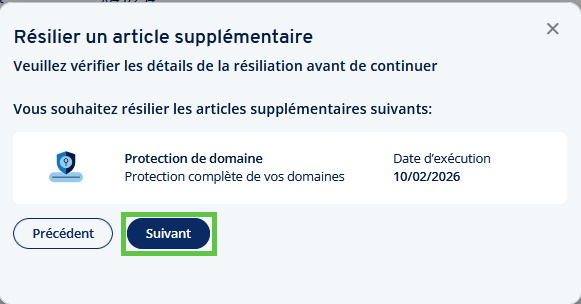
- Vous recevez un résumé provisoire de votre résiliation. Veuillez vérifier que tout est correct.
- Pour modifier la résiliation, cliquez sur Précédent.
- Pour continuer la résiliation, cliquez sur Poursuivre la résiliation.
- Cliquez sur Suivant.
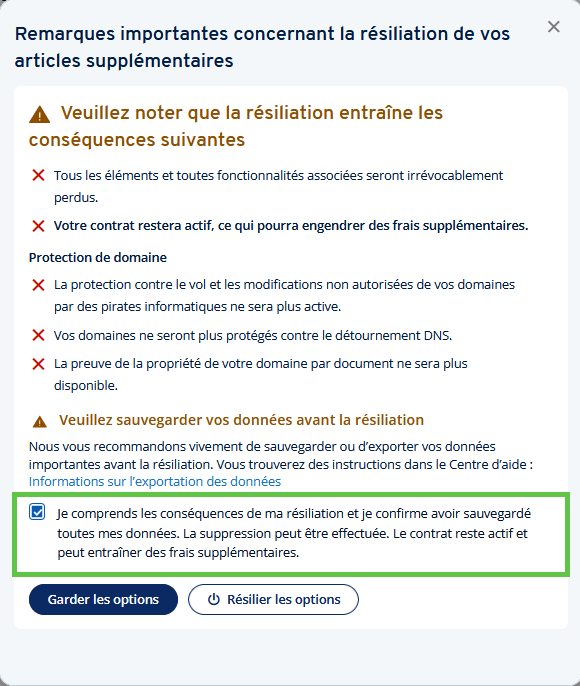
- Vous serez alors informé(e) des conséquences de votre résiliation.
- Pour annuler votre résiliation, cliquez sur Garder les options.
- Pour poursuivre la résiliation, activez l'opion Je comprends les conséquences… (Le contrat reste actif et peut éventuellement entraîner des frais supplémentaires.)
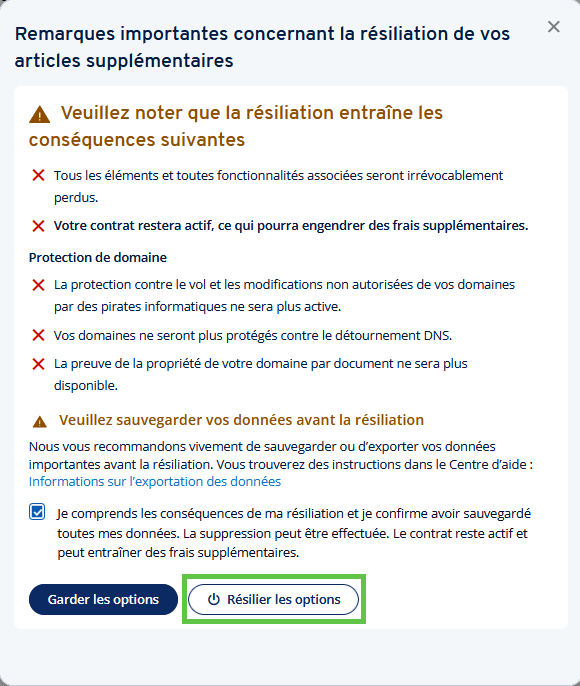
Pour résilier votre article supplémentaire, cliquez sur Résilier les options.
Une confirmation s'affiche ensuite, indiquant la date de résiliation. De plus, vous recevrez une confirmation de la résiliation par e-mail à l'adresse e-mail que vous avez enregistrée chez IONOS.
Cet article ne vous a pas aidé ou vous avez besoin d'aide sur un autre sujet ?