MyDefender Starter en combinaison avec Microsoft 365 : Premiers pas
Cet article décrit les étapes nécessaires pour configurer MyDefender Starter en combinaison avec Microsoft 365.
Avec MyDefender Starter, vous pouvez sauvegarder et restaurer les appareils suivants :
- Ordinateurs avec le système d'exploitation Microsoft Windows
- Appareils macOS
- Smartphones ou tablettes avec le système d'exploitation Android
- iPhones et iPads
De plus, Microsoft 365, Microsoft SharePoint Online, Microsoft Teams, ainsi que les comptes Google Workspace et Google Drive comptent également chacun comme un type d'appareil. Avec ce pack, vous pouvez sauvegarder 1 appareil par type.
Ouvrir l'interface d'administration de MyDefender (première connexion)
Pour définir le mot de passe de la console de sauvegarde, procédez comme suit :
- Connectez-vous à votre compte IONOS.
Facultatif : Sélectionnez le contrat MyDefender Starter souhaité
La première fois que vous accédez à l'interface d'administration, la page Termes juridiques s'affiche. Acceptez le contrat de licence pour utilisateur final.
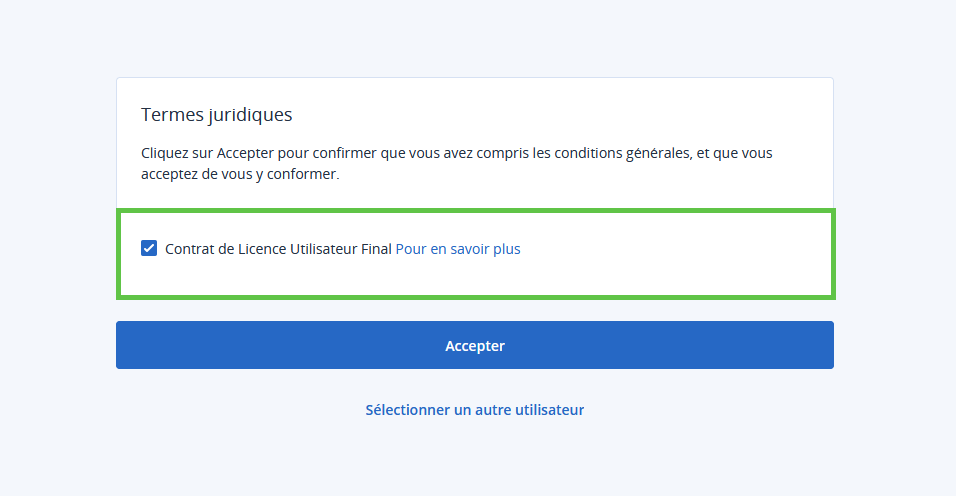
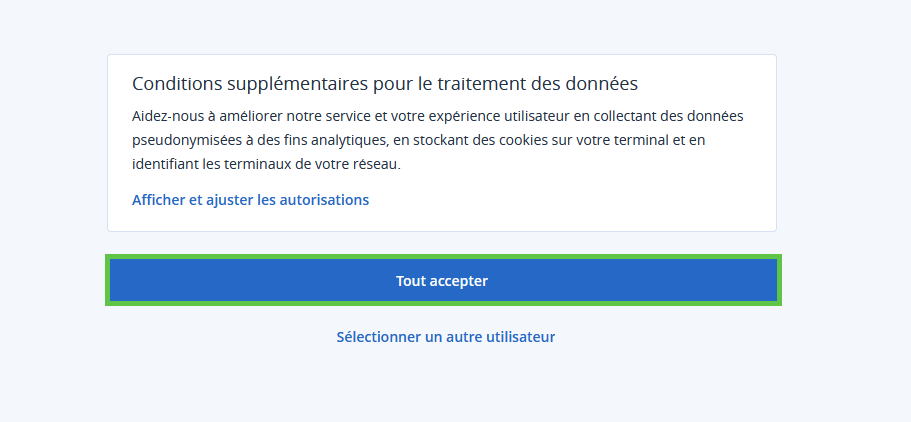
- Cliquez sur Accepter. La page Conditions supplémentaires pour le traitement des données s'affiche.
- Cliquez sur Tout accepter. La console Cyber Protect s'ouvre. Il s'agit de l'interface d'administration de MyDefender.
Enregistrer un compte d'administration Microsoft 365
Pour utiliser MyDefender Starter en combinaison avec Microsoft 365, vous devez enregistrer le compte d'administration Microsoft 365 après vous être connecté(e) à l'interface d'administration de MyDefender. Ensuite, vous pouvez créer un plan de protection pour un compte Microsoft 365.
Condition préalable
Vous avez configuré un compte Microsoft 365 sur votre compte IONOS.
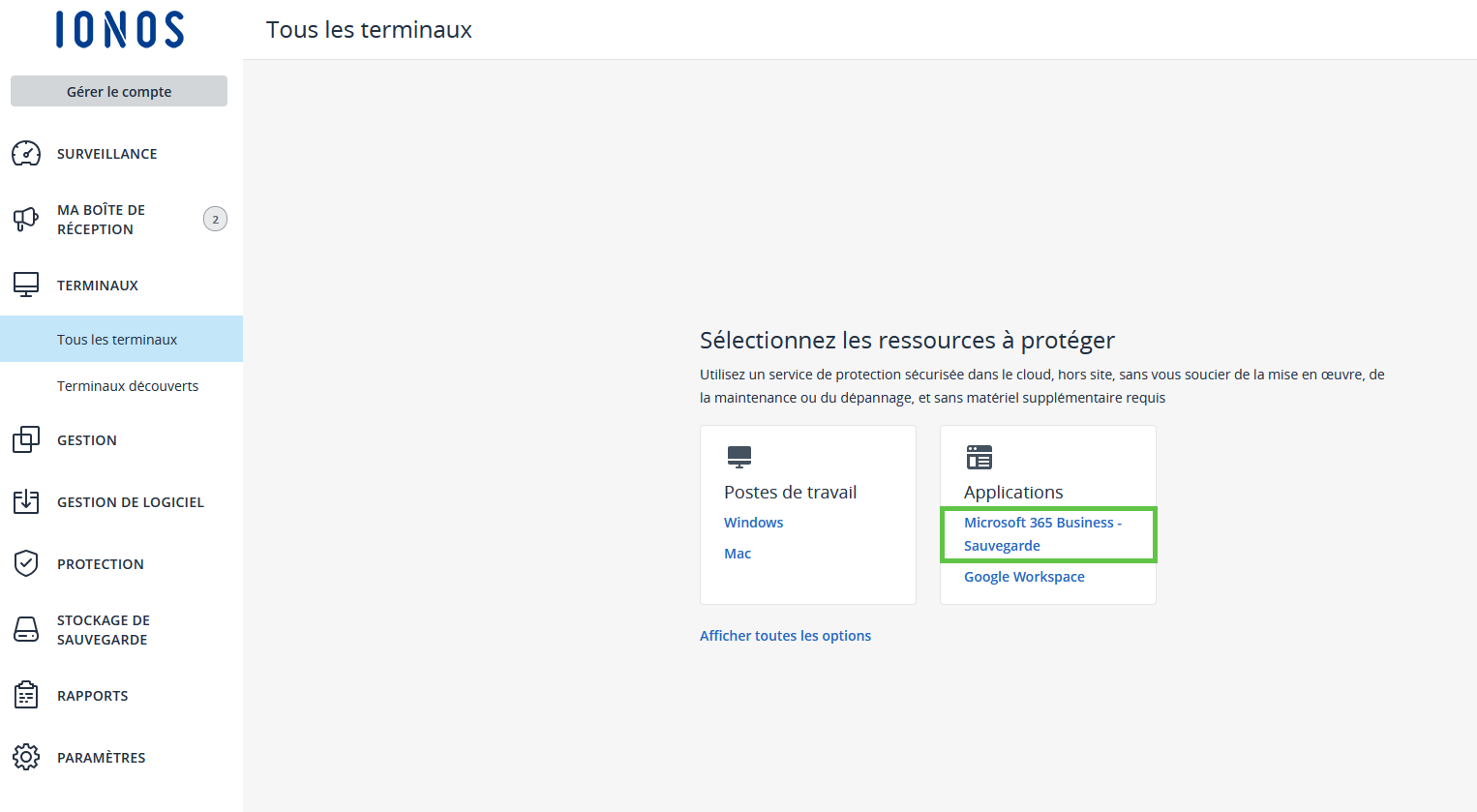
- Terminaux > Tous les terminaux.
- Dans la zone Ressources à protéger, dans la tuile Applications, cliquez sur Microsoft 365 Business - Sauvegarde. Une page de connexion de Microsoft s'ouvre dans un nouvel onglet.
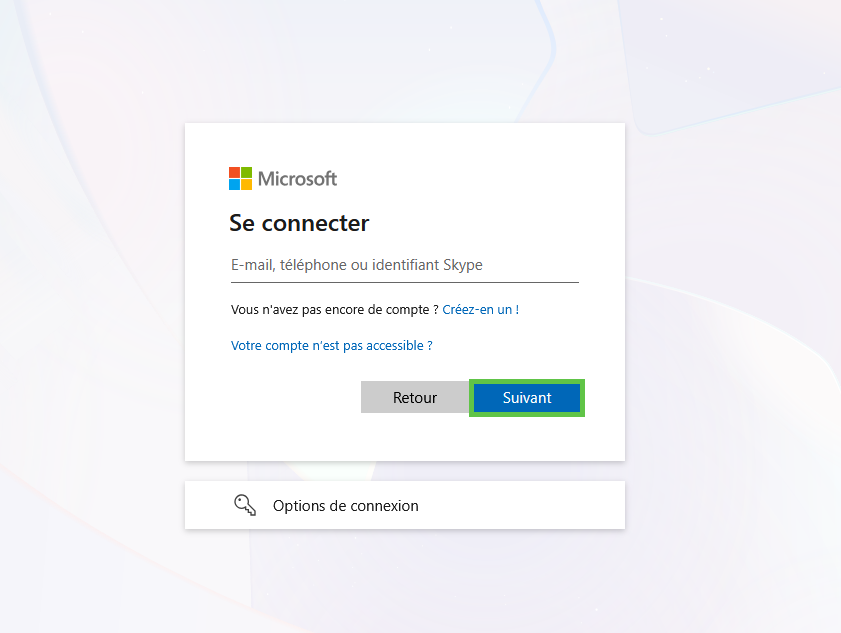
- Saisissez l'adresse e-mail du compte d'administration Microsoft 365 puis cliquez sur Suivant.
- Saisissez le mot de passe et cliquez sur Connexion. La fenêtre Autorisations demandées s'ouvre.
- Cliquez sur Accepter. Le compte Microsoft 365 est enregistré. Cela peut prendre quelques minutes.
Créer un plan de protection pour un compte Microsoft 365
- Revenez à la console Cyber Protect et cliquez sur Terminaux > Microsoft 365 dans la barre de navigation à gauche.
- Cliquez sur le signe plus à côté de l'utilisateur répertorié.
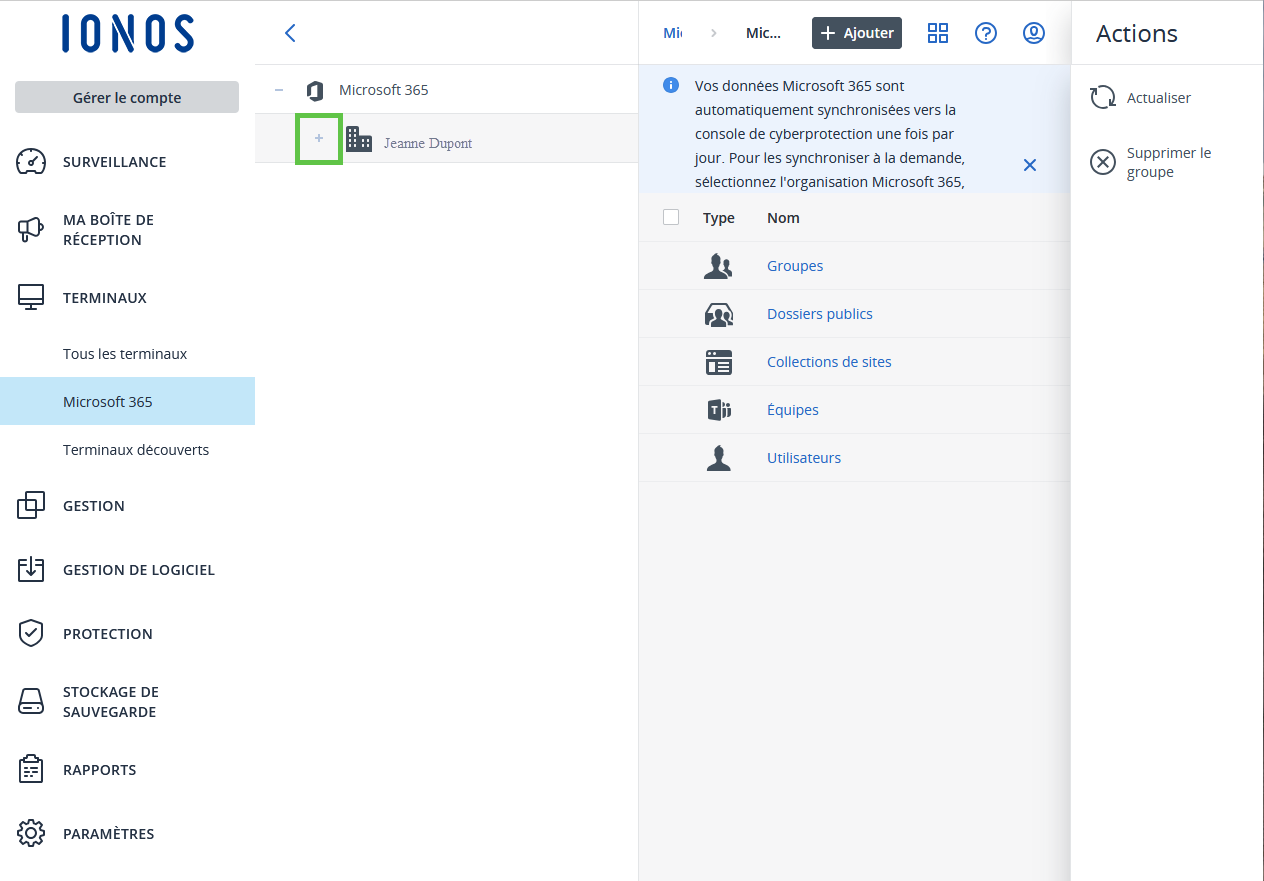
- Cliquez sur le signe plus à côté de Utilisateurs.
- Cliquez sur Tous les utilisateurs.
- Sélectionnez l'utilisateur souhaité.
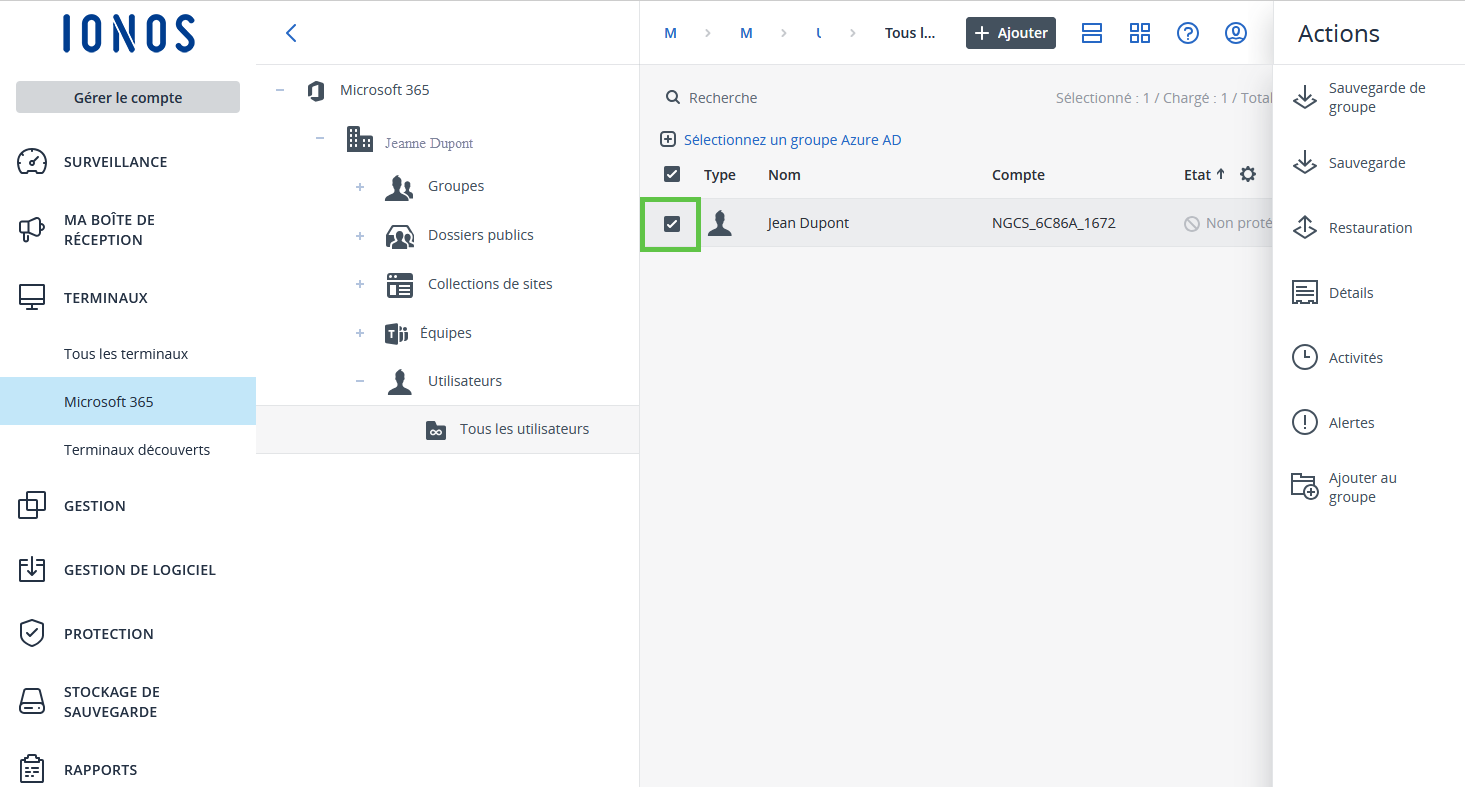
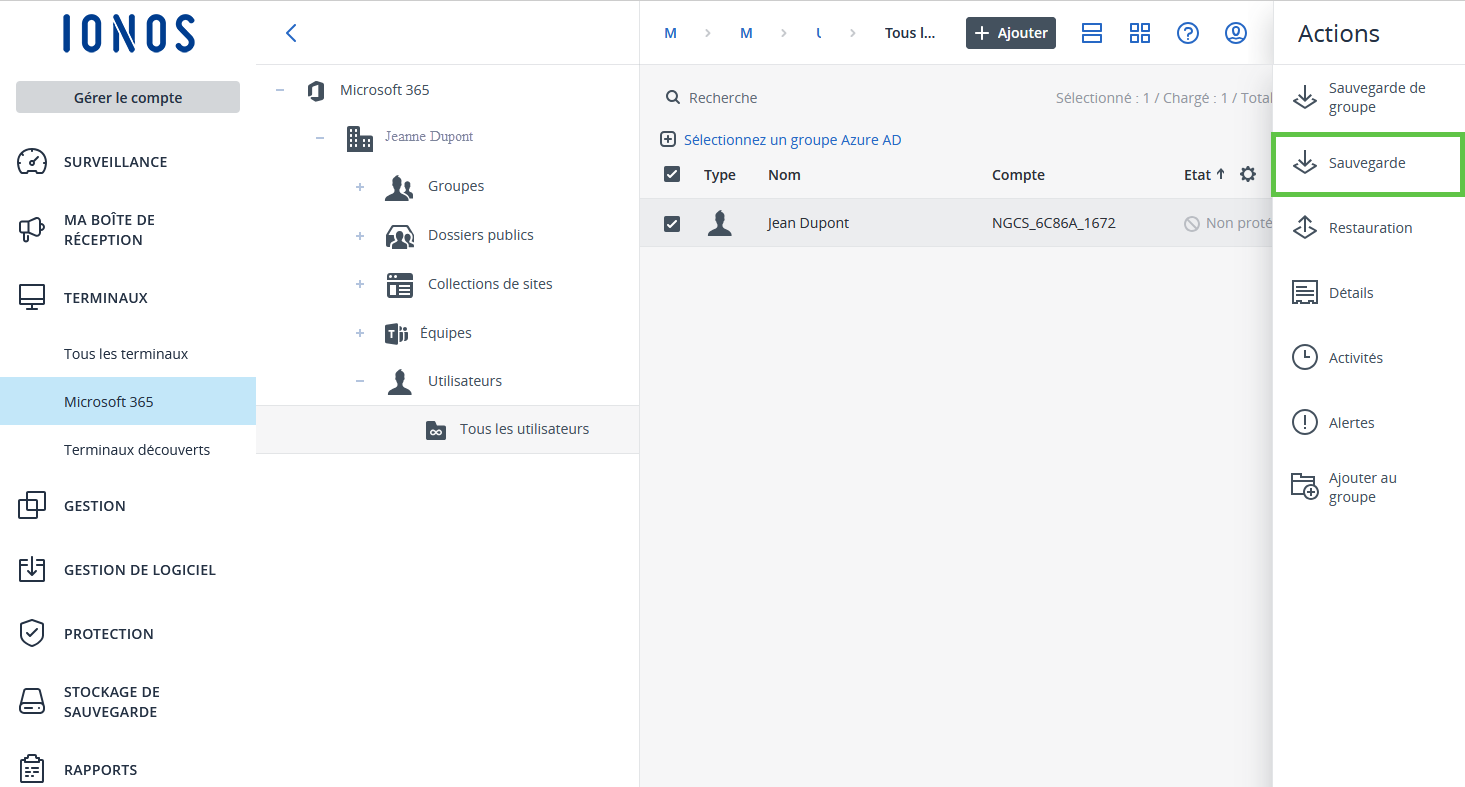
- Pour créer un plan de protection, cliquez sur Sauvegarde dans le menu d'action à droite. Une fenêtre s'ouvre, dans laquelle le plan de protection est affiché.
- Adaptez le plan de protection.
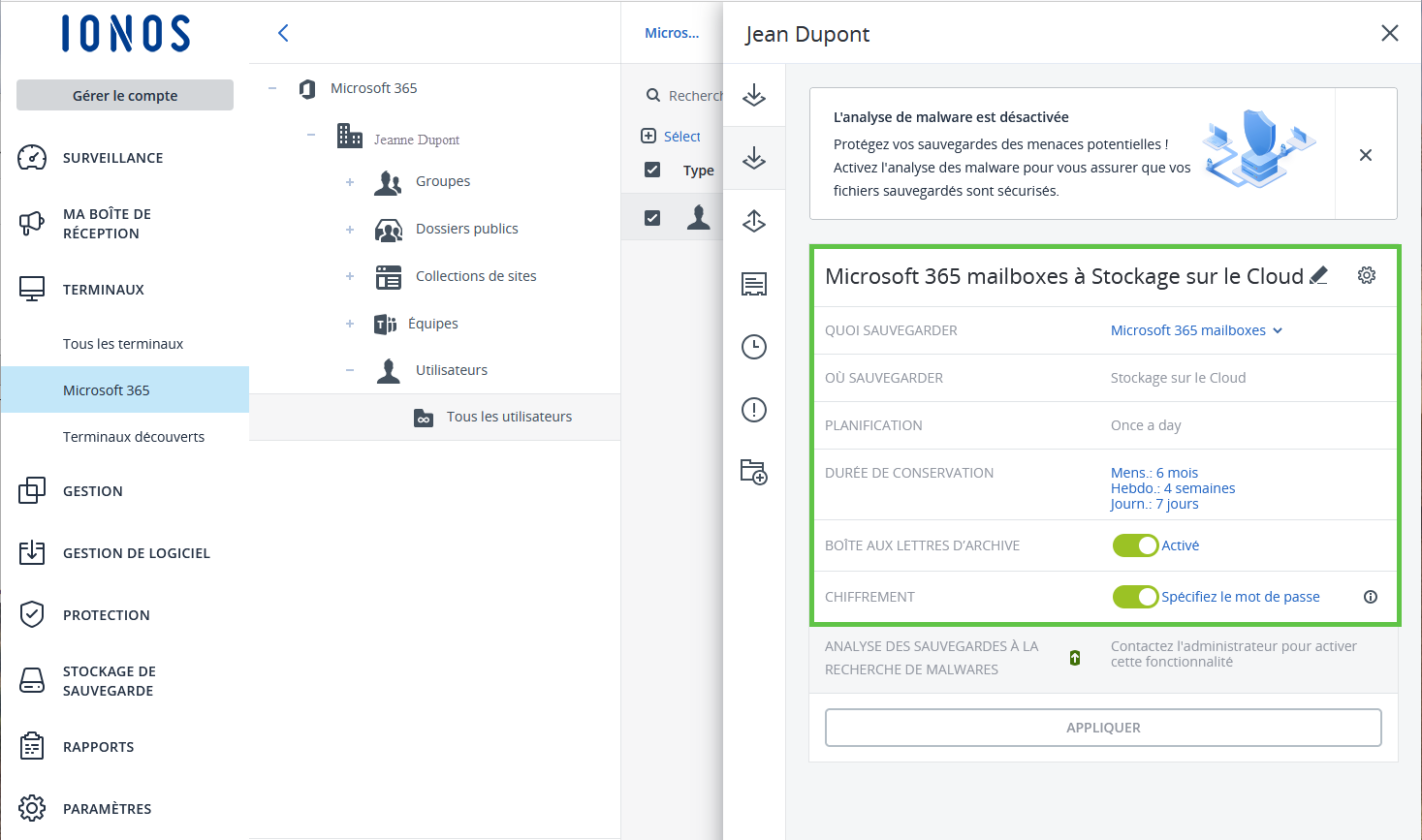
- Cliquez sur Spécifiez le mot de passe. La fenêtre Spécifiez le mot de passe s'ouvre.
- Dans la fenêtre Spécifiez le mot de passe, saisissez le mot de passe souhaité dans le champ Mot de passe et répétez-le.
- Facultatif : Activez l'option Permettez une recherche améliorée dans les sauvegardes chiffrées.
- Cliquez sur OK. La vue du plan de sauvegarde s'affiche ensuite à nouveau.
- Cliquez sur Appliquer. Le plan de sauvegarde est créé.
- Pour créer une sauvegarde, cliquez sur Exécuter maintenant.
Vérifier la sauvegarde
Pour vérifier si la sauvegarde a réussi, cliquez sur Sauvegardes > Stockage de sauvegarde dans la barre de navigation à gauche. Toutes les sauvegardes réussies sont affichées dans cette zone.
Sauvegarder d'autres comptes Microsoft 365
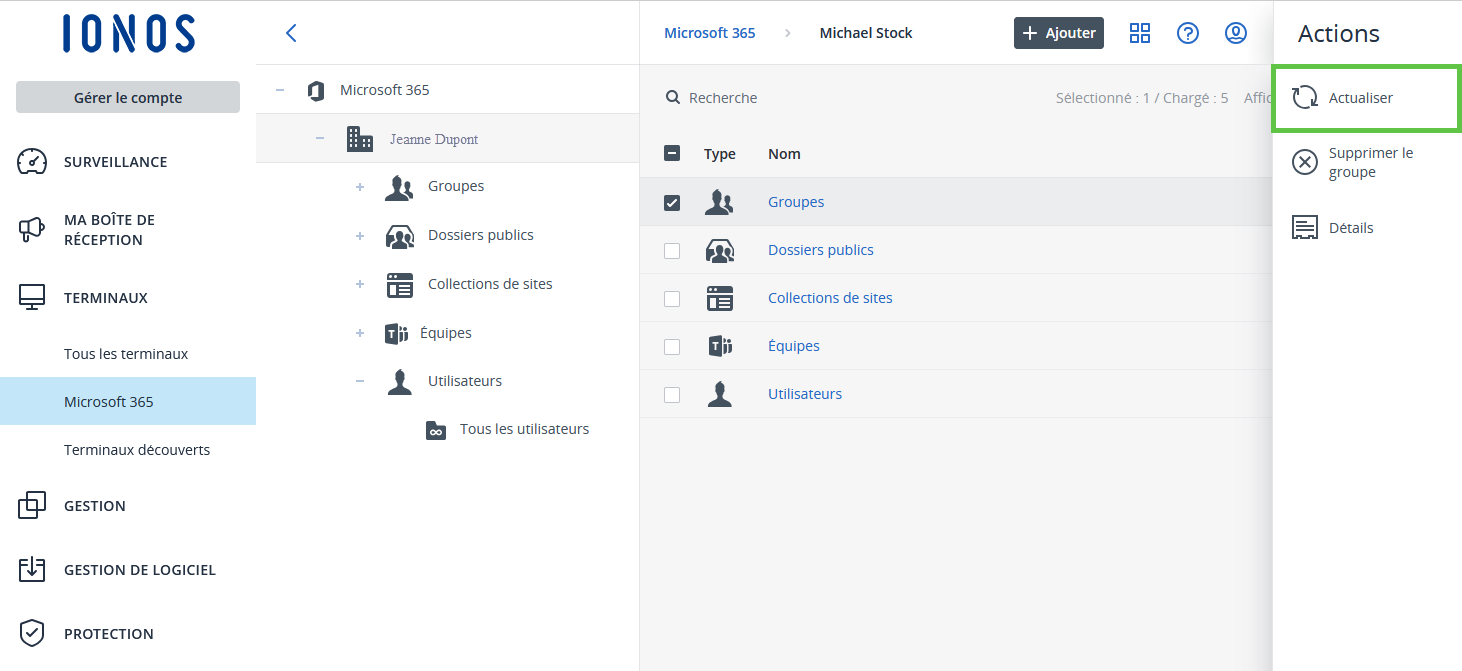
Si vous configurez d'autres comptes Microsoft 365 dans votre compte IONOS, ils seront automatiquement synchronisés une fois par jour avec l'interface d'administration de MyDefender. Pour déclencher manuellement la synchronisation, procédez comme suit :
- Dans la barre de navigation à gauche, cliquez sur Terminaux > Microsoft 365.
- Sélectionnez le type souhaité : groupe, équipes ou utilisateurs.
- Cliquez sur Actualiser dans la barre d'action à droite. La synchronisation démarre. Dès que celle-ci est terminée, le nouveau compte Microsoft 365 s'affiche dans la liste.
- Sélectionnez l'utilisateur.
- Pour créer un plan de sauvegarde, cliquez sur Sauvegarde dans le menu d'action à droite. Une fenêtre s'ouvre et affiche le plan de sauvegarde.
- Personnalisez le plan de sauvegarde.
- Cliquez sur Spécifiez le mot de passe. La fenêtre Spécifiez le mot de passe s'ouvre.
- Dans la fenêtre Spécifiez le mot de passe, saisissez le mot de passe souhaité dans le champ Mot de passe et répétez-le.
- Facultatif : Permettez une recherche améliorée dans les sauvegardes chiffrées.
- Cliquez sur OK. La fenêtre qui illustre le plan de sauvegarde s'affiche à nouveau.
- Cliquez sur Appliquer. Le plan de sauvegarde est créé.
- Pour créer une sauvegarde, cliquez sur Exécuter maintenant.
Créer un plan de sauvegarde pour les groupes
Si vous avez configuré plusieurs comptes Microsoft 365 et que vous souhaitez les sauvegarder avec le même plan de sauvegarde, vous pouvez utiliser la sauvegarde de groupe. Avec cette sauvegarde, le plan de sauvegarde est appliqué à l'ensemble du groupe. Chaque nouveau compte ajouté dans ce groupe dans Microsoft 365 sera automatiquement détecté lors de la prochaine synchronisation et affecté au plan de sauvegarde du groupe.
Sauvegardes d'ordinateurs, de smartphones, de tablettes, d'iPhones et d'iPads
Pour créer des sauvegardes d'ordinateurs exécutant le système d'exploitation Microsoft Windows et d'appareils macOS, vous devez installer l'agent Acronis Cyber Protect sur ces appareils. Pour créer des sauvegardes de smartphones ou de tablettes fonctionnant sous Android ou des sauvegardes d'iPhones ou d'iPads, vous devez installer l'application Acronis Cyber Backup sur ces appareils.
Télécharger l'Agent Cyber Protect
Pour télécharger et installer l'Agent Cyber Protect, procédez comme suit :
- Sur l'appareil sur lequel vous souhaitez installer l'Agent Cyber Protect ou l'application Acronis Cyber Protect, connectez-vous à votre compte IONOS.
- Si vous avez acheté un serveur et MyDefender, cliquez sur Menu > Serveurs & Cloud dans la barre de titre. Le cas échéant, sélectionnez le contrat MyDefender souhaité. La console Cyber Protect s'ouvre.
- Dans la barre de navigation à gauche, cliquez sur Terminaux > Tous les terminaux.
- Pour télécharger l'Agent Cyber Protect pour les ordinateurs avec le système d'exploitation Microsoft Windows, dans la zone Sélectionner les ressources à protéger, cliquez sur Windows dans la vignette Postes de travail. Pour télécharger l'Agent Cyber Protect pour Mac, cliquez sur Mac dans la vignette Postes de travail. L'Agent Cyber Protect est ensuite téléchargé.
Installer l'Agent Cyber Protect
Vous trouverez des instructions sur la manière d'installer l'Agent Cyber Protect pour Windows et l'Agent Cyber Protect pour Mac dans l'article suivant :
Établir un plan de protection
L'article suivant du Centre d'Assistance explique comment créer un plan de protection :
Installer et configurer l'application Acronis Cyber Protect
Vous trouverez des instructions sur la manière d'installer et de configurer l'application Acronis Cyber Protect dans les articles suivants du Centre d'Assistance :
Installer et configurer l'application Acronis Cyber Protect (Android)
Installer et configurer l'application Acronis Cyber Protect (iOS)
Restaurer les sauvegardes
Pour savoir comment restaurer des sauvegardes d'ordinateurs fonctionnant sous le système d'exploitation Microsoft Windows et d'appareils macOS, consultez les articles suivants du Centre d'Assistance :
Plus d'informations
Vous trouverez plus d'informations sur la page suivante dans la sous-catégorie MyDefender :