Transférer un domaine vers IONOS en tant que nouveau client
Vous souhaitez transférer votre domaine de votre fournisseur actuel (prestataire/registrar) vers IONOS, mais vous n'êtes pas encore client ? Nous vous montrons étape par étape comment transférer votre domaine vers un nouveau contrat de domaine chez IONOS.
Si vous êtes déjà client(e), veuillez lire ici : Transférer un domaine vers IONOS en tant que client existant
Votre avantage : conservez simplement la durée de validité du domaine payée
Si vous transférez votre domaine vers IONOS, vous ne perdez aucune durée déjà payée. Nous prenons en charge la durée restante chez votre ancien fournisseur et l'ajoutons à la période que vous avez choisie chez nous. Ce service est valable pour toutes les extensions de domaine que nous soutenons.
Un exemple :
6 mois de durée restante + 12 mois de nouvelle durée = 18 mois de durée totale.
Déroulement du transfert de domaine
Le transfert de domaine se déroule en deux étapes :
Préparer le transfert de domaine : Vous préparez votre domaine auprès de votre fournisseur actuel pour le transfert de domaine et vous récupérez le code d'autorisation.
Démarrer le transfert de domaine : Vous démarrez le transfert de domaine chez IONOS et le confirmez avec le code d'autorisation de l'étape 1.
Préparer le transfert de domaine
Pour préparer votre domaine au transfert, deux étapes sont nécessaires auprès de votre fournisseur actuel. Vérifiez d'abord les conditions générales et demandez ensuite le code d'autorisation.
- Vérifier les conditions générales : selon l'extension du domaine (.fr, .com, .org, etc.), certains critères doivent être remplis pour qu'un transfert puisse être effectué avec succès. Par exemple, un domaine doit être enregistré pendant au moins 60 jours chez le fournisseur actuel avant de pouvoir être transféré chez un autre fournisseur.
Veuillez vous assurer que ces critères sont remplis. Vous trouverez de plus amples informations dans l'article suivant du Centre d'Assistance : Conditions pour un transfert de domaine réussi
- Demander un code d'autorisation : la manière exacte d'obtenir le code d'autorisation nécessaire pour le transfert diffère selon le fournisseur. Sélectionnez votre fournisseur actuel dans la liste ci-dessous pour ouvrir le guide étape par étape approprié.
De quel fournisseur souhaitez-vous transférer votre domaine vers IONOS ?
Démarrer le transfert de domaine et créer un compte IONOS
Une fois que vous avez terminé les préparatifs de transfert, vous pouvez commencer votre transfert de domaine chez IONOS. Veuillez noter que pendant ce processus, votre domaine sera transféré vers un contrat de domaine auprès de IONOS. Cela permet de garantir que toutes les fonctionnalités et tous les services de gestion de domaine de IONOS seront disponibles.
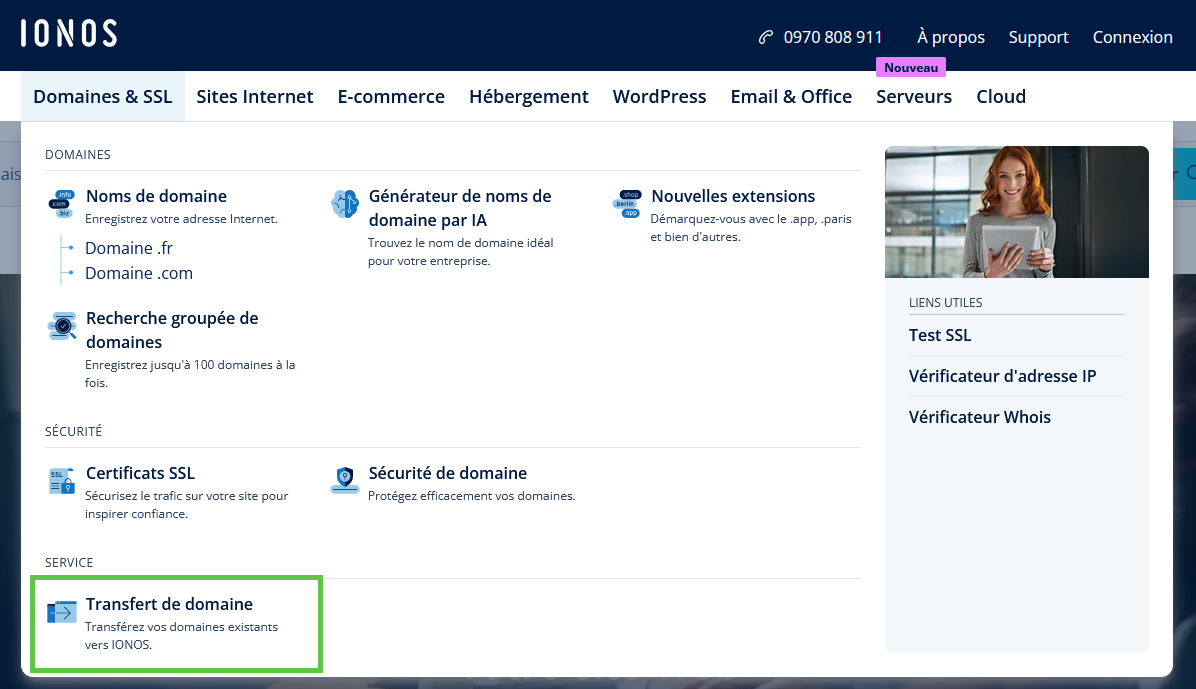
- Accédez au Site Web IONOS et cliquez dans la navigation sur Domaines & SSL > Transfert de domaine.
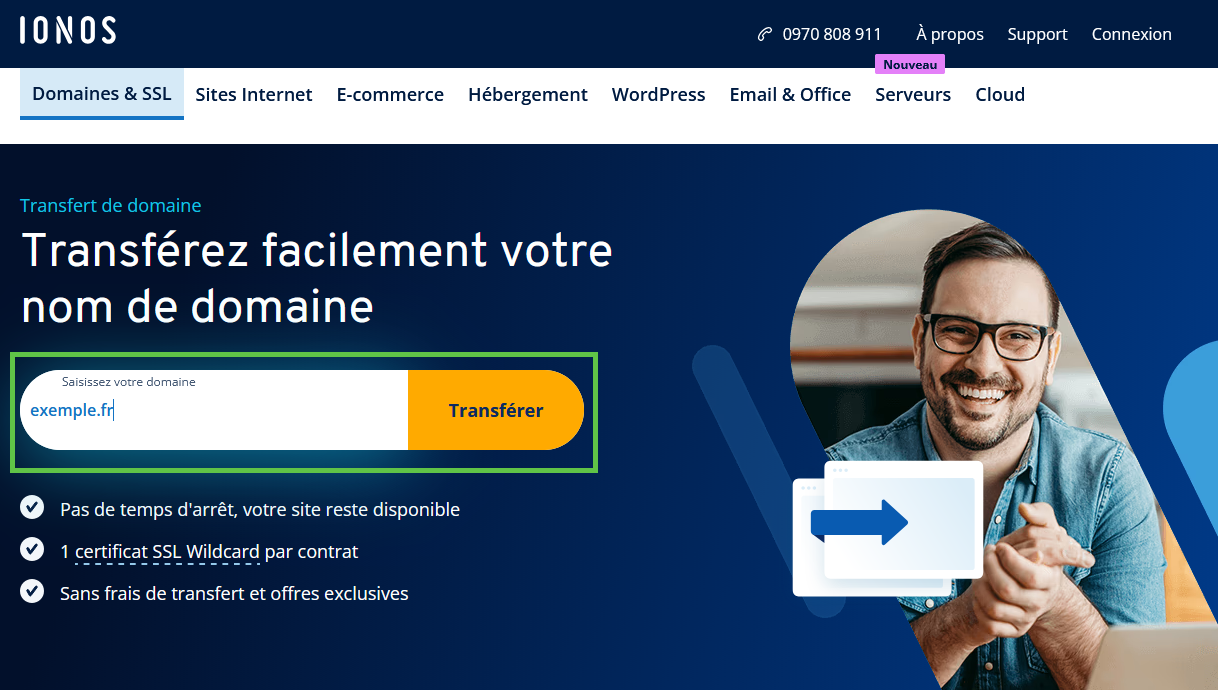
- Saisissez le domaine souhaité dans la zone de texte et cliquez sur Transférer.
- Il est maintenant vérifié si les conditions de base pour le transfert de domaine sont remplies. Si tel est le cas, vous recevez l'information que le domaine sélectionné est prêt à être transféré. Vous recevrez également une offre pour l'enregistrement de votre domaine.
Si votre domaine n'est pas prêt à être transféré, veuillez lire l'article suivant du Centre d'Assistance : Conditions pour un transfert de domaine réussi
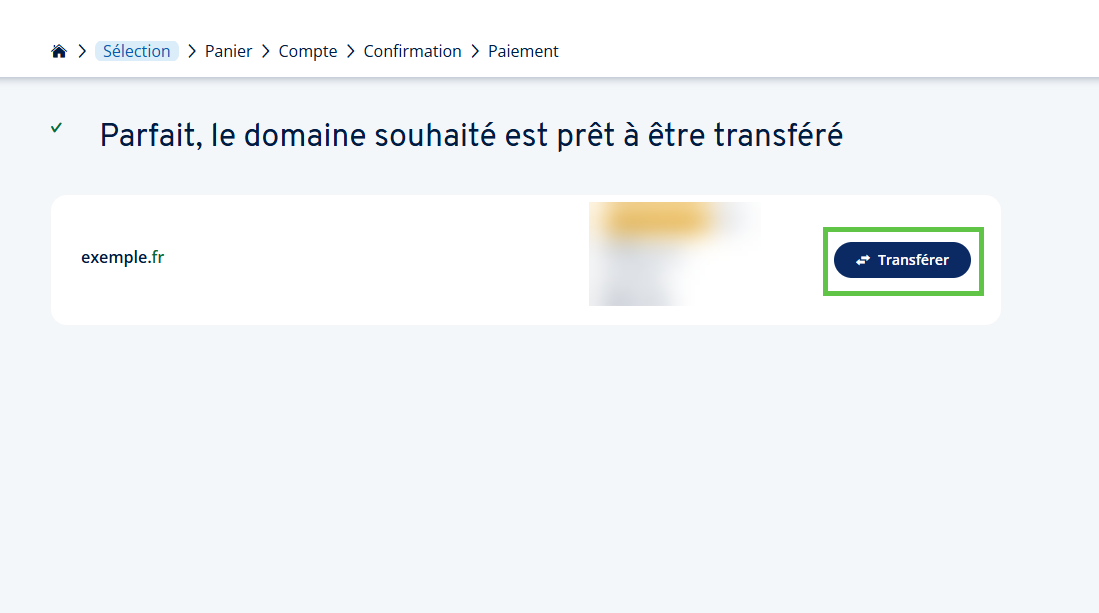
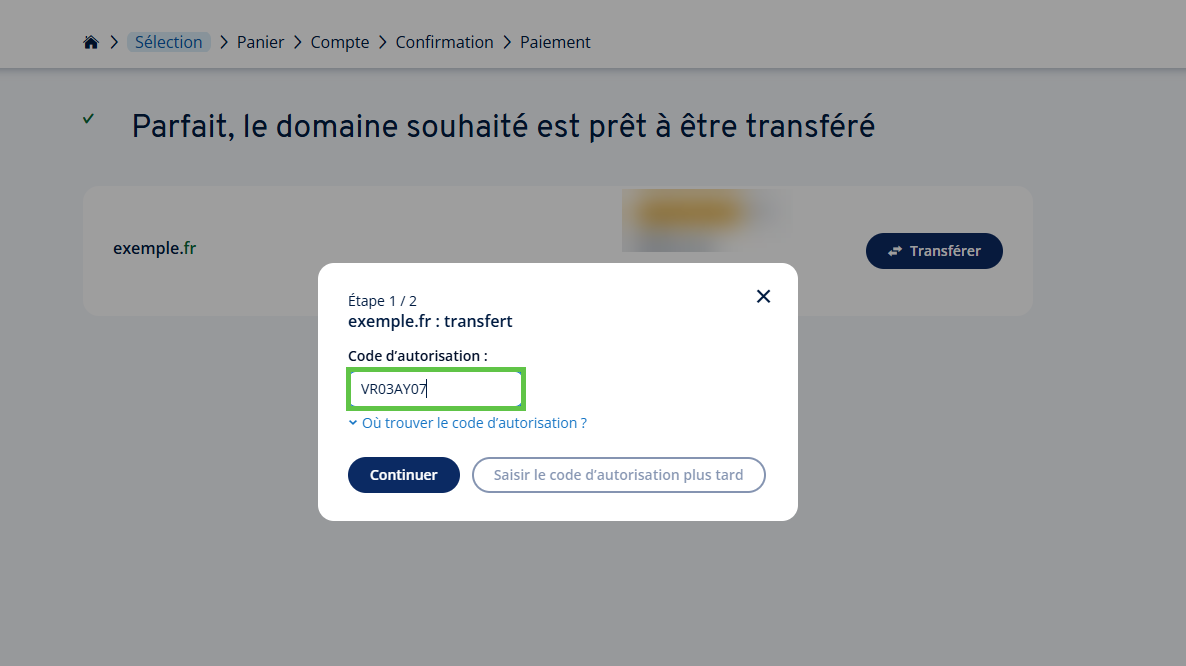
- Pour continuer, cliquez sur Transférer. Une fenêtre pop-up pour le transfert de domaine s'ouvre (étape 1 sur 2).
- Saisissez le code d'autorisation que vous avez récupéré auprès de votre fournisseur actuel pour votre domaine et cliquez sur Continuer.
Ou cliquez sur Saisir le code d'autorisation plus tard pour saisir le code ultérieurement dans votre compte IONOS.
- Cliquez sur Continuer.

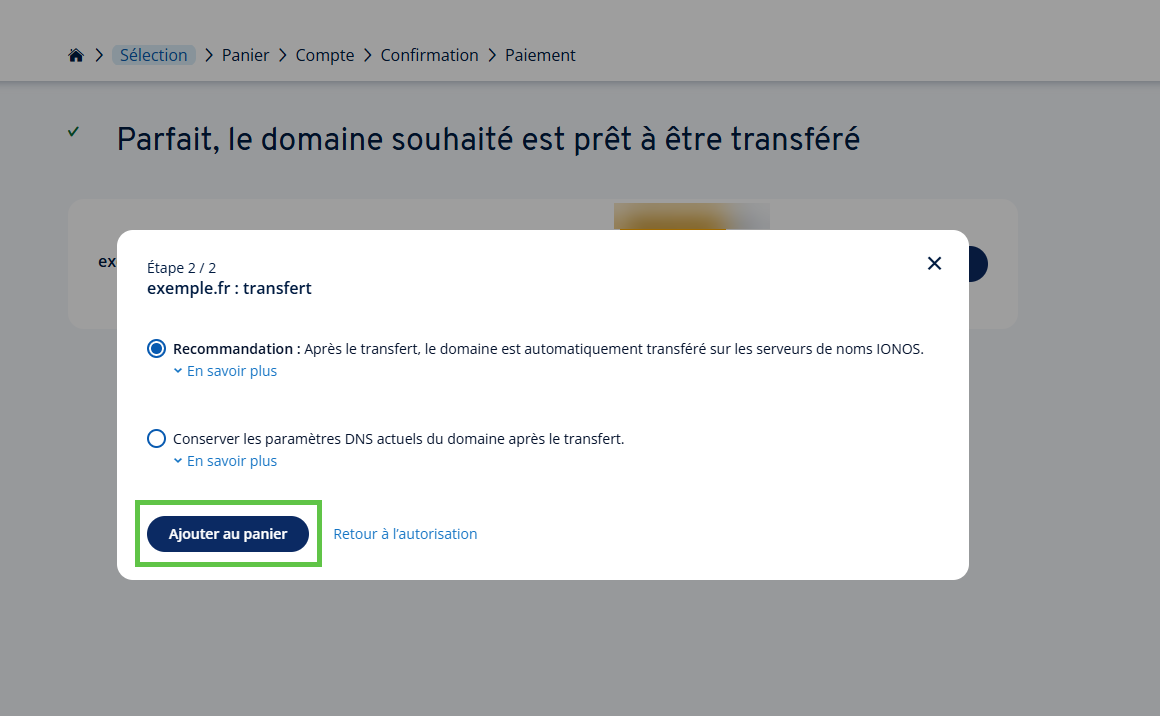
- Sélectionnez le paramètre de serveur de noms souhaité pour votre domaine. Avec ce paramètre, vous déterminez si la gestion des paramètres DNS de votre domaine doit être transmise à IONOS ou si cette tâche doit rester chez votre ancien fournisseur d'accès.
- OPTION 1 : Le domaine est transféré sur les serveurs de noms IONOS après le transfert (recommandation).
Choisissez cette option si vous souhaitez regrouper facilement le domaine et l'hébergement ou d'autres services chez IONOS. Cette option est présélectionnée par défaut. - OPTION 2 : Conserver les paramètres actuels du serveur de noms du domaine après le transfert.
Choisissez cette option si vous avez des connaissances techniques et souhaitez conserver les serveurs de noms existants ou les services externes et les contrôler manuellement. Pour utiliser les services IONOS inclus dans votre tarif, vous devez changer les paramètres DNS pour les serveurs de noms IONOS.
Remarque
Si votre domaine est transféré vers les serveurs de noms IONOS, des temps d'arrêt peuvent se produire si votre nom de domaine est actuellement actif et connecté à des services tels que la messagerie ou l'hébergement Web. Pour plus d'informations, consultez l'article du Centre d'Assistance : Durée des changements de DNS
- Cliquez sur Ajouter au panier. Votre commande est maintenant placée dans le panier. La fenêtre pop-up se ferme.
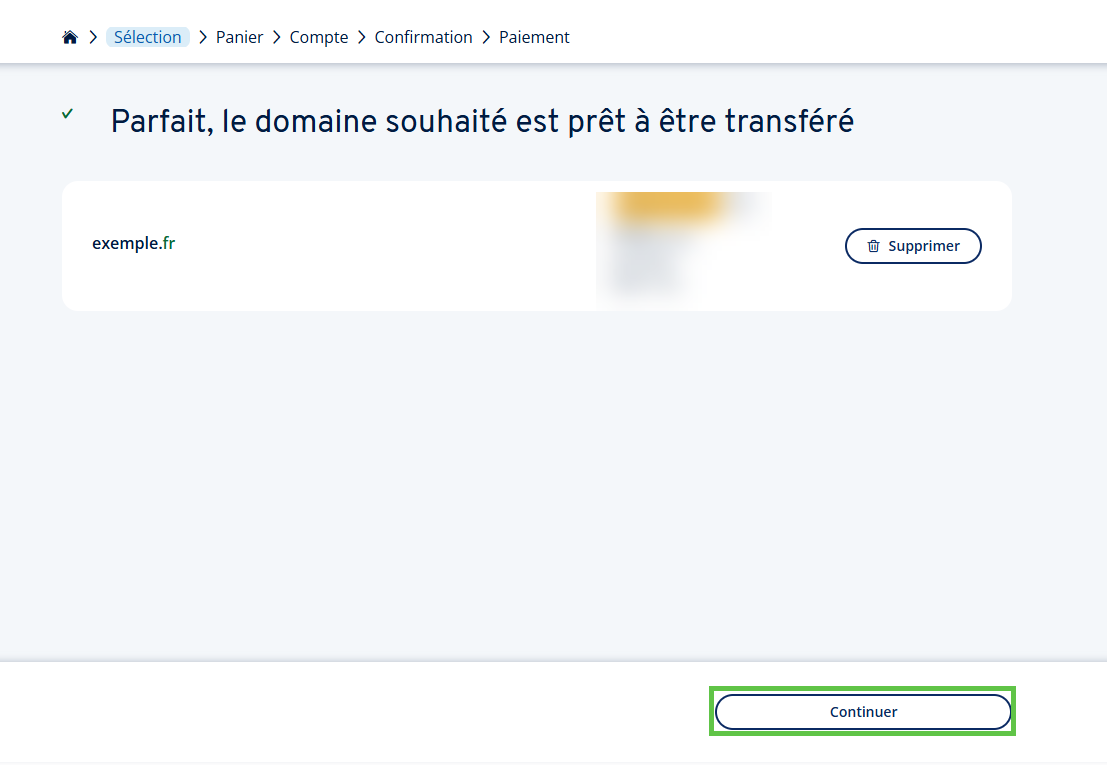
- Cliquez sur Continuer. Vous serez redirigé vers la page Panier.
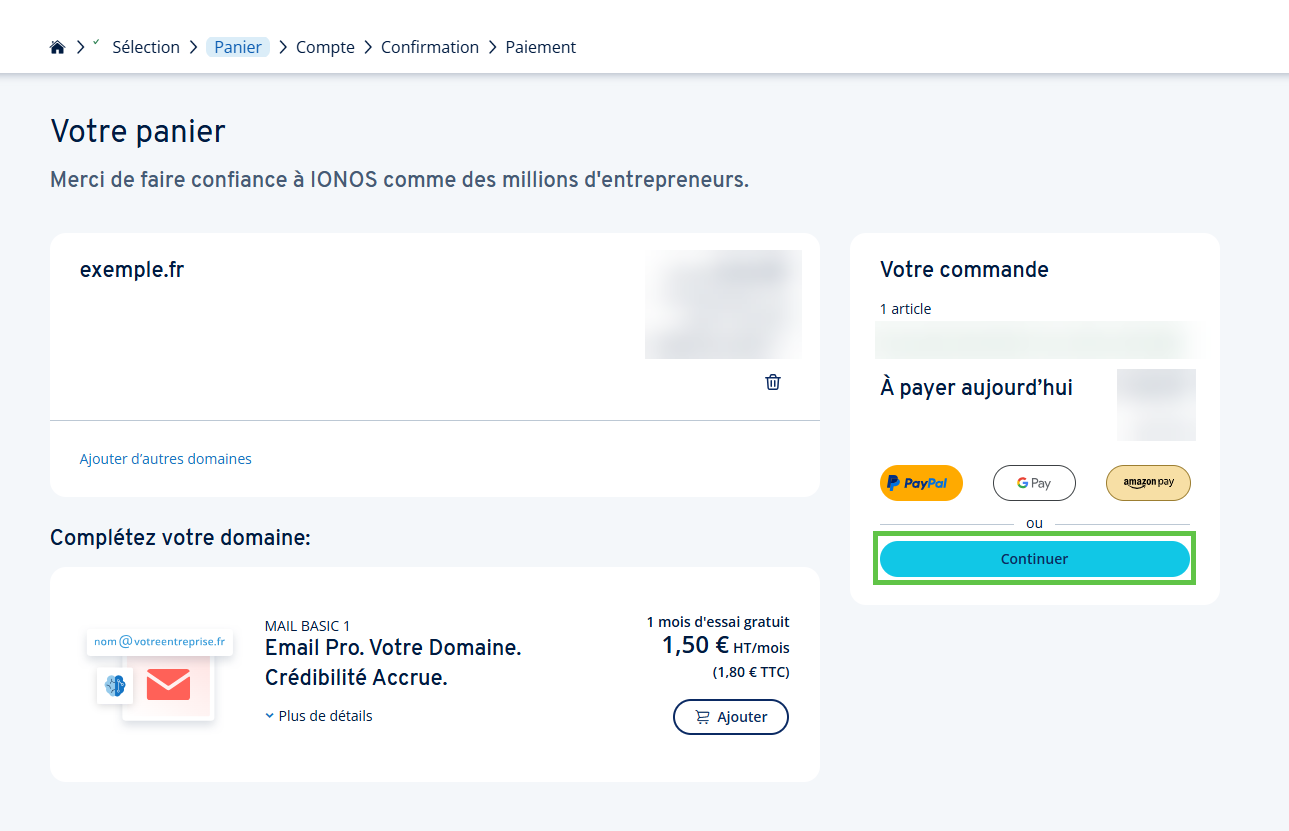
- Facultatif : Pour ajouter d'autres Domaines dans le panier, cliquez sur le lien Ajouter d'autres domaines.
- Facultatif : Pour PayPal , Amazonpay ou GPay comme méthode de paiement, cliquez sur l'icône correspondante et suivez les instructions.
- Cliquez sur Continuer. Vous serez redirigé vers la page Créer un compte.
- Saisissez vos données client et définissez un mot de passe pour votre compte IONOS.
- Cliquez sur Continuer. Vous serez redirigé vers la page Récapitulatif de commande.

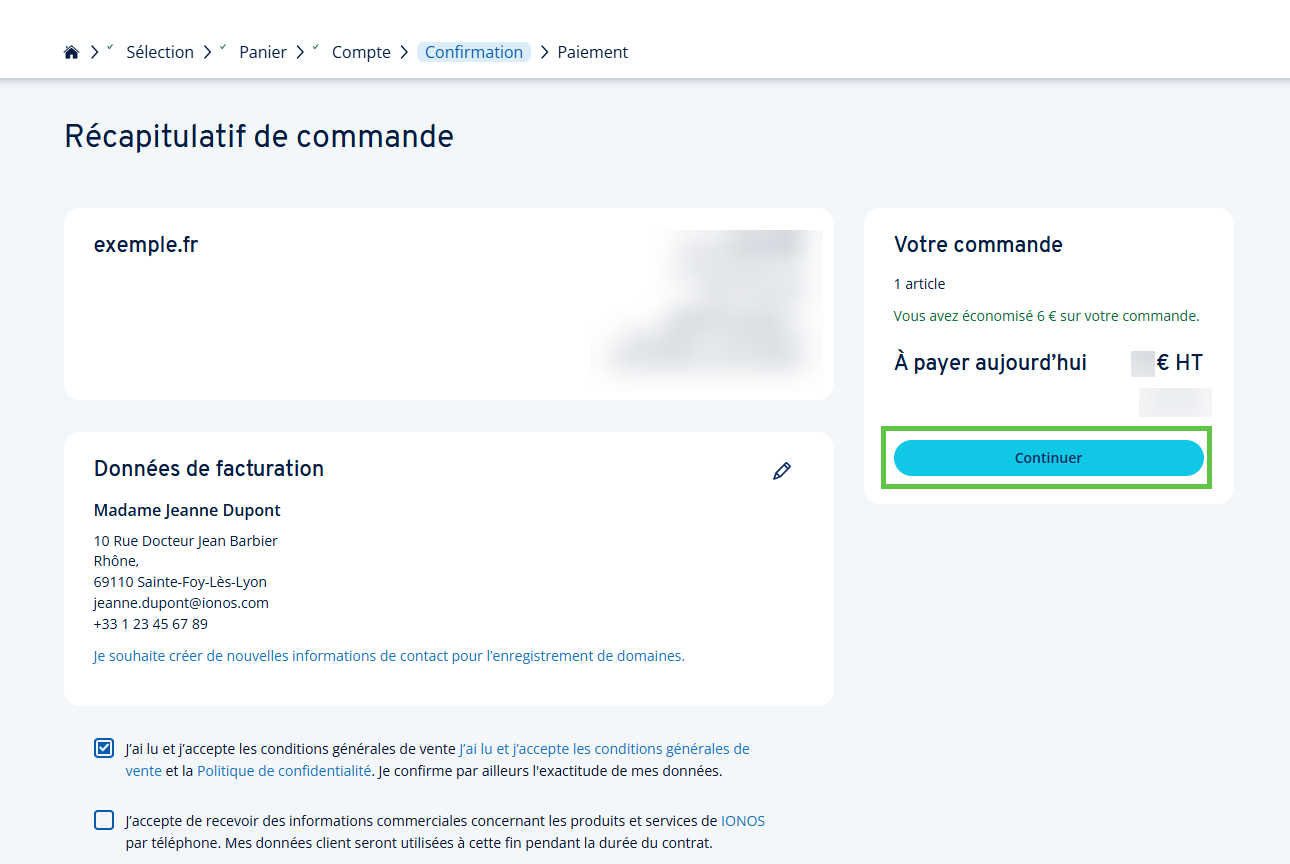
- La page Récapitulatif de commande s'affiche. Vérifiez votre commande et vos données client. Pour apporter des modifications ultérieures à vos données client, cliquez sur l'icône en forme de crayon dans la section Coordonnées.
- Facultatif : Pour obtenir un fichier PDF contenant un résumé du contrat, cliquez sur le lien Télécharger les informations contractuelles.
- Pour poursuivre votre commande, vous devez accepter les conditions générales de vente (y compris le droit de rétractation), la politique de confidentialité et confirmer l' exactitude de vos données.
Pour donner votre accord, cochez l'option correspondante. - Cliquez sur Continuer. Vous serez redirigé vers la page Paiement.
- Sélectionnez le mode de paiement souhaité et remplissez les champs obligatoires correspondants avec vos données de paiement.
- Pour effectuer votre commande et commencer le transfert de domaine, cliquez sur Confirmer votre commande.
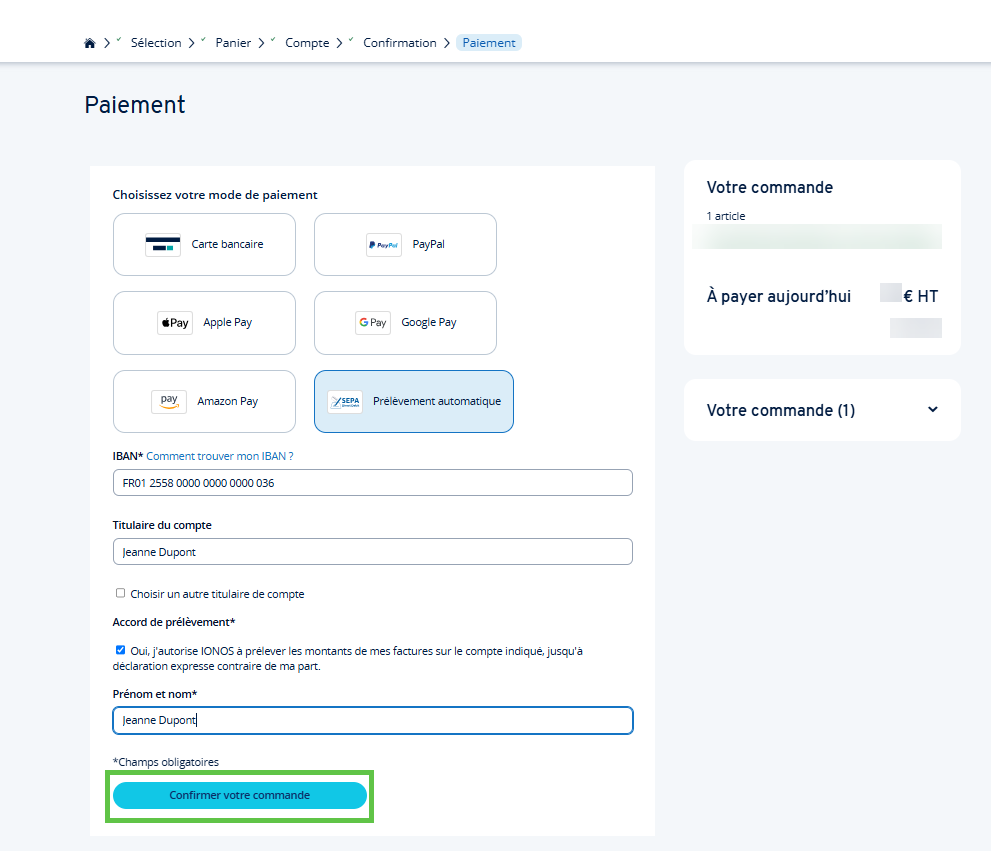
Votre domaine va maintenant être transféré dans votre nouveau contrat IONOS. Nous vous enverrons par e-mail toutes les informations concernant votre commande et le transfert de votre domaine.