VPS+ : Premiers pas
Cet article convient aux détenteurs d'un pack VPS+. Ce pack convient aussi bien aux projets simples qu'aux projets très complexes.
Dans cet article, vous apprendrez comment configurer un VPS+ et quelles sont les étapes à suivre après la configuration. Les principales fonctions du Cloud Panel sont également expliquées.
Administrer un VPS+
Vous pouvez gérer votre VPS+ dans le Cloud Panel. Pour ouvrir le Cloud Panel, procédez comme suit :
- Connectez-vous à votre compte IONOS.
Dans la barre de titre, cliquez sur Menu > Serveurs & Cloud.
Facultatif : Si vous avez plus d'un contrat Serveurs et Cloud, sélectionnez celui que vous souhaitez. Si vous n'avez qu'un seul contrat, il sera ouvert directement.
- Pour redémarrer le serveur dans le Cloud Panel, le suspendre, ouvrir la console à distance, réinstaller une image ou la dupliquer, rendez-vous dans la section Infrastructure > Serveur , cliquez sur Actions, puis sur l'action souhaitée dans chaque cas.
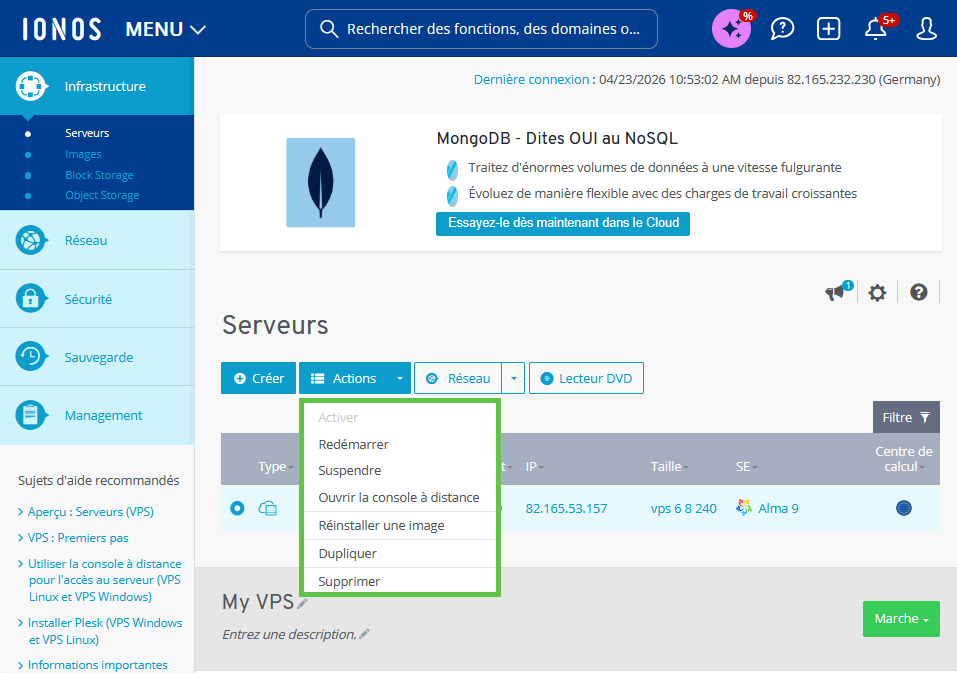
- Pour attribuer une nouvelle IP supplémentaire au serveur, rendez-vous dans la section Infrastructure > Serveur puis cliquez sur Réseau > Attribuer une IP. Sélectionnez le type d'adresse IP à attribuer au serveur et cliquez sur Oui.
- Pour accéder aux informations détaillées du serveur, activez le serveur souhaité. Toutes les informations importantes concernant le serveur s'affichent ensuite.
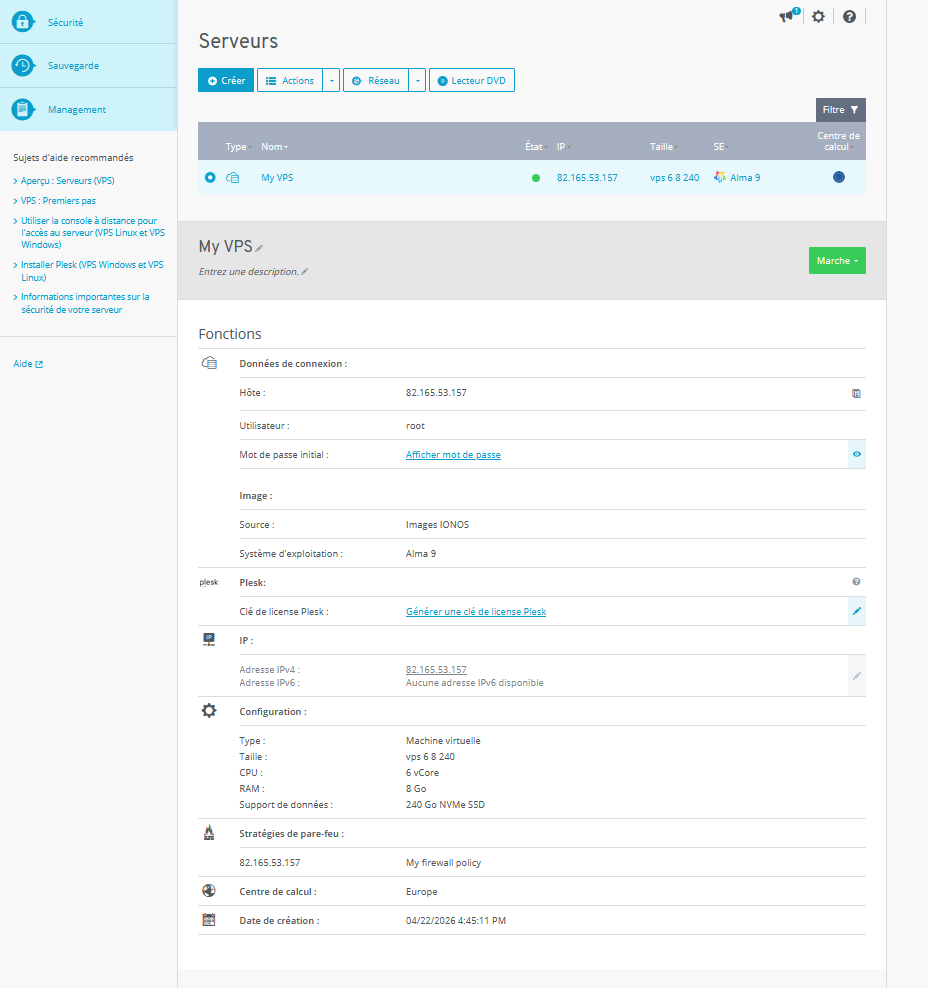
Pour plus d'informations relatives à l'administration du serveur dans la section Infrastructure > Serveur, consultez le Centre d'Assistance IONOS dans la catégorie VPS+ et Serveur Cloud migré dans la section Administration :
Créer des VPS+ supplémentaires
Si nécessaire, vous pouvez toujours créer d'autres VPS+. Vous trouverez des instructions dans l'article suivant du Centre d'Assistance : Créer un serveur (VPS)
Configuration par défaut du serveur
Par défaut, votre VPS+ est fourni avec les paramètres suivants :
IP publique
Avec une IP publique, votre serveur est accessible de l'extérieur. C'est nécessaire pour que vos clients puissent accéder à votre site Web. Par défaut, une adresse IPv4 publique est attribuée au serveur. Si nécessaire, vous pouvez attribuer plusieurs adresses IPv4 ou plusieurs adresses IPv6 à un serveur. Les adresses IPv6 sont configurées automatiquement dans ces systèmes d'exploitation. Redémarrez le serveur après avoir attribué les adresses IPv6 ou après avoir réinstallé le système d'exploitation pour que les adresses IPv6 attribuées s'affichent.
Si vous attribuez deux adresses IPv4 et au moins une adresse IPv6 à un VPS+, vous devez configurer manuellement ces adresses IP dans votre système d'exploitation.
Pare-feu
Pour des raisons de sécurité, le serveur est protégé par un pare-feu matériel externe qui peut être configuré dans le Cloud Panel. Ce pare-feu bloque le trafic entrant pour tous les ports, à l'exception de ceux qui sont configurés dans les règles.
Par défaut, une politique de pare-feu est configurée en fonction des exigences découlant de l'image installée :
Serveur Linux : Le trafic entrant est autorisé pour les ports TCP 22, 80, 443, 8443 et 8447.
Serveur Windows : Le trafic entrant est autorisé pour les ports TCP 80, 443, 3389, 8443 et 8447.
Vous pouvez à tout moment créer d'autres règles afin d'activer des ports et/ou protocoles supplémentaires.
Remarque
Pour des raisons de sécurité, le port SMTP 25 (sortant) est fermé par défaut. Cette mesure empêche l'envoi d'e-mails depuis votre serveur. Si vous souhaitez débloquer ce port, veuillez prendre contact avec le Service Client IONOS par téléphone. Vous trouverez les coordonnées sur la page suivante : Service Client IONOS
Nous vous recommandons de garder tous les ports inutiles fermés par défaut afin d'augmenter la sécurité de votre serveur.
Vous trouverez plus d'informations sur les politiques de pare-feu dans l'article suivant du Centre d'Assistance : Modifier la politique de pare-feu (VPS, Serveur Cloud migré et VPS+)
Vous trouverez plus d'informations sur les ports utilisés par Plesk dans l'article suivant : Ports utilisés par Plesk
Cloud Panel : Surveillance (monitoring)
Dans le centre de surveillance, tous les serveurs que vous avez configurés sont listés dans un tableau sous Sécurité > Centre de surveillance. Pour afficher des évaluations graphiques du monitoring, sélectionnez le serveur souhaité. Sélectionnez ensuite la période souhaitée dans la section Période et cliquez sur Appliquer.
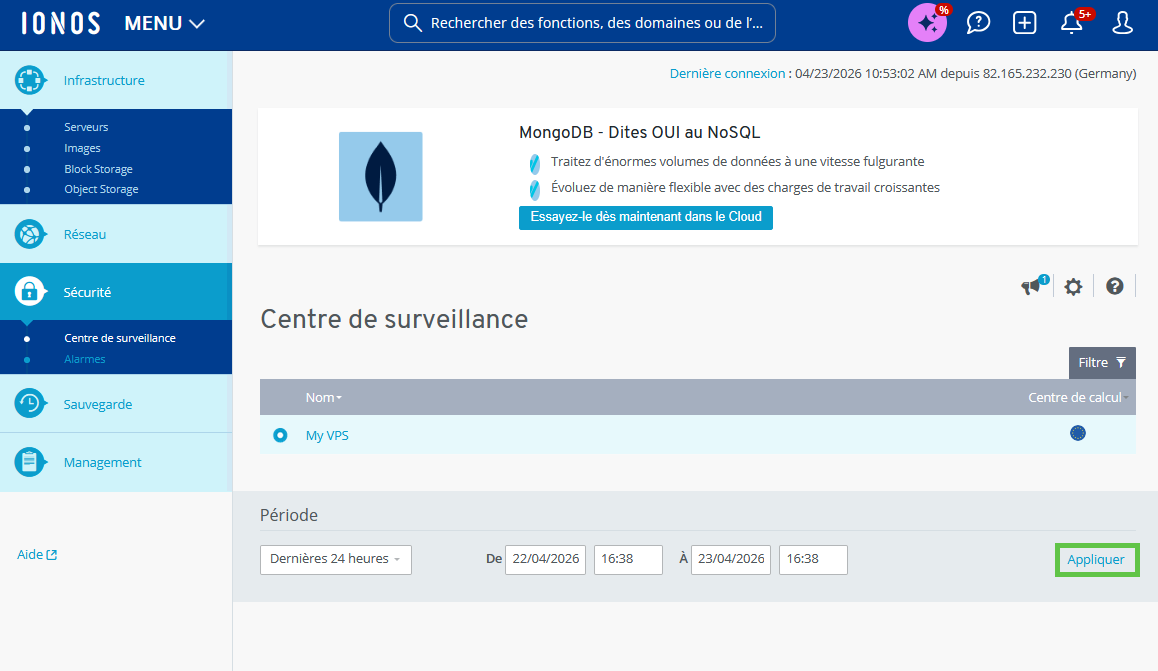
Les évaluations graphiques suivantes s'affichent ensuite :
- Utilisation moyenne du CPU
- Réseau : Octets reçus/seconde
- Réseau : Octets envoyés/seconde
- Réseau : Paquets reçus/seconde
- Réseau : Paquets envoyés/seconde
- Mémoire : Octets lus/seconde
- Mémoire : Octets écrits/seconde
- Mémoire : IOP lues
- Mémoire : IOPs écrites
Ajouter un Block Storage
Les Block Storages offrent un espace de stockage supplémentaire que vous pouvez utiliser en combinaison avec un VPS+. Chaque Block Storage se compose d'un SSD dont vous pouvez définir la taille individuellement. Comme les Block Storages sont traités comme des supports de données individuels, ils conviennent par exemple pour stocker des fichiers, des bases de données ou des fichiers journaux. Les Block Storages ne peuvent être attribués qu'à un seul VPS+. Si nécessaire, vous pouvez attribuer le Block Storage à un autre VPS+, si celui-ci se trouve dans le même centre de calcul.
Pour plus d'informations sur les Block Storages, cliquez ici :
Se connecter au serveur
Vous trouverez les données d'accès à votre VPS+ sur le Cloud Panel dans les informations détaillées de votre serveur. Pour vous connecter à votre serveur, notez les données suivantes :
- IP/nom d'hôte
- Utilisateur
- Mot de passe initial
Remarque
Seuls les mots de passe générés automatiquement lors de la création ou de la réinstallation d'un serveur peuvent être affichés dans les détails du serveur.
Les articles suivants du Centre d'Assistance expliquent comment se connecter à votre VPS+ :
Se connecter d'un ordinateur client avec le système d'exploitation Microsoft Windows à un VPS+ avec le système d'exploitation Microsoft Windows :
Se connecter à Windows Server par Bureau à distance
Se connecter d'un ordinateur client avec le système d'exploitation Microsoft Windows à un VPS+ avec le système d'exploitation Linux :
Se connecter en SSH à votre serveur Linux sur un ordinateur avec Microsoft Windows
Se connecter d'un ordinateur client avec le système d'exploitation Linux à un VPS+ avec le système d'exploitation Linux :
Sur un ordinateur Linux, établir une connexion SSH à votre serveur Linux
Si votre serveur fonctionne mais n'est plus accessible par connexion SSH ou bureau à distance, vous pouvez vous connecter au serveur à l'aide de la console à distance. La console distante vous permet de gérer le système à distance, comme si vous étiez assis devant. Vous pouvez suivre les messages du système comme sur un "vrai" écran et interagir à tout moment avec le serveur. Par exemple, en cas de difficultés de démarrage, le serveur peut être démarré avec d'autres options de démarrage. La console à distance convient surtout pour le dépannage avancé. Vous trouverez des instructions sur la manière de vous connecter à votre VPS+ à l'aide de la console à distance dans l'article suivant : Utiliser la console distante pour accéder au serveur (VPS Linux et VPS Windows)
Installer Plesk
Plesk n'est pas inclus par défaut dans les images proposées pour votre VPS+. Pour utiliser Plesk, vous devez installer ce logiciel manuellement. Vous pouvez générer la clé de licence nécessaire sur Cloud Panel. Vous trouverez des instructions sur la manière d'installer Plesk avec la configuration standard dans l'article suivant : Installer Plesk (VPS+ Windows, VPS Windows et CLOUD SERVER migrés)
Configurer le domaine
Vous pouvez accéder directement à votre serveur via l'IP publique ou le nom d'hôte généré automatiquement. Toutefois, pour que votre site web soit facilement accessible à vos clients, vous avez besoin d'un domaine. Reliez ce domaine à l'adresse IP statique du serveur, de sorte que le domaine pointe vers votre serveur. Cela est possible grâce à la configuration d'un enregistrement A (Address Resource Record) ou d'un enregistrement AAAA. La procédure à suivre est expliquée dans les articles suivants du Centre d'Assistance :
Commander un domaine en tant que client IONOS
Relier un domaine à une adresse IP statique
Recommandations de sécurité
Créer des sauvegardes
La protection de votre serveur est essentielle pour la sécurité de vos données. Cela est particulièrement important en cas de panne du serveur. C'est pourquoi nous vous recommandons vivement de créer régulièrement des sauvegardes. Vous pouvez par exemple utiliser Backup Cloud pour créer des sauvegardes de vos serveurs. Cette solution de sauvegarde est particulièrement adaptée aux sauvegardes planifiées, à moyen et à long terme. Vous gérez ces sauvegardes dans une console de sauvegarde. Vous trouverez de plus amples informations relatives à Backup Cloud dans l'article suivant du Centre d'Assistance : Bienvenue dans Backup Cloud
Maintenir le système d'exploitation à jour
Lorsque vous commandez un serveur chez IONOS, celui-ci est toujours livré avec la dernière mise à jour disponible pour le système d'exploitation ou la distribution en question. Néanmoins, vous devez toujours maintenir le serveur à jour.
Les mises à jour du système d'exploitation offrent principalement deux types de fonctionnalités : de nouvelles fonctions ou la correction de bugs ou de failles de sécurité. Si une faille de sécurité existe dans le système d'exploitation installé sur un serveur et qu'elle n'est pas corrigée, les cybercriminels peuvent exploiter cette faille pour accéder au serveur. C'est pourquoi la gestion des correctifs est un élément important de la maintenance de vos systèmes. L'application en temps voulu des mises à jour de sécurité étant l'une des choses les plus importantes et les plus efficaces que vous puissiez faire pour protéger votre serveur, votre gestion des correctifs doit être aussi efficace que possible.
Pour plus d'informations sur la sécurité des serveurs, consultez les articles suivants :
Informations importantes sur la sécurité de votre serveur Linux (partie 1 de 2)
Informations importantes sur la sécurité de votre serveur Linux (partie 2 sur 2)
Informations importantes sur la sécurité de votre serveur Windows (partie 1 sur 2)
Informations importantes sur la sécurité de votre serveur Windows (partie 2 sur 2)
Modifier le port SSH