

Dual Boot Linux et Windows : comment utiliser les deux systèmes en parallèle ?

Pour pouvoir accéder aux deux systèmes d’exploitation sur le même ordinateur, il suffit de configurer un double démarrage (Dual Boot) pour Linux et Windows 11. Pour ce faire, vous avez besoin d’un ordinateur avec Windows 11, du fichier ISO d’Ubuntu ou d’une autre distribution Linux, ainsi que d’une clé USB bootable.
Guide rapide : Dual Boot avec Ubuntu et Windows 11
- Installez Windows 11.
- Configurez Secure Boot.
- Vérifiez le mode BIOS.
- Sauvegardez vos données.
- Préparez ou partitionnez le disque dur.
- Créez une clé USB bootable.
- Redémarrez et démarrez à partir de la clé.
- Installez Ubuntu en plus de Windows 11.
- Sélectionnez le système d’exploitation souhaité.
- Fichiers jusqu'à 2 Go
- Sans inscription
- 100 % conforme au RGPD
Dual Boot : utiliser Ubuntu et Windows 11 en parallèle
Dans cet article, nous découvrons ensemble comment configurer le Dual Boot (double démarrage) d’Ubuntu et Windows 11. Comme la distribution Linux supporte Secure Boot, elle est tout indiquée pour cette opération. Si vous souhaitez utiliser un autre système d’exploitation, vous devez d’abord désactiver Secure Boot sur votre ordinateur. Si ce n’est pas déjà fait, vous devez également installer et configurer Windows 11 au préalable. Une fois cette étape terminée, vous pouvez commencer la configuration du Dual Boot pour Linux et Windows 11.
Préparer et partitionner Windows 11
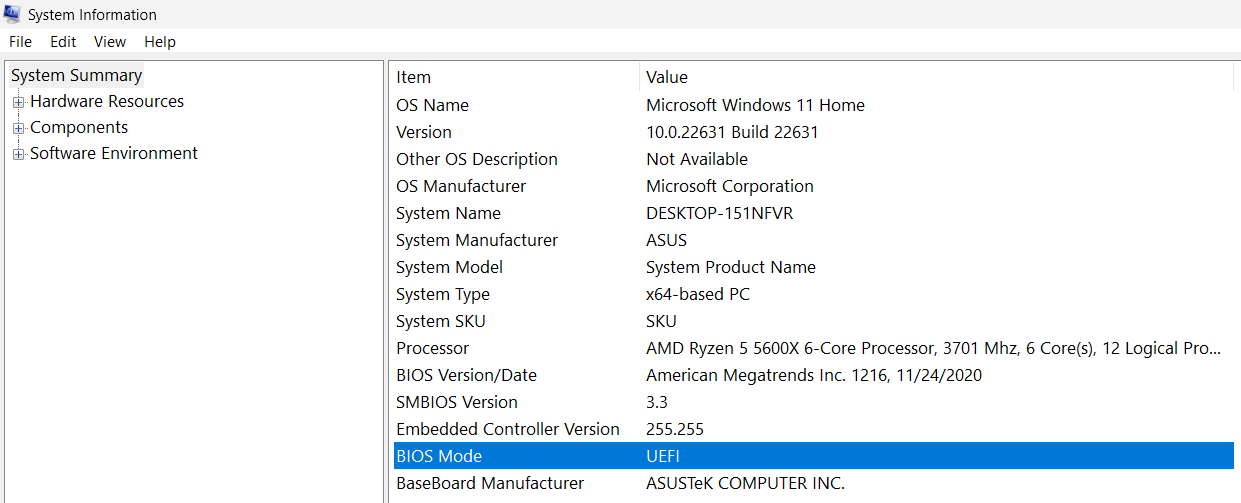
Comme les versions précédentes, Windows 11 dispose d’une interface UEFI. Pour la vérifier, accédez aux informations système via la fonction de recherche. L’entrée « Mode BIOS » devrait contenir la valeur « UEFI ».
Effectuez aussi une sauvegarde des données. Ce n’est, en effet, qu’avec une sauvegarde que vous pouvez être sûr de ne pas perdre de données en cas d’erreur de Dual Boot Linux et Windows 11.
Par ailleurs, il est recommandé d’attribuer au système d’exploitation supplémentaire son propre disque dur. Si cela n’est pas possible, créez une partition d’au moins 20 gigaoctets. Pour cela, procédez comme suit :
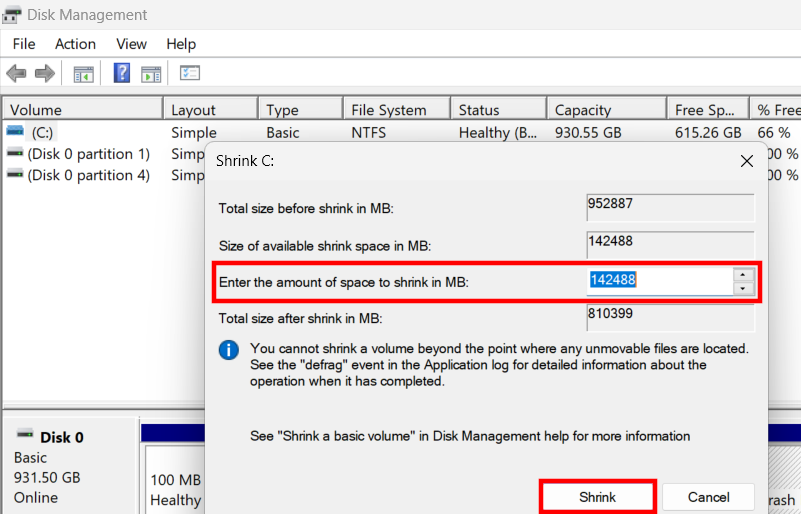
- Ouvrez la fonction de recherche dans le menu « Démarrer » et sélectionnez « Gestion des disques ».
- Sélectionnez la plus grande partition et cliquez dessus avec le bouton droit de la souris.
- Sélectionnez l’option « Réduire le volume ».
- Définissez l’espace disque dont vous avez besoin pour Linux et supprimez-le de la partition sélectionnée.
- Celui-ci est maintenant déclaré comme « Non alloué ». Choisissez « Réduire » et fermez la fenêtre.
Créer une clé USB bootable
À présent, téléchargez à partir du site officiel d’Ubuntu le fichier ISO d’Ubuntu et créez une clé USB bootable. Si vous avez opté pour une autre distribution Linux, allez sur la page d’accueil correspondante de ce système.
Pour savoir comment créer une clé USB bootable, consultez notre article dédié.
Démarrez le BIOS et indiquez que la clé USB doit être utilisée en premier lors du redémarrage. Lorsque ces étapes sont terminées, vous pouvez démarrer Linux et Windows 11 en parallèle.
Installer et configurer Ubuntu
- Insérez la clé USB dans l’ordinateur et redémarrez votre appareil. Comme la clé a été indiquée comme source principale, le système accède désormais à la clé USB bootable. Cela permet d’ouvrir l’application d’installation d’Ubuntu.
- L’assistant vous guide à présent tout au long de l’installation. Configurez votre profil et suivez les instructions.
- Une fois tous les réglages effectués, le système vous demande si vous souhaitez installer Ubuntu à côté de Windows 11 ; acceptez.
- Vérifiez qu’Ubuntu est bien installé sur la bonne partition.
- Le Dual Boot d’Ubuntu et de Windows 11 a réussi et vous pouvez maintenant utiliser les deux systèmes. Le gestionnaire de démarrage GRUB permet maintenant de choisir entre Ubuntu et Windows 11 à chaque redémarrage. N’oubliez pas de retirer la clé USB, sinon l’ordinateur s’en servira à nouveau au prochain redémarrage !
Choisir son système d’exploitation
Lorsque le Dual Boot de Linux et de Windows 11 est configuré, vous devez redémarrer votre ordinateur pour passer d’un système à l’autre. Un menu apparaît alors, dans lequel vous pouvez choisir, à l’aide de la touche fléchée, le système d’exploitation avec lequel vous souhaitez travailler.
Alternatives au Dual Boot d’Ubuntu et Windows 11
Si vous ne souhaitez pas utiliser Ubuntu en Dual Boot avec Windows 11, mais que vous souhaitez tout de même utiliser les deux systèmes, voici trois alternatives pratiques :
- Installez Ubuntu ou Linux sur une machine virtuelle et vous y aurez accès directement depuis votre ordinateur Windows.
- Configurez la distribution Linux de votre choix sur un serveur Cloud et contrôlez le système à distance.
- Téléchargez Ubuntu en tant que système live à partir d’un disque externe.
Ces trois solutions sont intéressantes si vous utilisez principalement Windows 11 et ne souhaitez passer à Ubuntu que de temps en temps.
Dans notre Digital Guide, vous trouverez également un tutoriel exhaustif sur le Dual Boot d’Ubuntu et de Windows 10.