

Récupérer un fichier supprimé dans la corbeille Windows

Lorsque vous effacez un fichier dans Windows, celui-ci n’est pas définitivement supprimé, mais d’abord placé dans la corbeille. Comme avec une corbeille classique dans un bureau, vous pouvez récupérer et réutiliser le fichier tant que la corbeille n’a pas été vidée. La corbeille est présente comme icône sur le bureau, de sorte que vous pouvez y accéder rapidement à tout moment.
Demandez, créez et recherchez en toute sécurité et sans limite de discussion avec IONOS GPT : l'alternative souveraine et abordable à ChatGPT et autres assistants conversationnels.
Récupérer des fichiers supprimés dans la corbeille
Pour récupérer un fichier supprimé dans la corbeille, procédez comme suit :
- Cliquez deux fois sur l’icône de la corbeille sur le bureau.


Si l’icône de la corbeille a disparu du bureau, il existe quelques astuces simples pour restaurer la corbeille.
- Le contenu de la corbeille s’affiche dans une fenêtre de l’explorateur de fichiers.
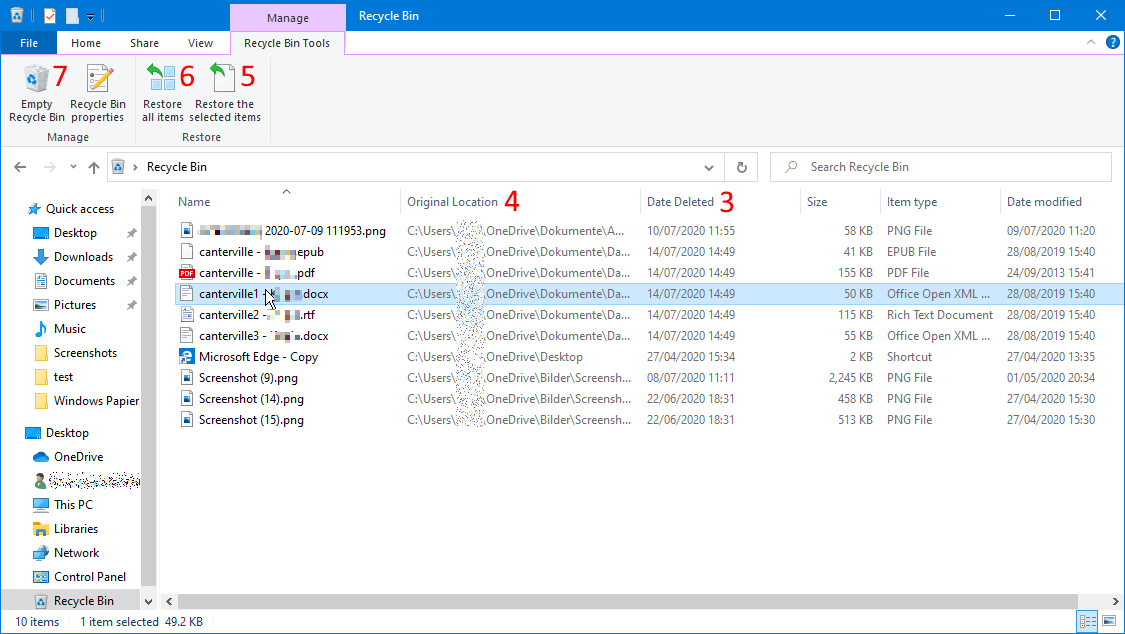
- Recherchez le fichier voulu. À cette fin, vous pouvez trier la corbeille par nom de fichier ou date de suppression. Les fichiers récemment supprimés apparaissent en premier.
- La colonne « Emplacement d’origine » indique le dossier où était stocké chaque fichier avant d’être supprimé. Windows utilise une seule corbeille pour tous les lecteurs. Au niveau interne, différents dossiers sont affichés ensemble dans l’explorateur.
- Dans la corbeille, cliquez sur le fichier supprimé que vous souhaitez récupérer, puis sur « Restaurer les éléments sélectionnés » dans l’onglet « Outils de la corbeille » du ruban. À l’aide des touches [Maj] et [Ctrl], vous pouvez sélectionner plusieurs fichiers d’un coup et les restaurer simultanément.
- La fonction « Restaurer tous les éléments » permet de restaurer l’ensemble des fichiers supprimés de la corbeille.
- Si vous souhaitez effacer pour de bon tous les fichiers, cliquez sur « Vider la corbeille ». Les fichiers disparaîtront définitivement et ne pourront plus être récupérés à l’aide des outils basiques de Windows.
Localiser les fichiers restaurés
Lorsque vous restaurez des fichiers supprimés présents dans la corbeille, ceux-ci réapparaissent à leur emplacement d’origine, autrement dit dans le dossier où ils étaient stockés auparavant. Le chemin des fichiers est détaillé dans la colonne « Emplacement d’origine ».
Microsoft 365 est une solution Office basée sur serveur parfaitement adaptée aux particuliers et petites entreprises. Vous avez accès à tous les programmes de Microsoft Office, dont Word et Excel, et n’avez plus à vous préoccuper des mises à jour. Vous disposez systématiquement de la version la plus récente.
Supprimer des fichiers Windows directement
Les utilisateurs de la version actuelle de Windows n’ont plus à se demander comment éviter la suppression directe des fichiers. Le système d’exploitation est désormais configuré par défaut pour que les fichiers atterrissent dans la corbeille et ne soient pas détruits immédiatement. Cela étant, vous gardez la possibilité de supprimer des fichiers directement.
La procédure ci-dessous vous montre comment procéder. Si les données sur votre PC sont supprimées directement sans atterrir dans la corbeille au préalable, il est vraisemblable que le paramètre par défaut ait été modifié involontairement. Dans ce cas, ces conseils vous aideront aussi à réinitialiser ce paramètre.
Windows est capable de supprimer immédiatement les fichiers sans les placer dans la corbeille. Vous pouvez appliquer cette méthode pour un fichier individuel ou en faire la règle par défaut.
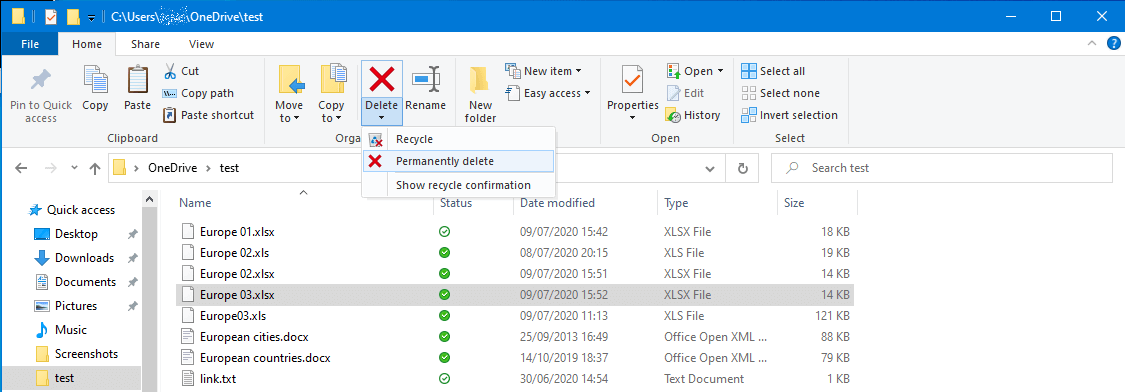
- Si vous désirez supprimer directement un fichier dans Windows sans passer par la corbeille, sélectionnez-le dans l’explorateur, allez dans l’onglet « Accueil », puis cliquez sur la petite flèche située sous l’option « Supprimer ».
- Dans le champ déroulant, vous trouverez l’option « Supprimer de façon définitive ». En utilisant celle-ci, le fichier ne sera pas déplacé dans la corbeille, mais supprimé définitivement.
- Un moyen encore plus rapide consiste à sélectionner le fichier et à appuyer simultanément sur la touche « Suppression » et la touche Maj. Cliquez sur « OK » pour confirmer et le fichier sera supprimé définitivement.
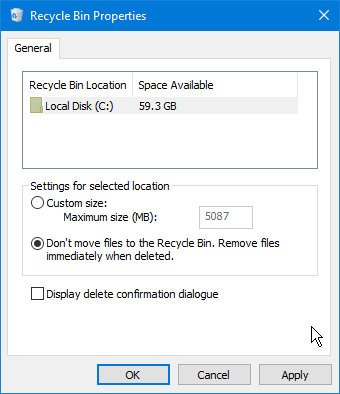
- Si vous souhaitez supprimer de manière définitive les fichiers sans utiliser la corbeille, ouvrez la corbeille en double-cliquant sur l’icône du bureau et cliquez sur « Propriétés de la corbeille » dans l’onglet « Outils de la corbeille » du ruban. Choisissez l’option « Ne pas déplacer les fichiers vers la Corbeille. Supprimer immédiatement les fichiers lorsqu’ils sont effacés ». Vous pouvez configurer ce paramètre différemment pour chaque lecteur. Cliquez ensuite sur « OK » pour confirmer. À partir de maintenant, tous les fichiers du lecteur sélectionné seront immédiatement supprimés définitivement.
Modifier l’espace de stockage de la corbeille
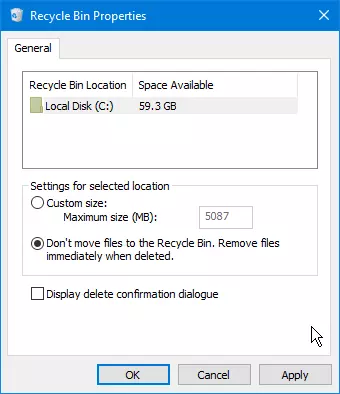
Dans les propriétés de la corbeille, vous pouvez définir une taille personnalisée pour chaque lecteur. La corbeille ne pourra pas dépasser cette capacité de stockage. Ce faisant, vous éviterez qu’un lecteur soit plein trop vite alors que les données en ont été supprimées depuis longtemps.
Supprimer automatiquement le contenu de la corbeille
Très peu d’utilisateurs vident la corbeille régulièrement pour libérer de l’espace de stockage. Windows 10 offre la possibilité de supprimer automatiquement les fichiers présents dans la corbeille depuis longtemps et ainsi de libérer de l’espace sur le disque dur.
- Allez dans les paramètres de Windows 10, puis dans « Système » et dans « Stockage », et activez l’assistant de stockage tout en haut. Pour atteindre au plus vite les paramètres Windows, employez le raccourci [Win] + [I].
- Cliquez sur le lien « Configurer l’Assistant de stockage ou l’exécuter maintenant ».
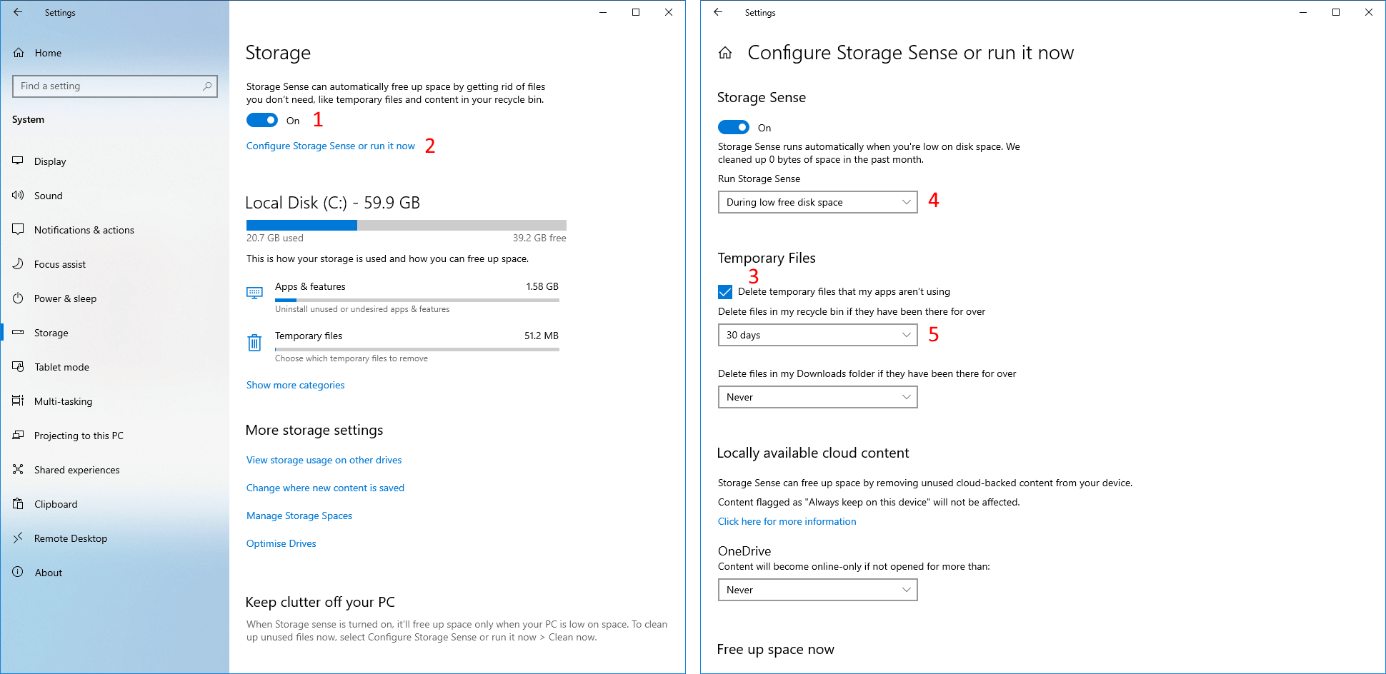
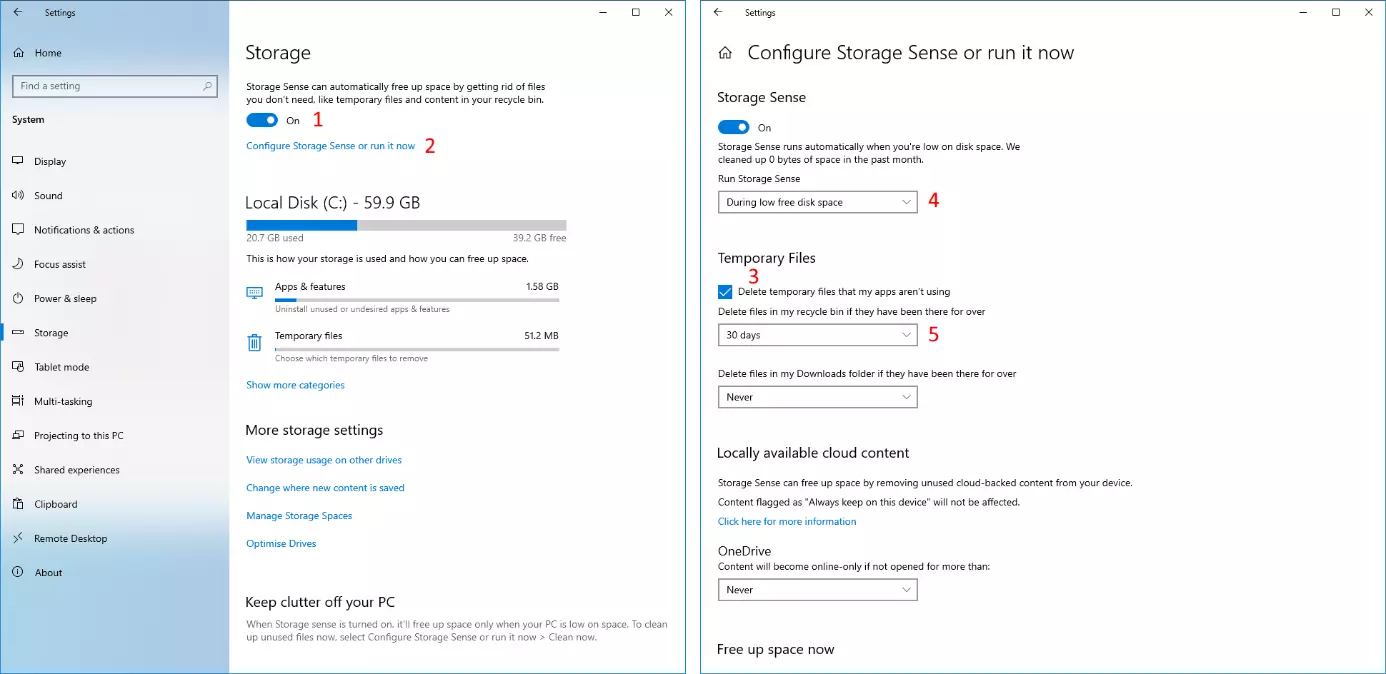
- Dans la fenêtre qui s’ouvre, cochez la case « Supprimer les fichiers temporaires ».
- La liste déroulante située en haut dans la partie « Assistant de stockage » offre plusieurs possibilités de l’exécuter automatiquement, soit selon une périodicité donnée, soit lorsque l’espace disque devient trop faible.
- La liste déroulante en dessous vous permet de choisir le délai au bout duquel les fichiers doivent être automatiquement supprimés de la corbeille.
Récupérer un fichier dans un dossier supprimé
Lorsque vous supprimez un dossier dans Windows, celui-ci est placé dans la corbeille. Vous pouvez y restaurer facilement le dossier entier ou un fichier unique. Néanmoins, il n’est pas possible de restaurer un fichier unique provenant d’un dossier supprimé dans la corbeille via l’interface utilisateur Windows. La solution la plus simple est de restaurer le dossier entier dans la corbeille, de déplacer le fichier voulu dans un autre répertoire et enfin de supprimer à nouveau le dossier avec les fichiers restants.
Il est aussi possible de récupérer un fichier unique provenant d’un dossier déjà supprimé par le biais de l’interface en ligne de commande. Pour cela, vous aurez besoin de maîtriser l’arborescence des répertoires de la corbeille Windows et des dossiers cachés.
- Ouvrez d’abord l’invite de commandes.
- Allez dans le dossier $recycle.bin: cd \$recycle.bin
- Faites apparaître le contenu du dossier et ses sous-dossiers : dir /s
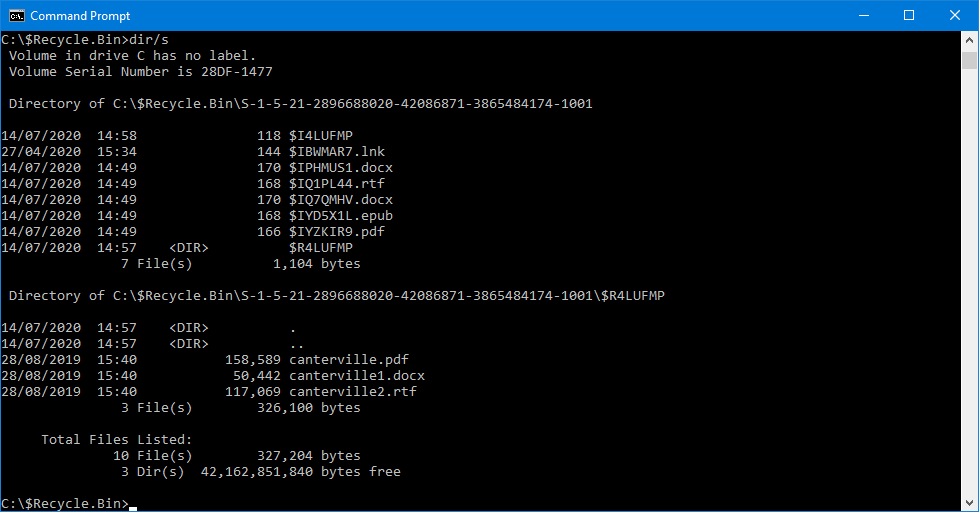
- Choisissez le dossier voulu. Dans la corbeille sont attribués aux dossiers des noms générés automatiquement et comportant des combinaisons de lettres complexes. Cependant, les fichiers présents dans les sous-dossiers conservent leurs noms d’origine.
- Copiez le fichier voulu provenant de ce dossier dans le dossier de votre profil utilisateur, par exemple : copy S-1-5-21-2502917888-2135119284-2602881847-1003\$REK0VTP\document.doc %USERPROFILE%
- Le fichier devrait alors apparaître dans le dossier de votre profil C:\USERS\. Ce dossier figure sous votre nom d’utilisateur dans l’explorateur. Vous pouvez ouvrir le fichier ou bien le déplacer dans un autre dossier avec les fonctions courantes de l’explorateur.