Comment créer un lien d’invitation Discord avec votre propre nom de domaine ?

Lorsque vous créez un lien Discord, ce dernier se compose en grande partie d’une chaine de caractères aléatoire. Les liens d’invitation sont plus faciles à mémoriser si vous associez votre serveur Discord à votre propre domaine. Découvrez ici comment faire.
Guide rapide : associer un serveur Discord à son propre domaine
- Inscrivez-vous auprès d’un fournisseur de domaine, sélectionnez le domaine de votre choix, et si nécessaire, créez un sous-domaine.
- Adaptez le type d’utilisation à « Redirection » et indiquez comme cible de redirection le lien d’invitation Discord souhaité (vous pouvez créer ce lien dans Discord sous « Inviter des personnes »).
- Testez le domaine maintenant lié dans votre navigateur : il devrait maintenant pointer vers votre lien d’invitation Discord.
Les prérequis
Discord est l’un des services en ligne les plus populaires pour la messagerie instantanée, l’appel vocal et l’appel vidéo. Les serveurs Discord offrent également de nombreuses possibilités d’intégration et de personnalisation. Pour inviter des personnes sur votre serveur Discord, la plateforme génère automatiquement un lien d’invitation. Cependant, ils ne sont pas toujours faciles à mémoriser : ils se composent généralement de l’URL discord.gg/ et d’une combinaison aléatoire de caractères.
Pour accéder à votre serveur Discord via un lien personnalisé, il faut déjà que le serveur existe. Si vous n’avez pas encore de serveur Discord, vous pouvez en créer un. La marche à suivre est simple et ne prend que quelques minutes. Nous vous détaillons les étapes pour créer votre serveur Discord dans notre article dédié.
Pour personnaliser votre lien d’invitation Discord, il est possible d’utiliser des « vanity URLs » (URL de vanité) afin de choisir la chaîne de caractères finale du lien Discord. Le lien commence toujours par discord.gg, mais vous pouvez utiliser votre propre domaine pour votre serveur Discord. Si vous n’avez pas encore votre propre domaine, vous pouvez simplement en enregistrer un chez IONOS !
Si vous disposez déjà d’un domaine, vous pouvez bien sûr l’utiliser. Il vous suffit de le configurer pour que toutes les requêtes soient redirigées vers votre lien d’invitation Discord existant. Découvrez ci-dessous comment procéder, étape par étape.


Instructions étape par étape
Maintenant que vous avez votre serveur Discord et un domaine, il ne vous reste plus qu’à les associer.
Les étapes suivantes partent du principe que vous possédez un domaine chez IONOS. Si votre domaine est hébergé par un autre fournisseur, vous devez adapter les étapes en conséquence.
Étape 1 : sélectionner un domaine
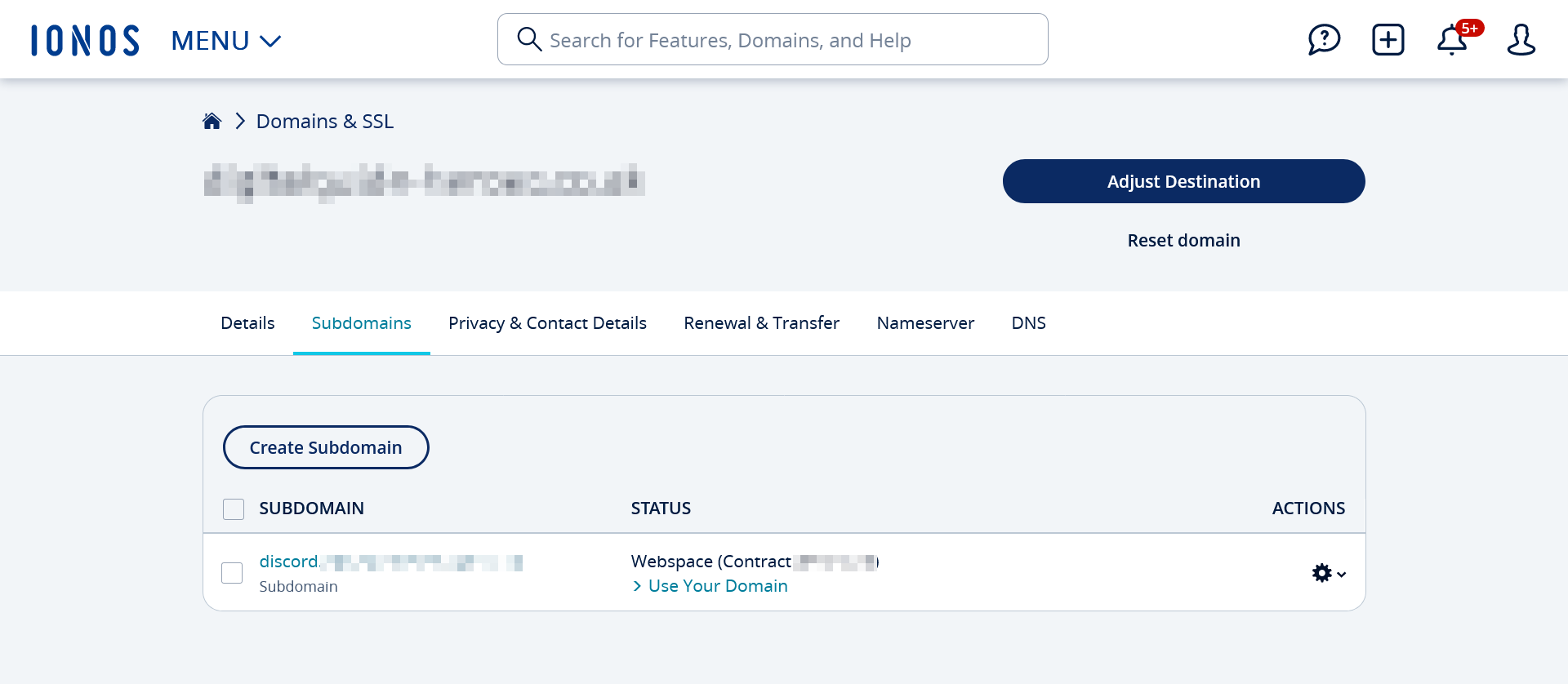
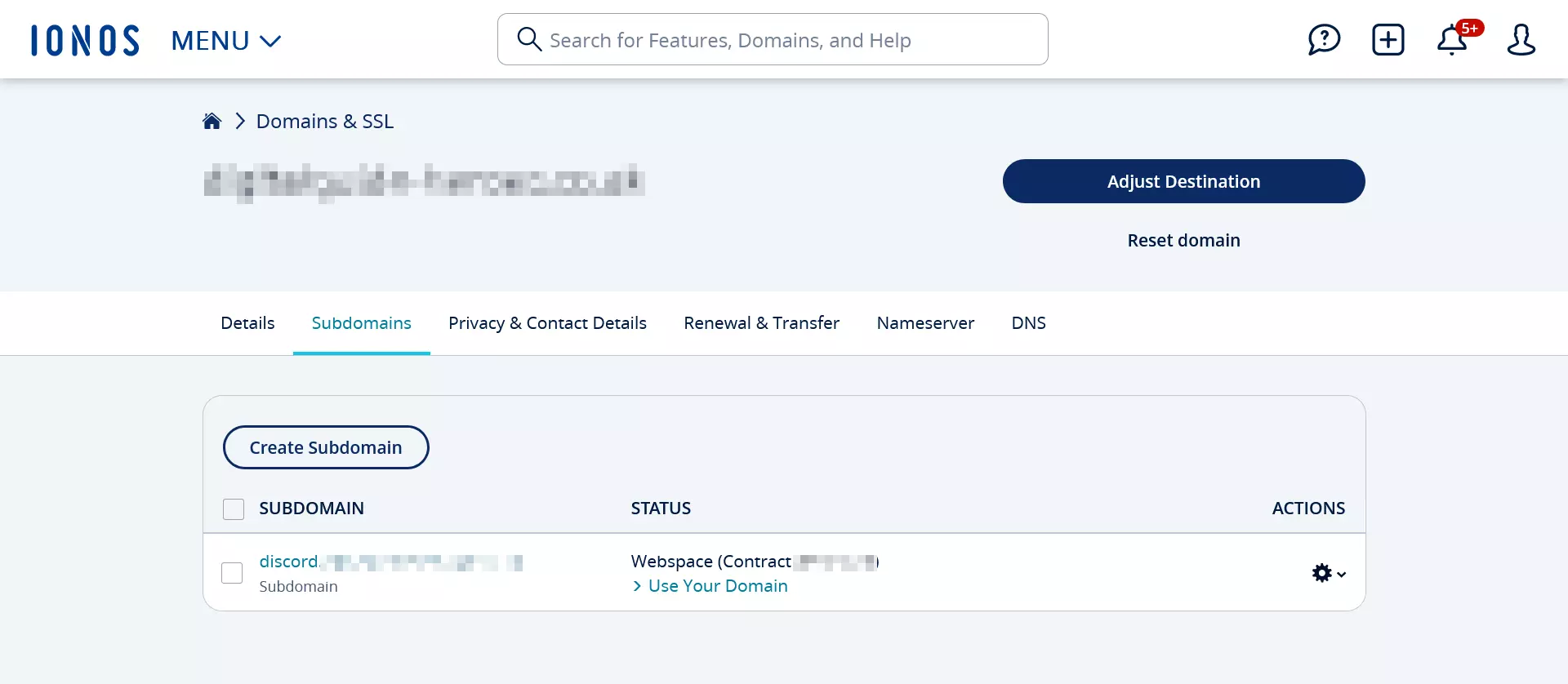
Connectez-vous d’abord à votre compte client IONOS. Rendez-vous dans « Domaines & SSL » : vous y verrez tous les domaines qui sont hébergés pour vous par IONOS. Pour créer une redirection vers votre lien d’invitation Discord, vous pouvez soit utiliser le domaine entier, soit créer un sous-domaine.
Dans cet exemple, nous allons créer un sous-domaine. Allez dans l’onglet « Sous-domaines » et créez un sous-domaine avec le nom de votre choix. Il peut cependant s’écouler un certain temps avant qu’il ne soit disponible.
Étape 2 : personnaliser le type d’utilisation
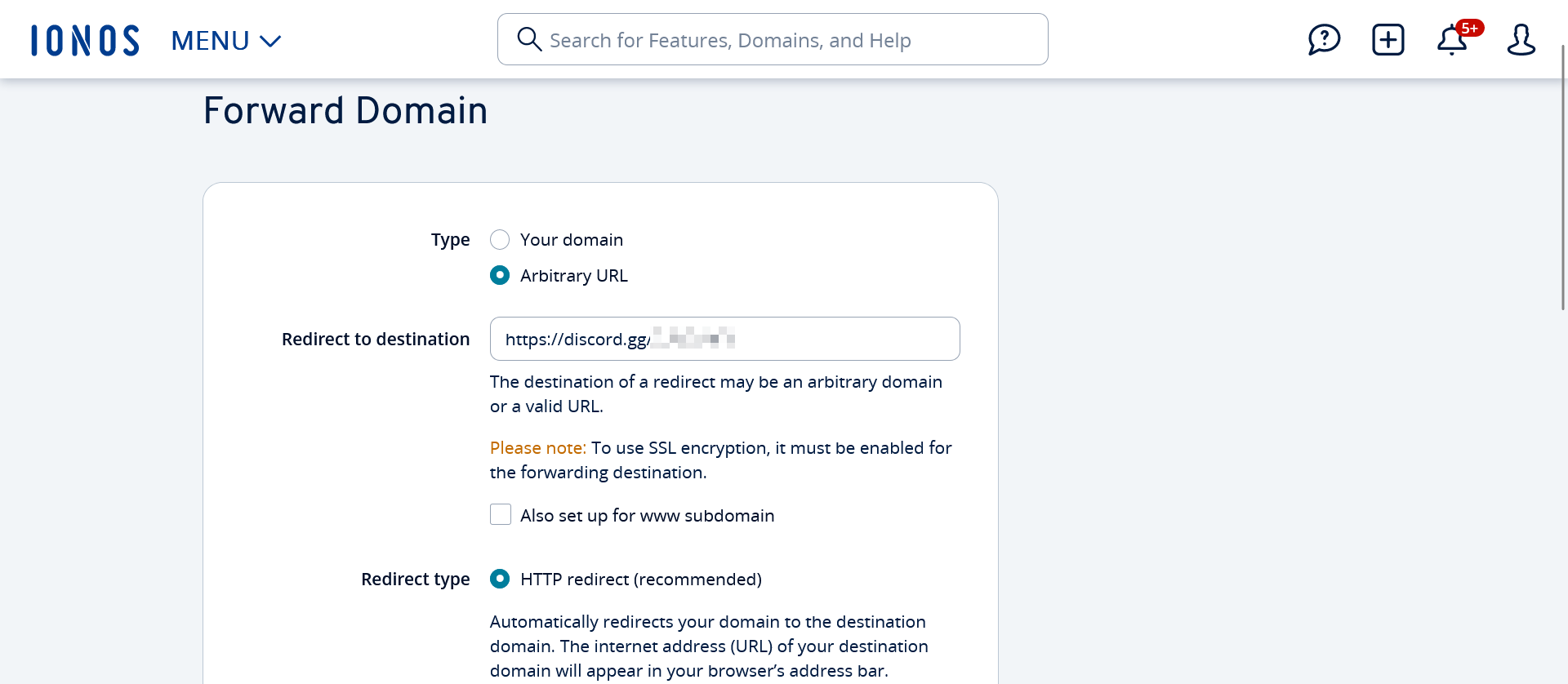
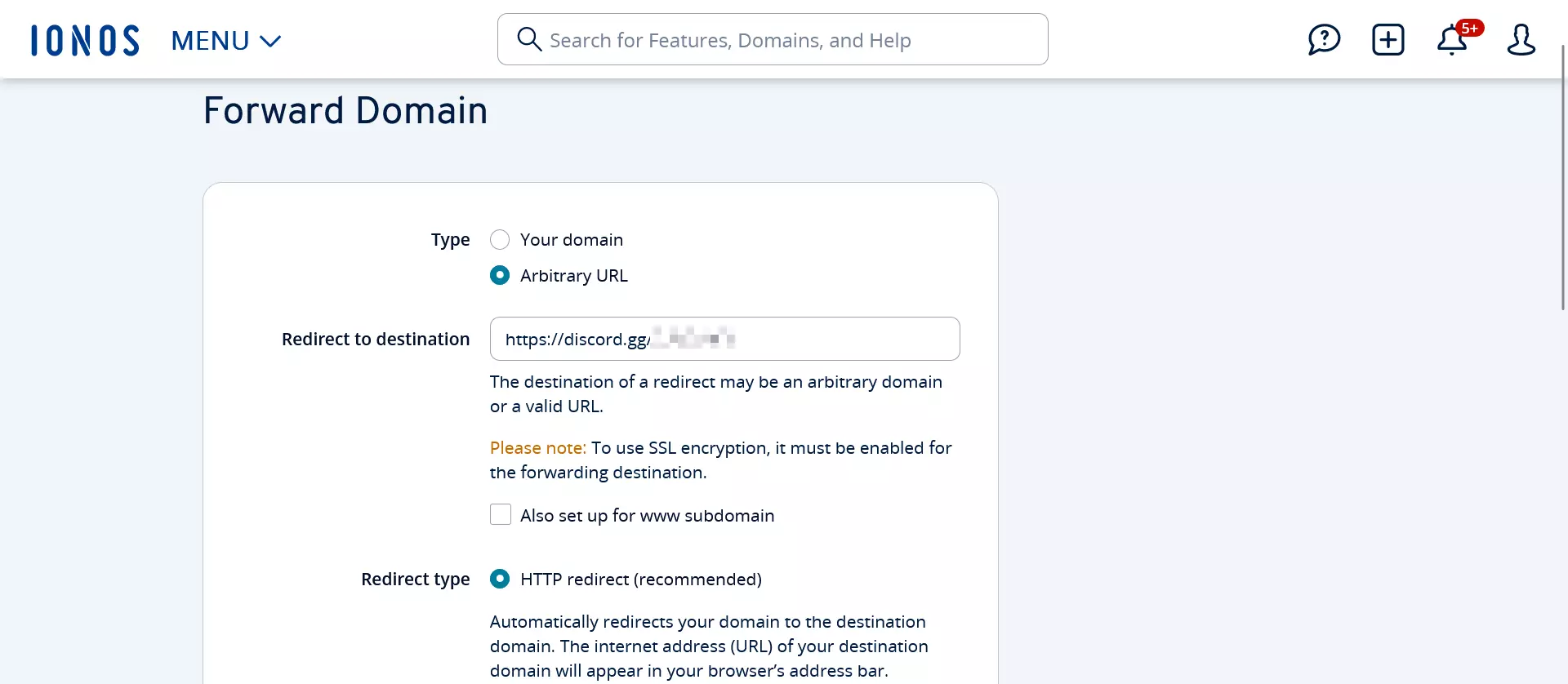
Cliquez sur le nom du sous-domaine (ou sur votre domaine si vous souhaitez l’utiliser), puis sur « Configurer le type d’utilisation ». Sélectionnez « Redirection de domaine » et ajoutez votre lien d’invitation Discord dans le champ « Destination de la redirection ». Sur votre serveur Discord, créez votre propre lien d’invitation en sélectionnant l’option « Inviter des personnes ».
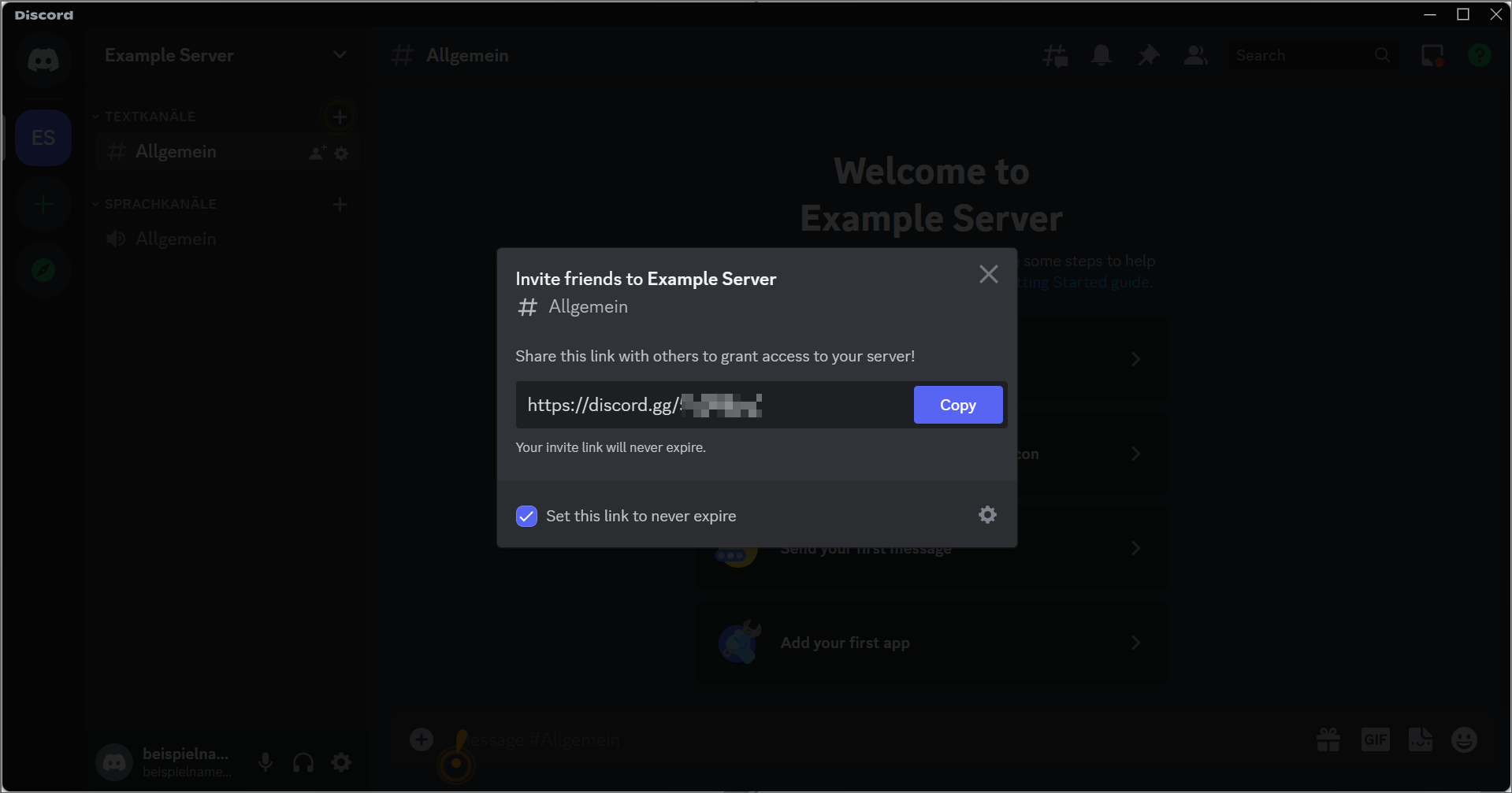
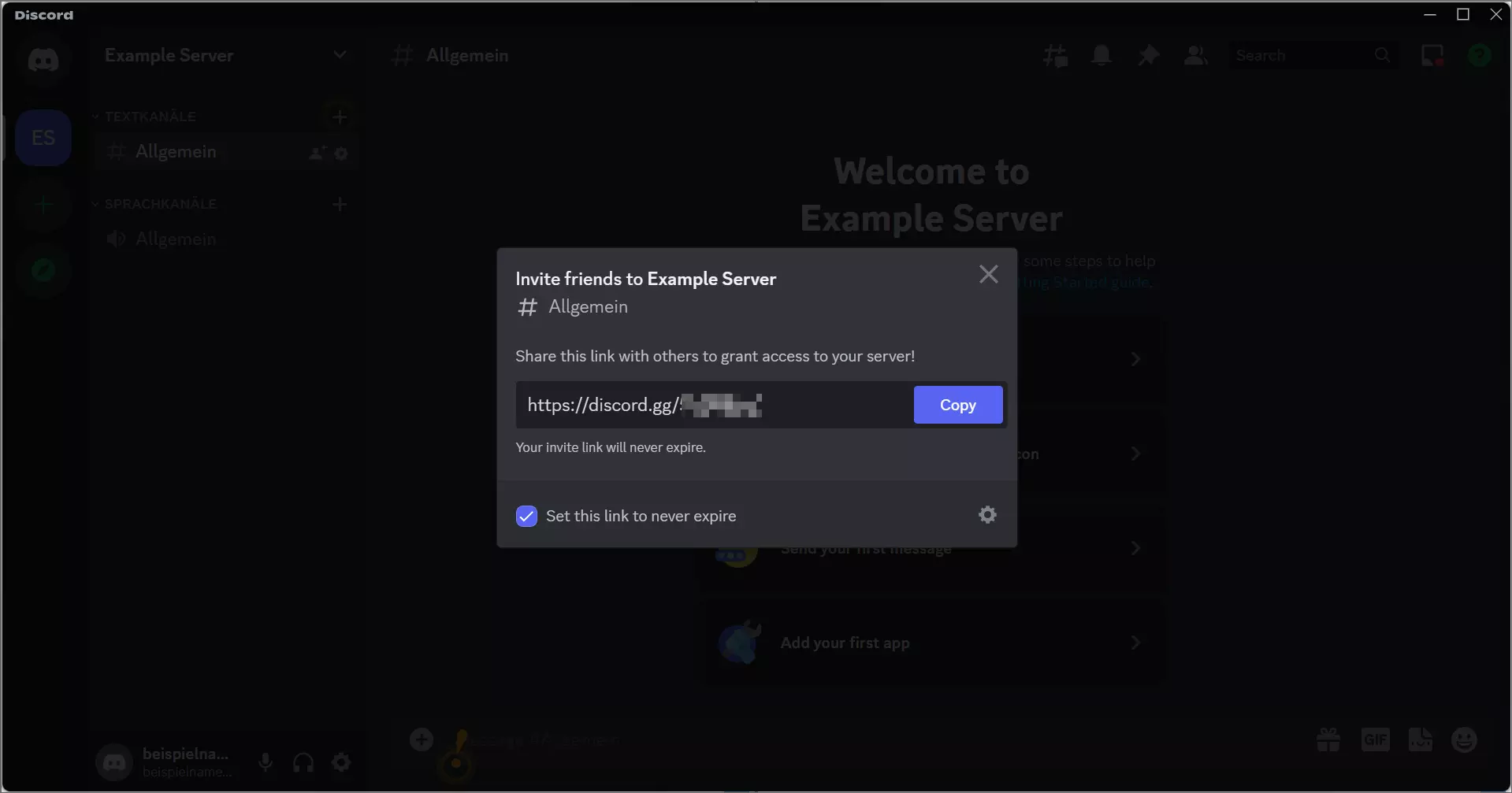
Dans votre compte client IONOS, cliquez sur les trois points à côté de votre sous-domaine. Dans le menu qui s’ouvre alors, sélectionnez « Personnaliser le type d’utilisation » : vous pouvez maintenant ouvrir le menu « Redirection de domaine ». Sous « Type » et « Type de redirection », indiquez respectivement « URL quelconque » et « Redirection HTTP ». Enregistrez ces modifications.
Étape 3 : tester la redirection de domaine
Saisissez maintenant l’adresse de votre domaine (y compris le sous-domaine si nécessaire) dans un navigateur. Vous devriez être redirigé vers la page d’invitation de votre serveur Discord.