

Nextcloud Flow : comment fonctionne cette application pour flux de travail ?
Nextcloud Flow est une application permettant d’optimiser les flux de travail dans votre environnement Cloud grâce à l’automatisation. Elle dispose de fonctionnalités polyvalentes qui permettent de gagner du temps et d’améliorer la collaboration au sein de l’équipe. Flow s’intègre facilement à Nextcloud et peut être personnalisée pour répondre à des besoins particuliers.
Qu’est-ce que Nextcloud Flow ?
Nextcloud Flow est une puissante application d’automatisation et de gestion des flux de travail (workflows en anglais) intégrée à l’environnement Nextcloud. Elle propose une interface épurée avec des fonctions innovantes permettant de structurer et d’exécuter des actions via des règles prédéfinies. Dans Nextcloud, Flow constitue le composant central permettant d’associer des événements spécifiques du Cloud aux réactions souhaitées.
Flow est intégré dans l’écosystème Nextcloud et s’intègre parfaitement dans son architecture existante. Il aide non seulement les utilisateurs à rationaliser les tâches et à automatiser les processus répétitifs, mais contribue également à une meilleure communication au sein des équipes.
Managed Nextcloud de IONOS est idéal pour ceux qui recherchent une solution Cloud puissante sans avoir à s’occuper de l’installation et de la configuration. Vous avez accès à une infrastructure de serveurs sécurisés, et IONOS se charge aussi bien de l’installation que de la maintenance et des mises à jour. Profitez des avantages d’un Cloud centralisé en toute tranquillité !
Quelles sont les fonctionnalités de Nextcloud Flow ?
Nextcloud Flow est doté de nombreuses fonctionnalités pratiques qui permettent d’optimiser aussi bien des flux de travail simples que complexes. On retrouve notamment :
- La création de flux de travail par glisser-déposer : grâce à l’interface intuitive de Flow, la création ou l’adaptation de flux de travail est simplifiée. Qu’il s’agisse de gestion de documents, de notifications d’équipe ou de processus définis individuellement, le générateur de flux de travail garantit une mise en œuvre simple.
- L’automatisation des tâches répétitives : Nextcloud Flow permet d’automatiser les tâches grâce à des règles personnalisables. Ainsi, moins d’interventions manuelles sont nécessaires.
- Des déclencheurs flexibles : des utilisateurs ont la possibilité d’associer certains événements (déclencheurs ou triggers) comme le chargement d’un fichier à des actions spécifiques telles que l’envoi d’une notification. Selon les besoins, les fonctions de planification peuvent également être programmées ou exécutées à intervalles réguliers.
- L’intégration avec d’autres applications Nextcloud : Flow fonctionne très bien avec d’autres applications Nextcloud comme Files, Deck ou Talk. Il est par exemple possible d’organiser automatiquement des fichiers dans Files, de mettre à jour des cartes dans Deck ou d’envoyer des messages dans Talk.
- La surveillance en temps réel des flux de travail : grâce à des tableaux de bord et des analyses détaillées, vous pouvez suivre en temps réel l’avancement de vos workflows. Vous pouvez créer des notifications sur mesure afin d’informer les utilisateurs en temps réel des événements survenant dans leurs workflows.
Quels sont les avantages de l’utilisation de Flow ?
Automatiser les processus de travail avec Nextcloud Flow est recommandé pour plusieurs raisons. Les principaux avantages de l’application sont :
- L’optimisation du flux de travail : l’automatisation des tâches répétitives grâce à des règles personnalisables permet non seulement de gagner du temps, mais aussi d’assurer une exécution cohérente et sans erreur des processus. De cette manière, les équipes peuvent se concentrer davantage sur les tâches stratégiques, pour une meilleure productivité globale.
- Un meilleur travail d’équipe : relier Flow à d’autres applications Nextcloud favorise la communication et la collaboration au sein des équipes. Toutes les personnes disposant d’autorisations restent informées des progrès et des changements, ce qui améliore la transparence et réduit les malentendus.
- Un haut niveau de sécurité : en faisant partie de l’écosystème Nextcloud, Flow bénéficie d’une solide architecture de protection des données. Ces dernières sont transmises via un chiffrement de bout en bout et tous les accès peuvent être contrôlés via des autorisations détaillées.
Comment installer Nextcloud Flow ?
Nextcloud Flow fait partie du paquet d’installation standard depuis la version 18. Pour toutes les versions ultérieures, l’application doit être ajoutée et activée via l’App Store de Nextcloud. Voici la marche à suivre :
- Connexion : connectez-vous à Nextcloud en tant qu’administrateur.
- Ouvrir l’App Store de Nextcloud : allez dans la section « Apps » du menu pour accéder à l’App Store de Nextcloud. Saisissez « Flow » dans le champ de recherche pour trouver l’application.
- Installer Nextcloud Flow : il suffit alors de cliquer sur « Activer ». Vous pouvez maintenant utiliser Flow via l’interface utilisateur de Nextcloud.
Pour obtenir Flow, vous devez avoir installé et activé l’application Nextcloud « AppAPI » et avoir configuré et déployé un Deploy Daemon standard.
Premiers pas avec Flow
Avec Flow, Nextcloud met à votre disposition une plateforme conviviale et flexible qui vous permet de créer rapidement vos propres flux de travail. Le tutoriel suivant présente les bases de l’utilisation de l’application :
- Ouvrir l’application Flow : connectez-vous à votre instance Nextcloud, accédez aux paramètres de gestion et sélectionnez l’option « Flow » dans le menu latéral gauche.
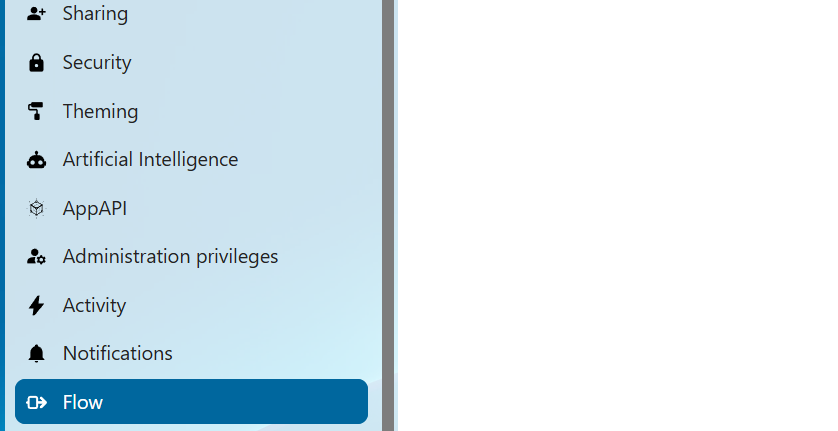
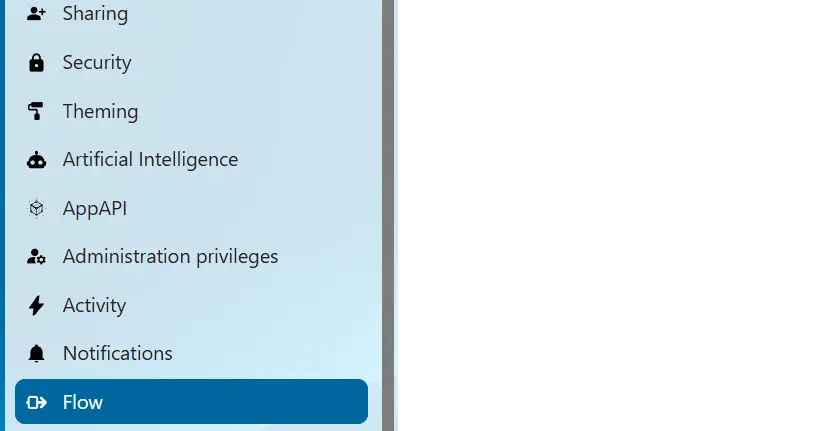
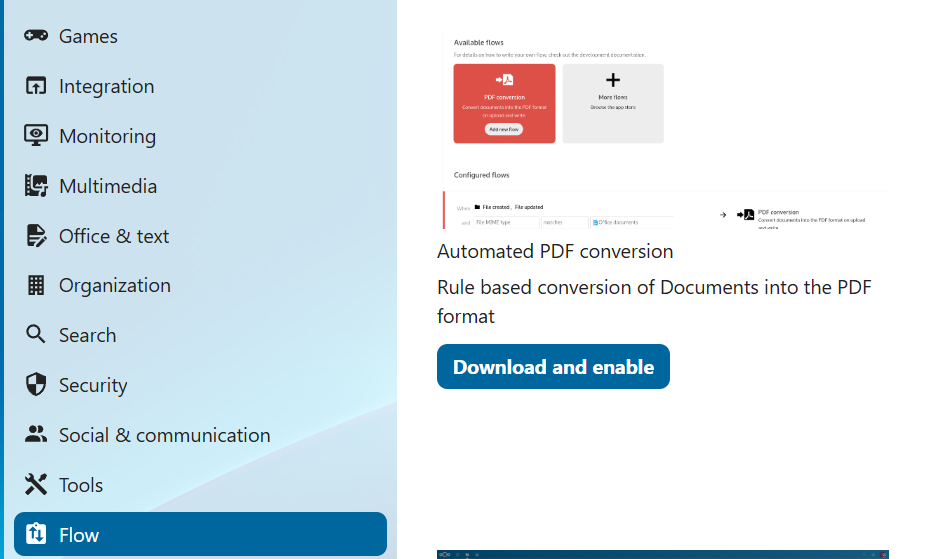
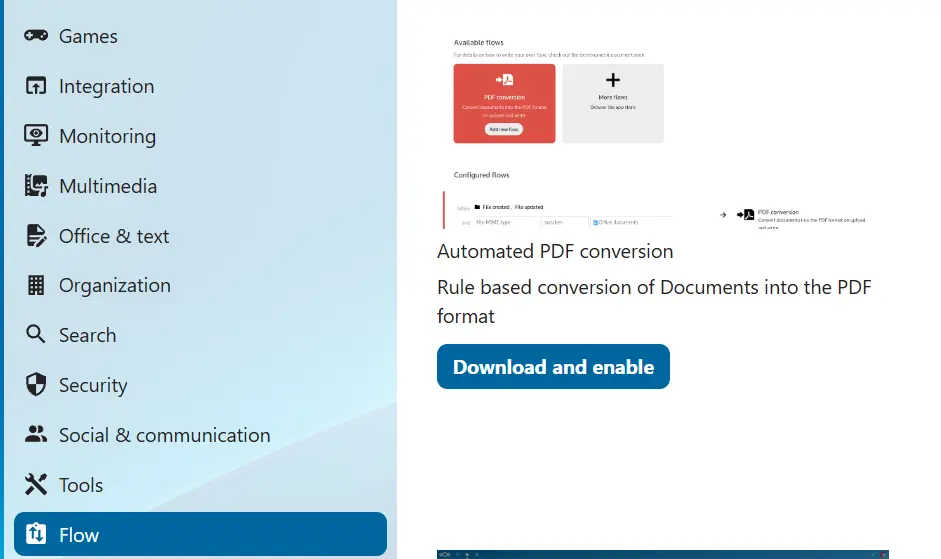
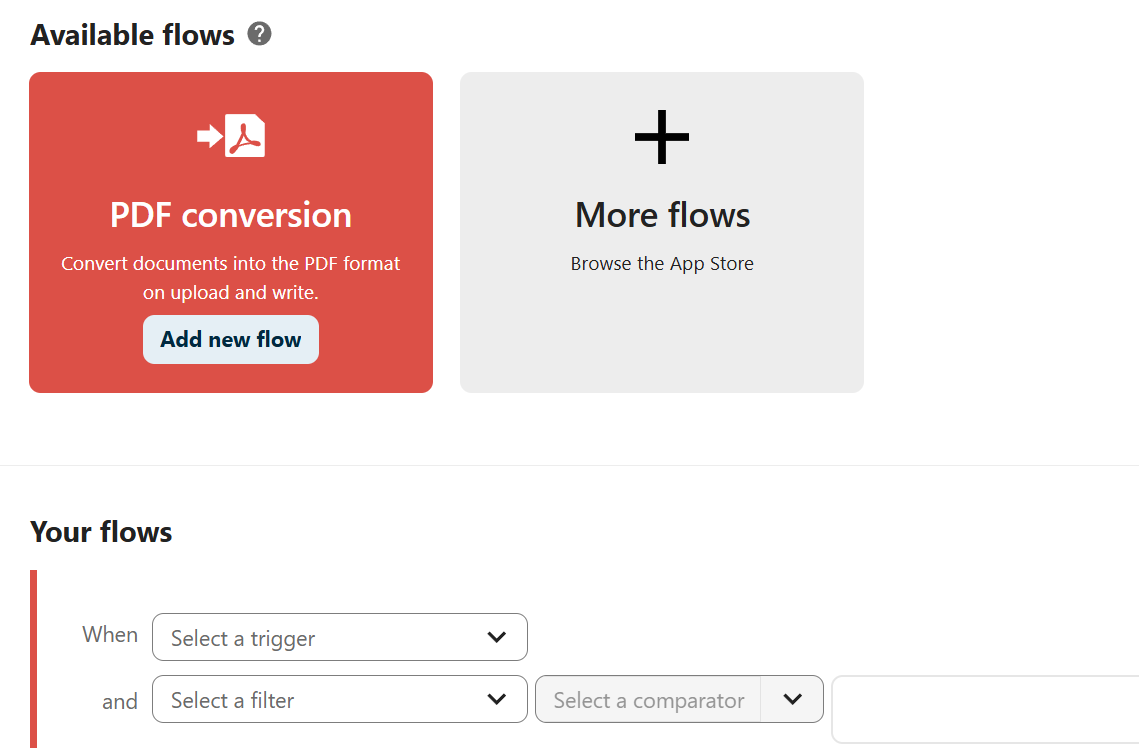
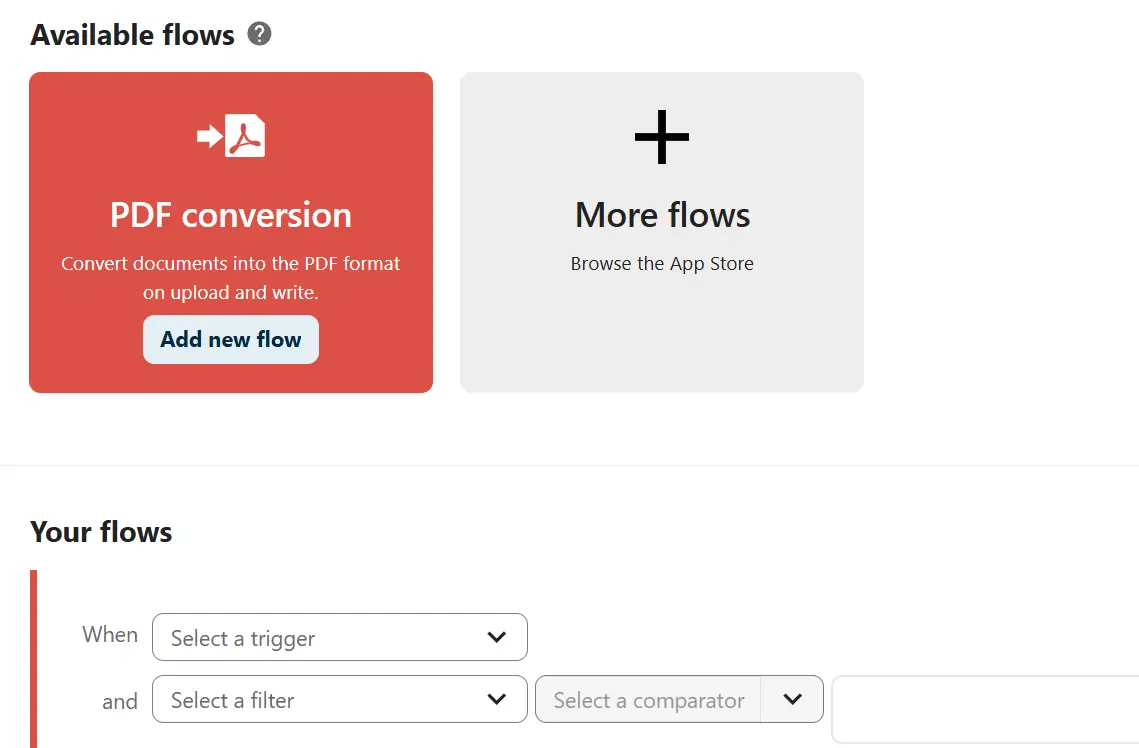
- Créer un nouveau flux de travail : l’onglet Flow affiche maintenant les flux de travail disponibles. Si vous n’en avez pas encore configuré, vous ne verrez que le bouton « Autres flux ». En cliquant dessus, Nextcloud vous redirigera automatiquement vers le Store, où vous pourrez télécharger et installer les flux disponibles, comme « Automated PDF conversion » (pour une conversion automatisée des documents au format PDF).
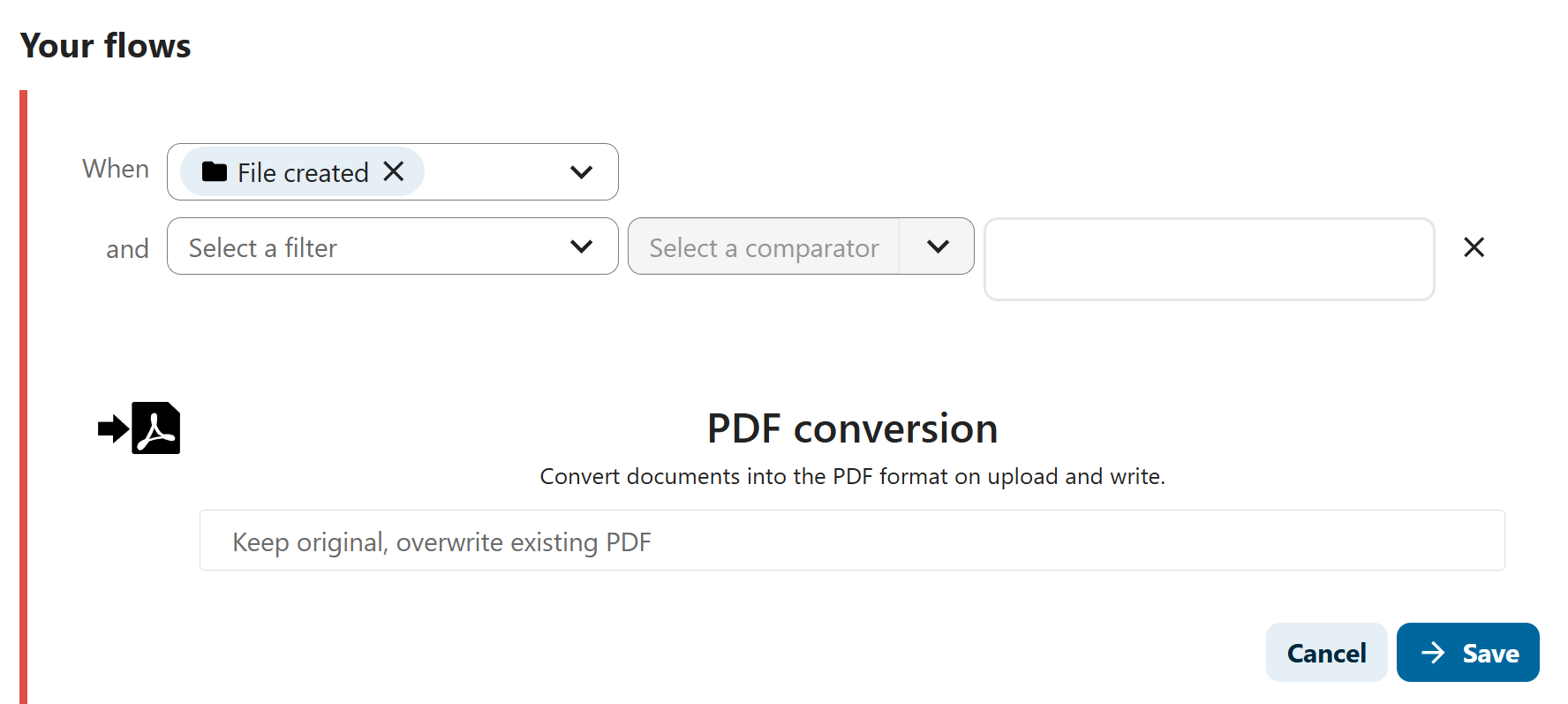
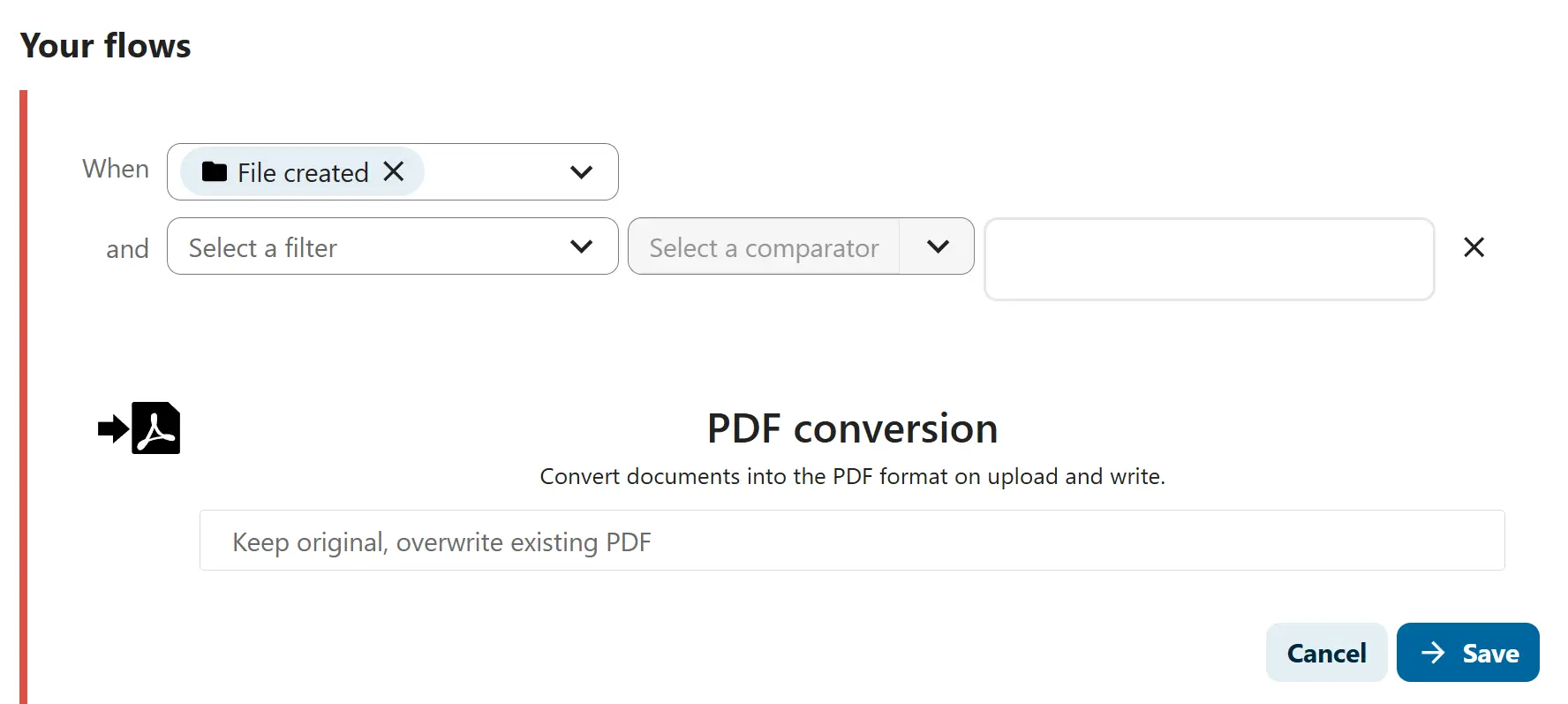
- Ajouter un déclencheur : naviguez à nouveau dans le menu Flow de Nextcloud et cliquez sur « Ajouter un flux ». Sous « Sélectionner un déclencheur », vous verrez différents déclencheurs comme « Fichier créé » ou « Fichier mis à jour ». Des conditions optionnelles peuvent être ajoutées en cliquant sur « Sélectionner un filtre ».
- Définir une action : choisissez une action qui sera exécutée lorsque le déclencheur est activé. Pour une conversion en PDF, vous pouvez par exemple choisir de conserver le document original téléchargé et de convertir la version enregistrée dans Nextcloud en PDF. Enfin, cliquez sur « Enregistrer ».
- Protégez efficacement vos données grâce à une sécurité de pointe
- Gagnez du temps sur les mises à jour et la maintenance
- Ajoutez facilement des applications et des outils collaboratifs