

6 outils UML pour toutes les occasions

Le langage UML (Unified Modeling Language) résume et visualise les systèmes de programmation orientés objet. Le langage de modélisation est donc un outil pratique pour les développeurs. D’une part, il permet de créer des plans clairs pour les projets logiciels. D’autre part, il permet aussi de présenter des systèmes logiciels complexes de manière simple et compréhensible même pour des personnes extérieures au domaine. Si, par exemple, vous souhaitez présenter le logiciel de la dernière application de l’entreprise au responsable marketing, il est inutile de présenter du code, mais beaucoup plus judicieux de lui montrer un aperçu des fonctionnalités les plus importantes de l’application via UML.
Les modélisations UML ne se dessinent bien sûr pas avec Paint. Ce sont les outils UML qui vous aident à utiliser le langage de modélisation. Mais trouver le bon outil n’est pas si facile. Il existe d’innombrables fournisseurs de programmes UML sur Internet, mais tous n’offrent pas les mêmes fonctions. Bien que certains outils nécessitent moins de mémoire, ils possèdent également moins de fonctionnalités. Certains outils de modélisation UML peuvent dessiner et exporter n’importe quel type de modèle vers divers langages de programmation et importer un modèle à partir du code existant. Mais beaucoup de ces programmes n’offrent aucune fonction pour échanger des informations sur les projets au sein de l’équipe.
L’ Object management Group (abrégé OMG), qui spécifie le standard UML, recommande de réfléchir d’abord à ce que vous voulez représenter exactement avec UML. Faut-il montrer la structure du système ou le comportement du système ? En fonction de vos objectifs, vous pouvez mieux choisir un outil UML adapté à votre projet.
Cet article a été actualisé en mai 2021.
Comparaison des outils UML : résumé
Que ce soit les outils UML gratuits, les outils UML en ligne ou un environnement de développement intégré qui offre des outils UML : le meilleur outil UML est celui qui permet d’exécuter efficacement les tâches souhaitées tout en consommant le moins de ressources possible. Comme vous pouvez le voir dans la liste précédente, il existe des outils UML très divers. Que vous souhaitiez faire un bref schéma ou créer des blocs de code source pour un système complexe et les analyser à l’aide de diagrammes, l’une des applications présentées pourra certainement vous aider. Comme il est désagréable de dépenser tout son budget mensuel dans un petit outil de modélisation, nous détaillons également les prix des offres dans notre tableau comparatif. L’aperçu suivant résume les principales questions des outils de diagramme UML que vous pouvez vous poser.
| Outil UML | Type | Plateforme | Langages de programmation / formats pris en charge | Intégration travail en équipe | Version UML prise en charge | Adapté pour | Prix |
|---|---|---|---|---|---|---|---|
| GitMind | Outil en ligne de cartes mentales | Navigateur | ? | ✓ | ? | Débutants, Schémas | Abonnement gratuit et abonnement Premium abordable |
| Gliffy | Logiciel de diagramme Web | Navigateur, Plugin pour Confluence ou Jira, Google Apps, Hipchat | JavaScript, HTML5, VDX, gXML | ✓ | UML 2.5 | Débutants, Schémas | Abonnement gratuit et Abonnement Premium à partir de 5 € par mois environ |
| MagicDraw | Logiciel propriétaire avec licence utilisateur unique, licence flottante et mobile | Bureau, dépendant de la plateforme | Java, C++, C#, CIL, XML, CORBA, WSDL, EJB, DDL, IDL | ✓ Serveur Equipe dans l’édition Entreprise | UML 2.5 | Grandes entreprises, tâches complexes | Paiement unique relativement élevé |
| Lucidchart | Logiciel de diagramme Web | Navigateur | JavaScript, HTML5, SQL | ✓ | ? | Schémas, gros projets, travail en équipe | Abonnement gratuit et abonnement Premium abordable |
| IBM Rational Rhapsody | Environnement de développement graphique pour le développement et la validation de logiciels basés sur des modèles | Développement plateforme | Java EE, C++, C#, EJB, WSDL, XSD, CORBA IDL, SQL, .NET | Avec Plugin | ? | Modulaire, IDE complètement intégrable | Sur demande |
| Microsoft Visio | Logiciel propriétaire de diagrammes et de graphiques vectoriels | Windows, navigateur, App iPad, machine virtuelle | C++, C#, VSDX, VSDM | ✓ | UML 2.0 + 2.5 | Virtualiser de gros projets | Abonnement économique ou paiement unique élevé |
Outils de modélisation UML : les points d’attention
Le Unified Modeling Language spécifie 14 types de diagrammes qui représentent la structure, le comportement et les interactions d’un système. Pour l’utiliser, vous avez besoin du bon logiciel : les outils UML peuvent faire bien plus qu’un simple outil de dessin. En effet, ces programmes ne procurent pas seulement des formulaires UML standardisés, que l’on peut arranger avec des flèches et étiquettes. Ils sont également souvent indépendants de la plateforme et peuvent exporter les diagrammes UML dans différents formats. Avec certains, vous pouvez également importer du code et l’afficher sous forme de diagramme ou exporter des diagrammes sous forme de modèle de code. D’autres outils vous permettent de spécifier l’UML indépendamment afin de créer des profils qui correspondent à votre projet.
Selon la phase de projet que vous abordez, un outil peut être mieux adapté à vos besoins qu’un autre. Par conséquent, il est logique d’avoir plus d’un programme à portée de main. Ce ne doit pas obligatoirement être une application de bureau. Il existe également une variété d’outils UML en ligne. Ces derniers ont souvent une gamme de fonctions plus restreinte, mais sont tout à fait suffisants pour réaliser rapidement les premiers schémas. Il est important que le programme exporte votre diagramme via XMI (abréviation de XML Metadata Interchange, format d’échange pour les métadonnées) pour que le format soit compatible avec d’autres outils. Dans ce qui suit, nous vous expliquons quelques cas d’utilisation et proposons des conseils sur les fonctions qu’un outil UML peut offrir.
Cas d’utilisation A : schémas ou prototypes simples
Vous en êtes encore au tout début de votre projet et n’avez que quelques idées initiales pour la structure ? Ou vous souhaitez représenter rapidement une partie de votre système ? Alors les outils UML gratuits peuvent vous intéresser. Quand on est pressé, on utilise souvent un stylo ou un outil basique de dessin. Cependant, ces variantes présentent l’inconvénient que les formes graphiques restent des formes simples. En revanche, un outil UML même gratuit permet d’apporter du sens à ces formes. Par exemple, un rectangle simple avec l’étiquette <<classifier>> va pouvoir symboliser l’instance d’une classe.
Si vous travaillez en équipe et que le schéma devient un prototype utilisable, un outil UML va vous permettre d’exporter le diagramme via XMI dans un programme qui présente plus de fonctionnalités. Vous pouvez intégrer votre prototype dans une architecture existante ou améliorer le modèle que vous venez de créer. Pour choisir un outil UML, posez-vous les questions suivantes :
- Voulezvous faire de la programmation sur la base de ce diagramme ?
- Le domaine du système à représenter estil très complexe ?
- Aije beaucoup de temps pour me familiariser avec le programme ?
- Suisje prêt(e) à dépenser un gros budget pour mes croquis ?
Si vous avez répondu « Non » à la plupart de ces questions, vous devriez vous tourner vers un programme qui...
- est facile d’utilisation
- n’offre pas de fonctions superflues, mais modélise uniquement les diagrammes dont vous avez besoin.
- dispose d’une interface utilisateur conviviale et intuitive.
- est disponible dans l’idéal gratuitement.
- offre une application Web afin de ne pas devoir télécharger un nouveau programme.
Cas d’utilisation B : systèmes complexes abstraits
La tâche principale d’UML est de présenter des systèmes complexes de manière simplifiée, les rendant compréhensibles même pour les novices en la matière. Un bon outil UML facilite donc aussi le travail d’équipe et la coopération entre les différents départements. Comme de tels outils sont rarement gratuits, vous devez vous assurer qu’ils sont compatibles avec une version actuelle de UML 2. En effet, UML 2 offre plus de types de diagrammes qu’UML 1 et vous permet de créer des profils dont les métamodèles sont plus adaptés à vos besoins.
Pour des systèmes complexes, vous avez besoin d’un outil de modélisation UML qui possède les caractéristiques suivantes :
- Indépendant de la plateforme et, idéalement, rétrocompatible.
- Les types de diagrammes UML sont positionnés de manière centralisée dans un menu clairement agencé.
- Les diagrammes peuvent être créés par glisser-déposer, saisie au clavier ou importation de code.
- Le programme doit prendre en charge l’importation et l’exportation du langage de programmation que vous utilisez.
- La documentation crée automatiquement le programme en arrière-plan.
- Même si une erreur se produit dans le système, le programme devrait quand même être facile à utiliser : l’usabilité et la résilience sont particulièrement importantes pour les projets de grande envergure avec de nombreux utilisateurs.
- Le partage et le travail simultané sur un projet devraient, si ce n’est pas déjà intégré dans l’outil, au moins fonctionner par intégration avec des applications de travail en équipe.
- Un débogueur pour signaler immédiatement toute erreur dans le modèle.
- Différentes perspectives de visualisation ainsi que des types de modèles détaillés pour donner une vue sur l’ensemble du système ainsi que des aspects spécifiques.
- L’outil permet de faire des simulations pour éliminer les sources d’erreur.
Cas d’utilisation C : créer un code fini à partir d’un modèle
Certains outils UML peuvent être utilisés pour convertir des diagrammes dans un langage de programmation donné. Ils fonctionnent souvent avec des schémas Java, C++, C# ou XML. Certains outils reconstruisent également des diagrammes UML à partir d’un code existant. Paradoxalement, cependant, certains de ces outils ne fournissent pas toujours de rétro-ingénierie pour les mêmes langages de programmation qu’ils utilisent pour créer du code depuis les diagrammes UML.
Si vous voulez convertir un code source fini à partir d’un diagramme UML, interrogez-vous sur la complexité que doit avoir votre application. Toute personne qui a déjà travaillé avec un logiciel de modélisation sait combien esquisser des diagrammes peut prendre du temps. Un outil complet et en même temps rapide pourrait donc être une bonne option. L’UML est censé simplifier les systèmes complexes. Un diagramme trop détaillé et trop long va à l’encontre de cet objectif. Créer un diagramme qui visualise toutes les instances en détail, y compris leurs dépendances, demande plus de travail que de simplement donner une vue d’ensemble à une équipe de programmeurs puis de laisser les gens y travailler.
Les outils de modélisation UML avec ingénierie aller-retour (RTE) génèrent des diagrammes à partir du code source et convertissent la version révisée en code. Le fait que vous n’ayez pas à dessiner toutes les instances vous-même fait gagner beaucoup de temps et facilite la documentation du projet. Cependant, si vous dessinez vous-même, il est logique de maintenir un certain niveau d’abstraction. Si vous convertissez ensuite votre diagramme en code, vous pouvez au moins travailler dans un cadre approprié.
Comparer les outils UML : des outils UML gratuits aux versions pro complètes
Un bon outil fait son travail sans compliquer les opérations avec des options inutiles. Pour des schémas simples comme dans le cas d’utilisation A, les outils UML gratuits sont suffisants. Pour représenter des systèmes complexes ou trouver des solutions d’intégration de programmes grâce aux diagrammes (comme dans les cas B et C), vous avez besoin des meilleurs outils UML avec de nombreuses fonctionnalités. Nous vous présentons donc ci-dessous des outils aux fonctions variées.
Les outils UML font souvent partie du génie logiciel assisté par ordinateur (CASE), qui vise à créer le code source de manière aussi automatique que possible et à maintenir les produits logiciels finis également de la manière la plus automatisée possible. A l’aide de descriptions techniques, le processus doit être aussi exempt d’erreurs que possible et aboutir rapidement à des résultats. En tant qu’outil CASE, les outils UML avancés doivent bien s’intégrer dans un environnement de développement intégré (IDE).
GitMind : un fonctionnement facile dans le Cloud
Vous pouvez utiliser l’outil UML GitMind sur votre navigateur. Avec ce logiciel, vous pouvez créer des diagrammes UML ainsi que des cartes mentales ou des listes de courses. Particulièrement agréable pour les débutants : l’outil est déjà livré avec quelques modèles prêts à l’emploi. Dans la section UML, par exemple, vous trouverez divers diagrammes de cas d’utilisation et de classe. Vous n’aurez donc pas à insérer tous les éléments à la main. GitMind est également très facile à utiliser : les différents modules se trouvent dans les différentes catégories de la barre latérale de l’espace de travail. En un clic, les éléments peuvent être transférés vers le diagramme et y être déplacés par glisser-déposer. Les lignes d’orientation facilitent l’alignement.
Avec GitMind, vous travaillez entièrement en ligne et tout est stocké dans le Cloud. L’avantage ici est que vous pouvez accéder à vos diagrammes depuis n’importe où et avec n’importe quel appareil. Vous bénéficiez ainsi d’une grande liberté de travail. Malheureusement, le fournisseur ne dispose pas encore d’une version hors ligne, ce qui peut constituer un obstacle, surtout lorsqu’on souhaite travailler sur des diagrammes en déplacement.
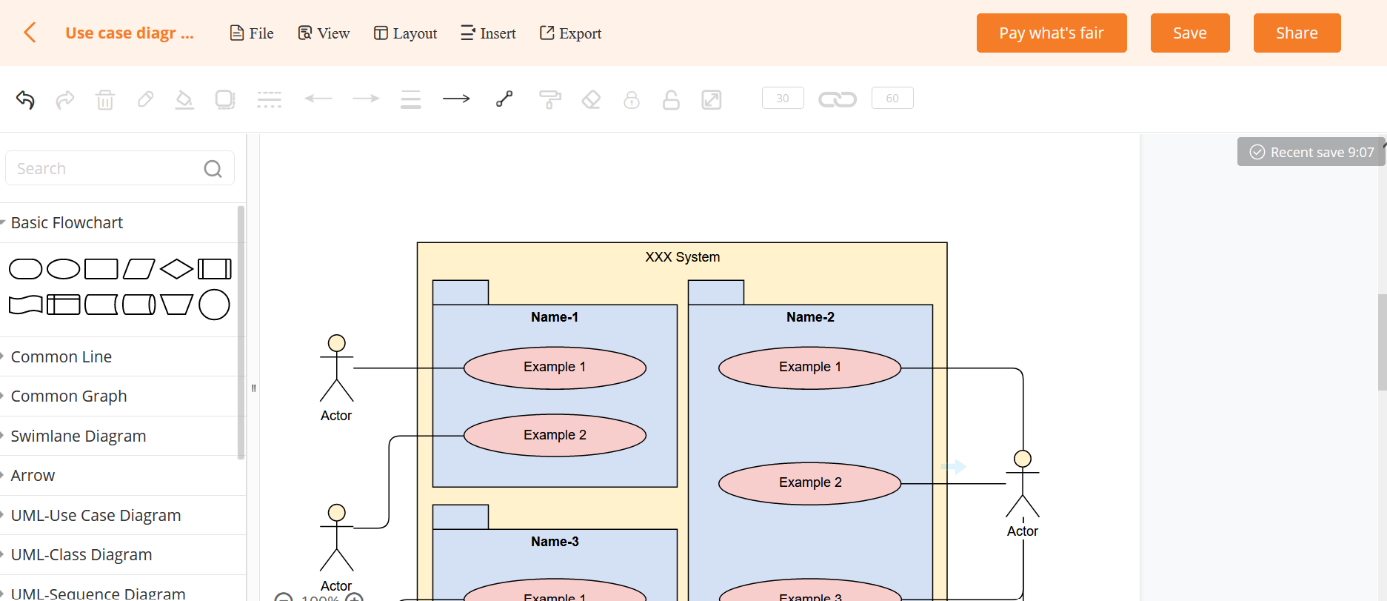
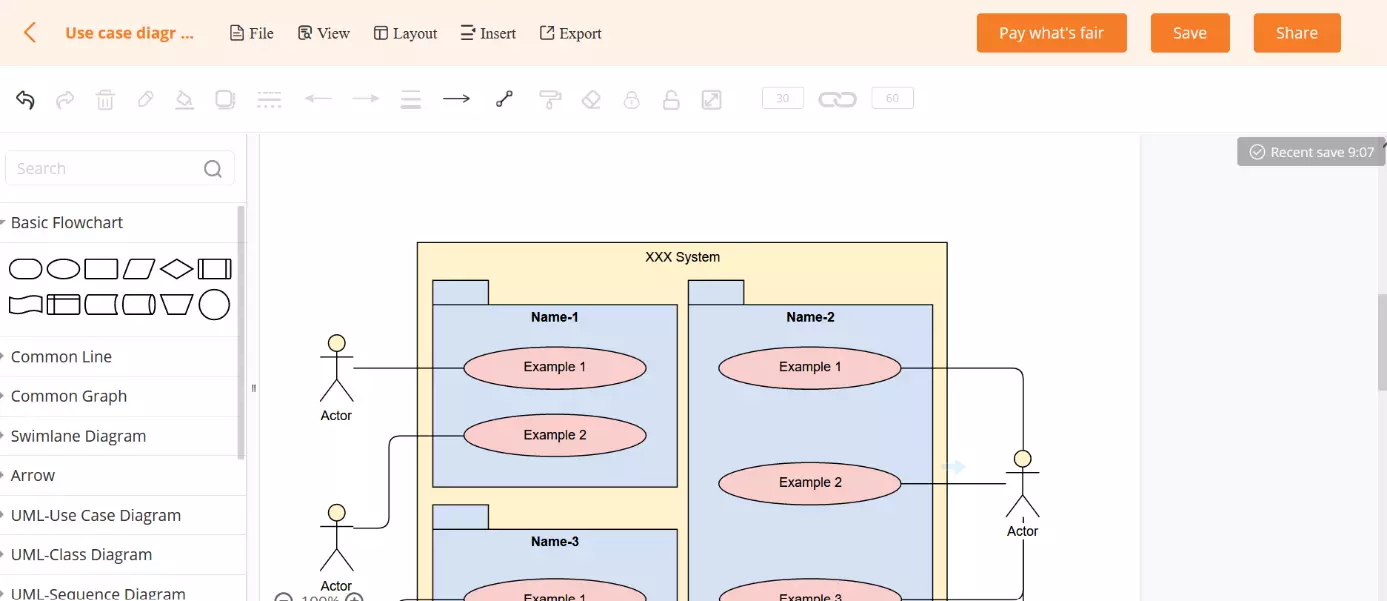
Contrairement aux autres outils de ce comparatif, GitMind ne s’intègre guère aux autres processus. Ainsi, vous ne pouvez importer des fichiers XMind que parallèlement à d’autres projets. XMind est un outil similaire à GitMind, mais plus axé sur le brainstorming. Les formats de fichiers sont également assez limités à l’exportation. Les trois formats d’image PNG, JPG et SVG ainsi que le format de document PDF sont disponibles.
L’option de collaboration est très pratique. Vous pouvez facilement ajouter d’autres utilisateurs de GitMind à votre équipe, partager des projets avec eux et travailler ensemble sur les diagrammes UML. Dans votre compte, vous trouverez également une gestion pratique des fichiers, où vous pourrez également gérer les autorisations.
Toutes les fonctionnalités de GitMind sont déjà disponibles dans la version gratuite. Il suffit de s’inscrire sur la plateforme pour pouvoir créer, sauvegarder et exporter des diagrammes UML étendus. Cette dernière option est toutefois limitée. La version gratuite permet également la collaboration avec d’autres utilisateurs. L’abonnement payant vous permet ensuite de bénéficier d’un nombre illimité d’exportations ainsi que d’une assistance clientèle par email.
| Avantages | Inconvénients |
|---|---|
| ✓ Adapté aux débutants | ✗ Aucune version hors ligne disponible |
| ✓ Toutes les fonctions sont incluses dans la version gratuite | ✗ Ne crée pas de code |
| ✓ Compatible avec tous les navigateurs courants | ✗ Mauvaise traduction française |
| ✓ De nombreux modèles | ✗ Pas de liens avec d’autres services |
| ✓ Collaboration avec les membres de l’équipe |
Gliffy : un outil UML en ligne pour les débutants
L’application en ligne Gliffy est un outil UML basé sur le Cloud. Publié pour la première fois en 2006, l’outil de modélisation crée tous les types de diagrammes, comme les flowcharts, diagrammes de Venn et bien sûr les diagrammes UML. L’outil en ligne a été écrit en HTML5 et convainc par un temps de réponse rapide. Avant même que Gliffy ne passe à la phase bêta en 2007, l’entreprise du même nom coopérait avec le groupe australien de logiciels Atlassian. Déjà en 2006, son logiciel de collaboration Confluence intégrait un plugin Gliffy. Plus tard, l’équipe Gliffy a développé un plugin pour Jira. Google Workspace et Drive intègrent également l’outil UML.
Qu’il s’agisse d’une version plugin ou d’un navigateur autonome, le logiciel est idéal pour optimiser le travail en équipe. Vous pouvez partager des versions en lecture seule, travailler sur des diagrammes en simultané et échanger des informations à l’aide de la fonction de commentaire intégrée.
Avant de pouvoir utiliser Gliffy, connectez-vous avec votre adresse email ou un compte Google, Microsoft ou Facebook. Après la période d’essai de 14 jours, la version gratuite ne peut être utilisée qu’avec des fonctionnalités réduites. Toutefois, vous pouvez le mettre à niveau vers un compte Premium avec un abonnement mensuel.
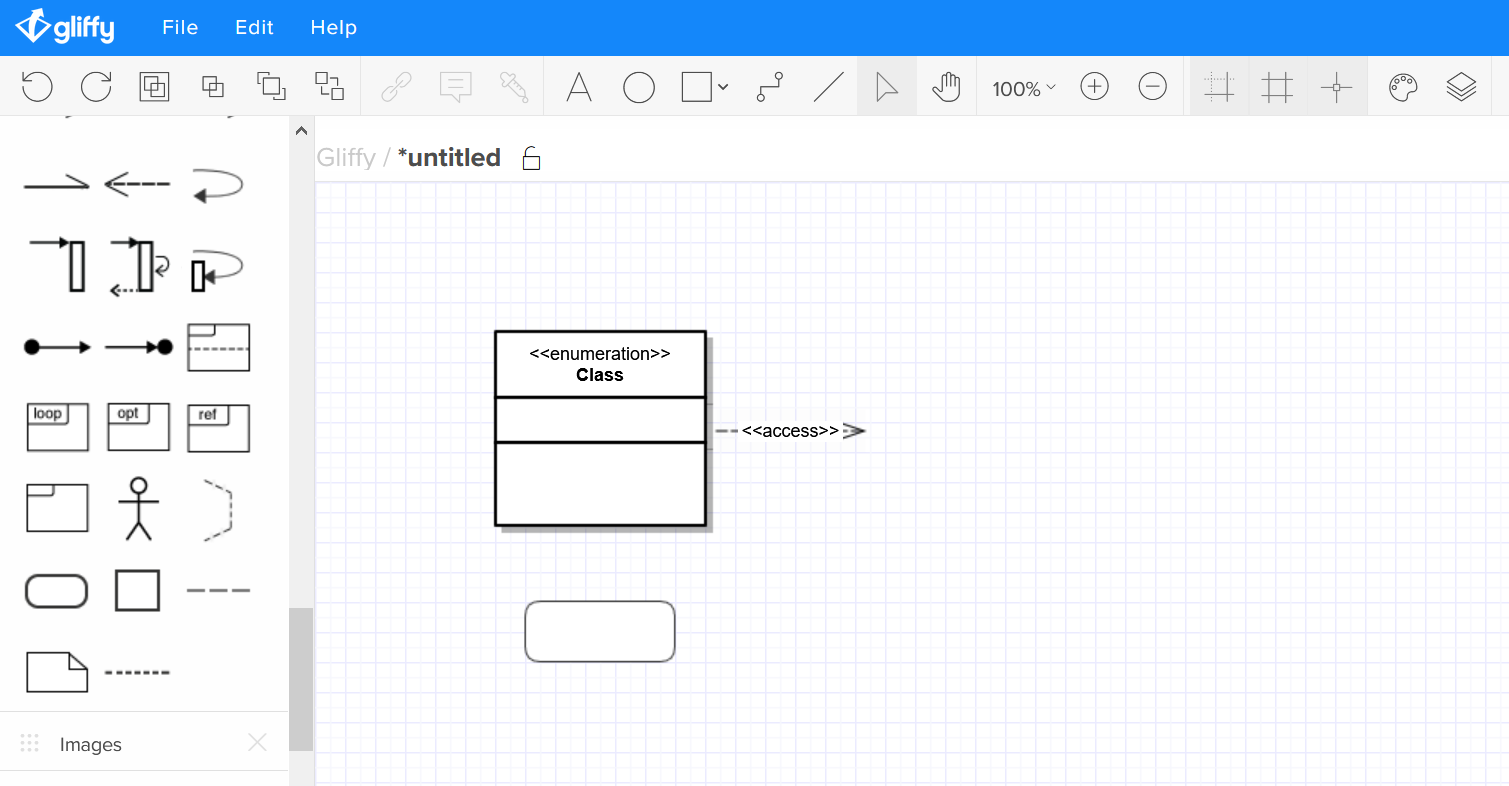
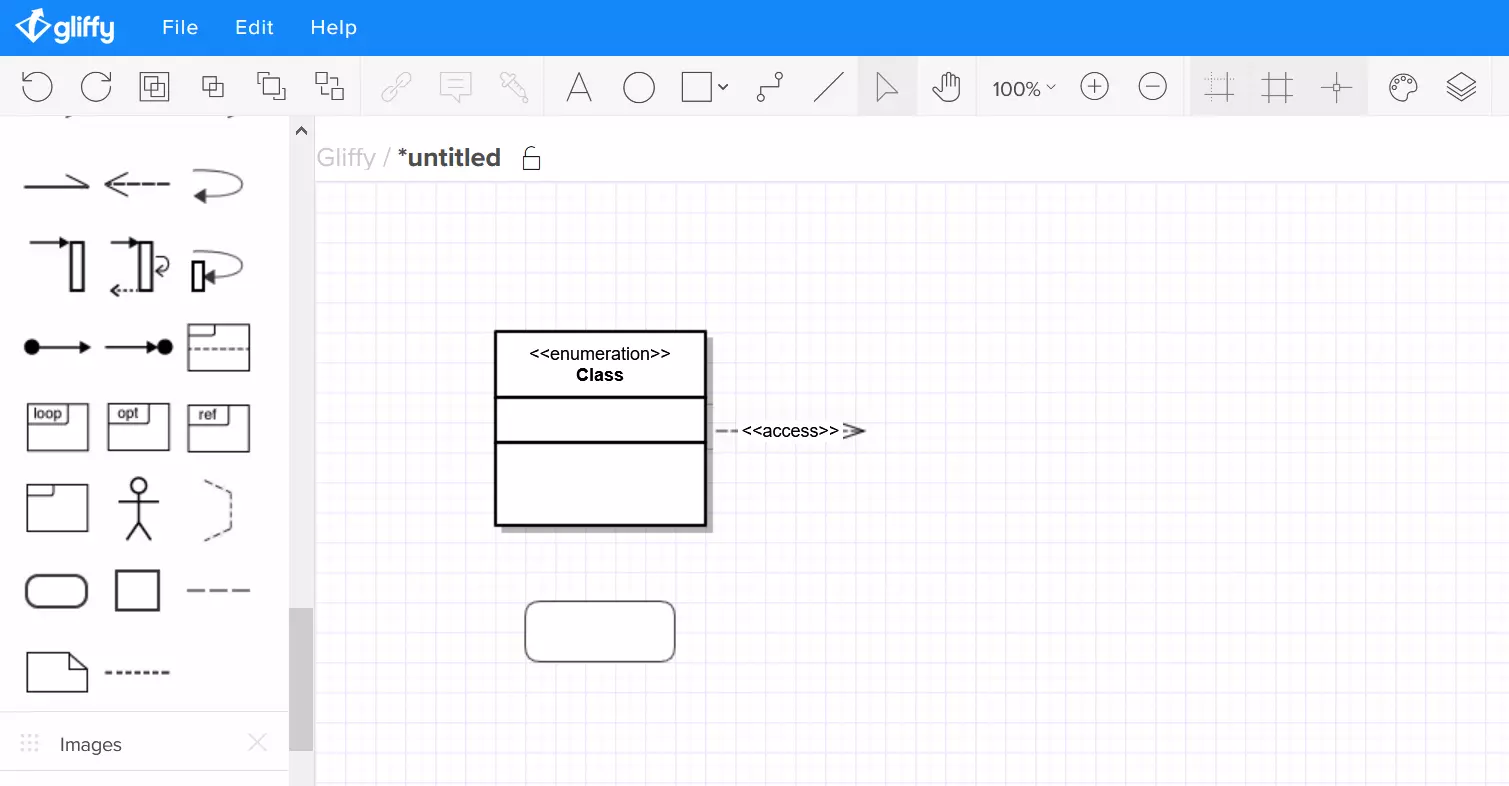
Gliffy dispose d’une grande bibliothèque bien garnie. En plus de l’UML, vous pouvez modéliser des flowcharts simples ou des Business Process Models and Notations (BPMN). Au début, une fenêtre d’orientation vous permet de déterminer le langage de modélisation souhaitée. Si vous sélectionnez des groupes, les outils adaptés sont mis en surbrillance dans la barre de menus. Grâce à la grille et aux lignes directrices, les éléments de diagramme peuvent être placés de manière très précise.
L’outil Thème permet de déterminer la famille de couleurs du diagramme, mais il est limité à des éléments de flèche dans la version test. En cliquant sur les classes, les composants, etc., vous pouvez toutefois toujours régler rapidement la couleur et la police des symboles. Vous pouvez également créer différents niveaux en un rien de temps en cliquant sur l’élément de menu correspondant (à l’extrême droite de la ligne d’outils). En outre, il n’est pas nécessaire de planifier la construction du diagramme étape par étape à l’avance. Vous pouvez facilement annuler les erreurs avec la fonction de suppression. Si vous voulez interposer un élément, Gliffy détecte le changement et propose des options d’insertion appropriées.
L’outil UML gratuit Gliffy permet d’importer des diagrammes dans les formats GON, Gliffy et gXML. Pour le format Microsoft Visio VDX, vous avez besoin d’un compte professionnel. Il en va de même pour l’exportation de formats d’image courants tels que JPG, PNG et SVG et pour la connexion à Google Drive. Les comptes gratuits disposent aussi du format natif « Gliffy ». Si vous enregistrez un document dans ce format, vous pouvez facilement le partager avec les membres de l’équipe via un lien de téléchargement ou l’intégrer sur différentes plateformes telles que HipChat, Slack, Confluence ou WordPress.
Le compte gratuit permet également de profiter de 2 Mo d’espace sur le Cloud pour vos diagrammes et de partager cinq modèles de manière publique en même temps. Gliffy vous offre encore plus de possibilités avec un compte payant à partir d’environ 6 € par mois : l’importation illimitée de mémoire ou de diagrammes depuis Visio et l’exportation vers les formats d’images mentionnés ci-dessus. Pour obtenir des performances nettement supérieures, un compte Enterprise est nécessaire. Cependant, pour des exigences aussi élevées, il existe de meilleurs logiciels.
| Avantages | Inconvénients |
|---|---|
| ✓ Adapté à tout type de navigateur courant | ✗ Fonctionnalités telles que l’exportation d’images et l’interface Google Drive uniquement à partir d’un abonnement Business |
| ✓ Support complet | ✗ Pas de debugger |
| ✓ Communication en équipe intégrée | |
| ✓ Prise en main rapide grâce à HTML5, au principe du glisser-déposer et une interface utilisateur claire | |
| ✓ Compatible UML2 |
MagicDraw : tout pour des diagrammes UML professionnels
MagicDraw de No Magic est la première version complète de notre liste pour la modélisation professionnelle. Un design moderne et une mise en page épurée distinguent l’application de bureau du premier coup d’œil pour s’imposer comme logiciel propriétaire aux exigences élevées. L’étendue des fonctions et la convivialité confirment cette image. L’outil de modélisation prend en charge UML, son équivalent pour les systèmes d’exploitation SysML, la représentation graphique des processus métier avec BPMN (Business Process Model and Notation) et l’architecture framework UPDM (United Profile for DoDAF/MODAF). Dans MagicDraw, vous travaillez avec les diagrammes actuels selon le standard UML 2.5, dont vous pouvez adapter les profils à vos propres besoins. MagicDraw inclut également OCL (Object Constraint Language) et XMI, qui vous permet d’exporter des diagrammes vers d’autres programmes sans perte.
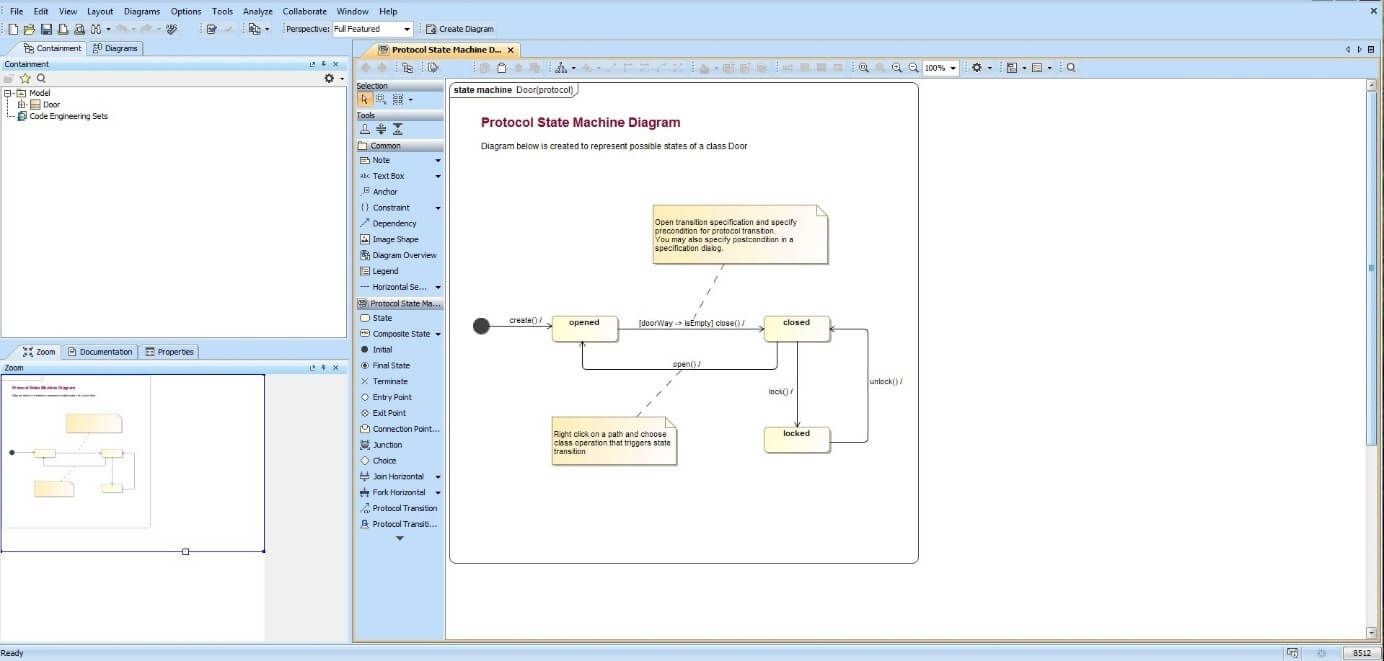
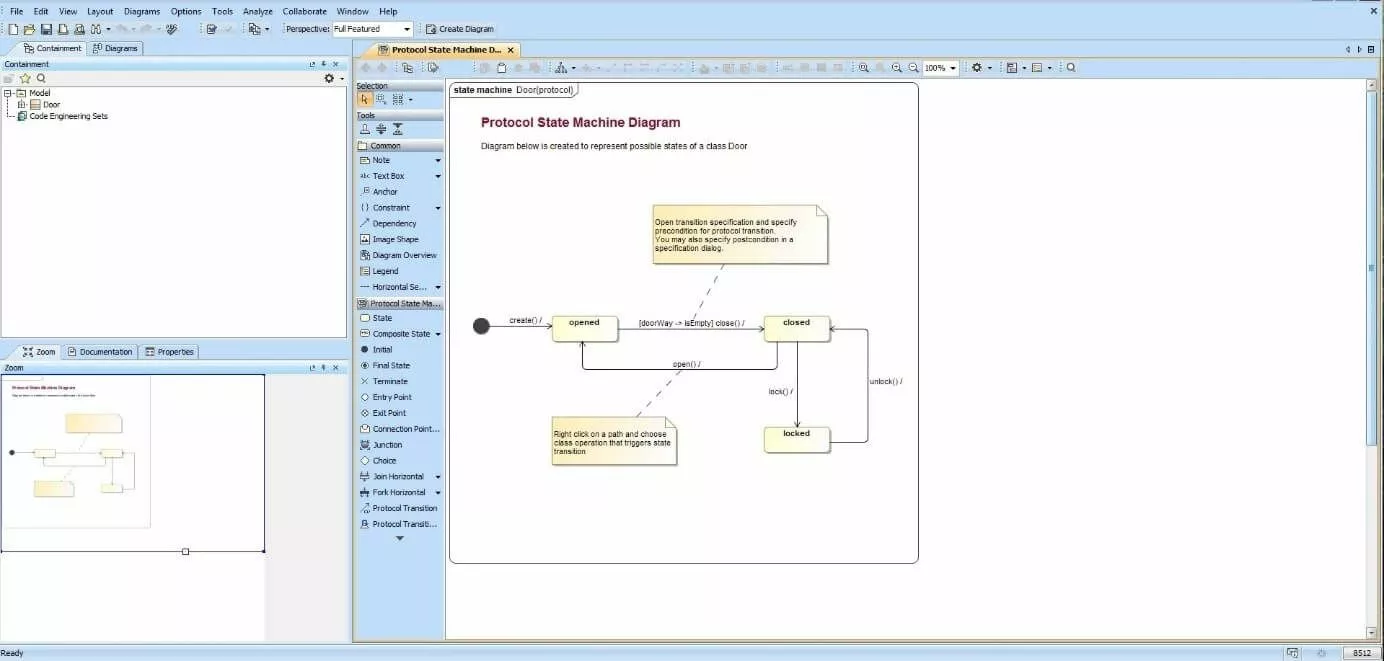
MagicDraw propose cinq éditions (de Reader à Enterprise) qui diffèrent à la fois par leurs fonctionnalités et leurs coûts. Dans notre test, nous avons examiné de plus près l’édition Enterprise, car elle offre non seulement toutes les fonctionnalités et plugins pour une modélisation efficace, mais permet également une intégration complète dans un environnement de développement intégré tel qu’Eclipse Workbench.
L’outil UML importe de nombreux formats de fichiers, y compris les formats de métadonnées XMI natifs d’Eclipse et de Rhapsody, CSV, ReqIF, DoDAF et CA ERwin Data Modeler. Vous pouvez enregistrer une copie de vos diagrammes dans les formats d’image BMP, PNG, JPG et EMF et les imprimer. La génération de code, la rétro-ingénierie et l’ingénierie aller-retour sont également possibles. MagicDraw est basé sur trois langues : Java, C++ et C#.
Si vous modélisez des diagrammes UML dans un document vide ou ajoutez des détails à un modèle, vous apprécierez rapidement les panneaux personnalisables. Déjà au premier démarrage de l’outil de modélisation UML, la disposition claire s’avère être un grand plus. Ajoutez autant d’onglets que vous le souhaitez pour faciliter votre travail. Malgré les nombreuses fonctions et options d’édition, MagicDraw, avec sa mise en page claire et ses explications courtes et discrètes, permet aux utilisateurs, même inexpérimentés, de réaliser rapidement leurs premières esquisses, et ce sans avoir nécessairement besoin d’une formation trop longue.
Si vous sélectionnez l’onglet Diagrammes dans la barre de menu principale, l’outil UML ouvre un modèle en fonction du type que vous avez sélectionné dans l’espace de travail. Si vous faites glisser un élément sur la feuille de calcul puis cliquez une fois dessus, de petits boutons apparaissent. Cliquez dessus (ou faites un clic droit sur l’élément) pour modifier les propriétés de l’objet, ajouter du texte ou des hyperliens. La barre d’outils personnalisable au-dessus de la feuille de calcul met en évidence les outils que vous pouvez utiliser pour personnaliser graphiquement les éléments sélectionnés. L’outil Mise en page permet de structurer vos schémas. Avec le panneau Zoom et Perspective, vous pouvez avoir une meilleure vue d’ensemble de vos éléments ou de détails précis.
Le programme UML examine également votre projet pour détecter les erreurs et les affiche. Pour effectuer une analyse indépendante, vous pouvez comparer différentes versions d’un diagramme les unes à côté des autres et vérifier différents niveaux d’abstraction (traçabilité). Les architectes apprécient particulièrement la saisie de texte libre pour la création de diagrammes, car cela facilite le travail.
| Avantages | Inconvénients |
|---|---|
| ✓ Contient tous les modèles pour les types de diagrammes d’UML 2.5 | ✗ Téléchargement de fichiers possible uniquement après l’ouverture d’un compte |
| ✓ Prend en charge de nombreux langages et formats de programmation | ✗ Prix comparativement élevés |
| ✓ Interface utilisateur intuitive et compréhensible | ✗ Portail Web uniquement dans l’édition Enterprise |
| ✓ Import/Export, génération de code, rétro-ingénierie et ingénierie aller-retour | |
| ✓ Période d’adaptation courte |
Lucidchart : l’outil UML en ligne pour le travail d’équipe
Lucidchart est un outil UML accessible à tout moment sur navigateur. Le compte gratuit vous offre une boîte à outils UML bien remplie. Elle comprend en effet 7 types de diagrammes UML, des langages de modélisation des processus métier tels que BPMN 2.0, des templates de symboles, des maquettes pour les appareils mobiles et l’intégration vidéo. Un point positif de Lucidchart est son fonctionnement intuitif. Il permet notamment le partage et l’édition simultanée des diagrammes en équipe et intègre une fonction commentaire directement dans l’outil. L’outil UML pour Mac, Linux et Windows est une alternative à Microsoft Visio particulièrement intéressante pour les utilisateurs Mac.
Si vous utilisez déjà d’autres logiciels de travail en équipe, consultez la liste des intégrations possibles. Lucidchart peut être utilisé comme plugin pour se connecter aux applications Google et Microsoft, aux produits Atlassian, à diverses applications de chat et aux services Web Amazon.
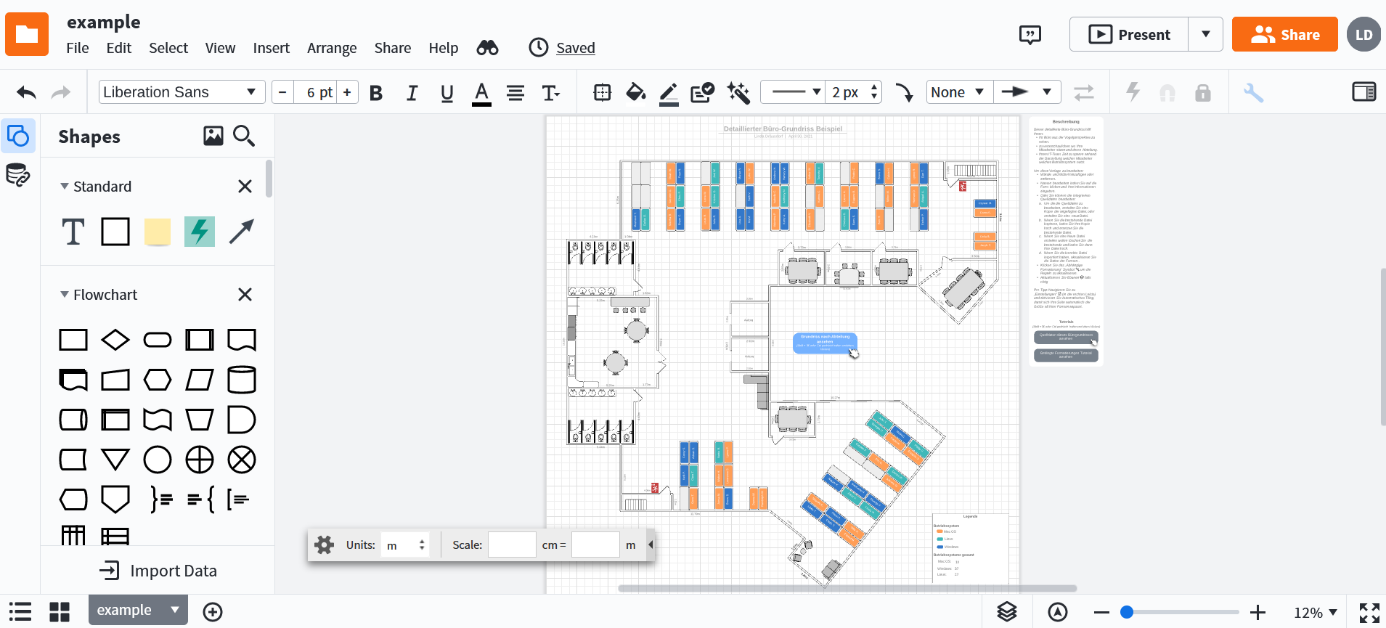
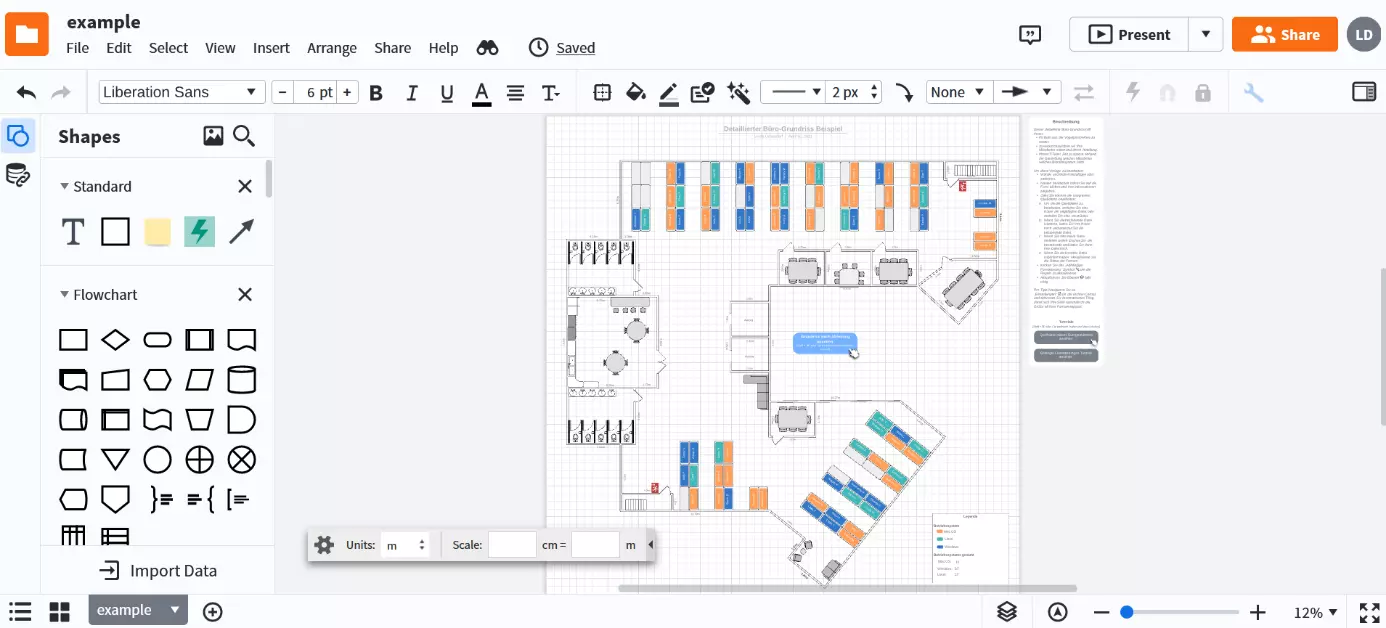
Si vous souhaitez tester l’outil UML gratuitement, vous pouvez créer un compte sans engagement ou utiliser les phases de test des comptes premium, qui sont également gratuites. Avec ces dernières, vous pouvez modifier un nombre illimité de documents (au lieu de trois seulement) et exporter des diagrammes, d’intégrer des fournisseurs tiers et de travailler avec des formes plus professionnelles. Dans le compte gratuit, vous trouverez les modèles de diagramme UML suivants :
- diagramme de classes ;
- diagramme états-transitions ;
- diagramme d’activités ;
- diagramme de séquence UML ;
- diagramme de composants ;
- diagramme des cas d’utilisation ;
- diagramme de déploiement.
Si vous souhaitez concevoir des diagrammes complexes avec plus de 60 objets, vous avez besoin d’un compte premium. Il en va de même si vous travaillez sur plus de trois documents actifs en même temps.
Vous pouvez toutefois déjà importer des données et des diagrammes avec le compte gratuit. L’outil de modélisation UML prend en charge les formats de diagramme natifs de Microsoft Visio, Omnigraffle, Gliffy et Draw.io. Glissez les données des fichiers CSV, de SQL, d’architecture AWS et de vos cartes mentales. La fonction de data linking intègre également des données en temps réel provenant d’Excel, de CSV et de Google Sheets. Si vous souhaitez modifier les formats natifs d’autres fournisseurs, vous aurez à nouveau besoin d’un compte payant. Ce dernier vous permettra par ailleurs de sécuriser et restaurer vos données.
Mais Lucidchart se démarque-il de ses concurrents ? L’interface utilisateur est caractérisée par une disposition claire qui donne beaucoup d’espace à la surface de travail. Sur le côté droit, le menu disparaît sous la forme d’une liste de boutons étroite afin d’économiser de l’espace quand ces derniers ne sont pas utilisés. D’un simple clic, vous pouvez modifier la mise en page, créer des calques et des présentations ou échanger des informations avec vos collègues. Les templates se trouvent dans une barre sur la gauche. Vous pouvez personnaliser leur contenu et leur taille en faisant glisser la largeur de la bande avec la souris.
La barre d’outils horizontale affiche les outils dont vous avez besoin dès que vous faites glisser une forme ou une ligne sur votre feuille de travail. La taille et l’orientation peuvent être facilement modifiées en cliquant sur la forme. Si vous passez la souris sur une forme, de petits cercles rouges apparaissent. Avec ces points, vous pouvez ajouter des flèches et des lignes. Utilisez la grille et les lignes directrices automatisées pour dessiner facilement des diagrammes propres avec des distances coordonnées. Certains développeurs préfèrent toutefois souvent écrire leurs commandes d’entrée et construire ainsi leurs diagrammes UML. L’outil offre la fonction UML mark-up à cette fin.
L’édition Team permet de personnaliser les rôles des utilisateurs et de protéger les documents grâce à une authentification par connexion unique. Le stockage de Lucidchart sur le Cloud crypte également vos données. Chaque fois que vous partagez un document, vous pouvez décider quelles personnes peuvent l’éditer, effectuer des commentaires ou encore simplement le lire.
| Avantages | Inconvénients |
|---|---|
| ✓ Nombreuses fonctions pour le travail en équipe | ✗ Nombreuses fonctions seulement disponibles avec les comptes Professionnel et Equipe |
| ✓ Grande bibliothèque de templates | ✗ Pas de debugger |
| ✓ Les mark-ups UML facilitent le travail | ✗ Impossible de générer du code depuis les diagrammes |
| ✓ Évolutivité grâce au stockage dans le Cloud | |
| ✓ Design clair et épuré |
IBM Rational Rhapsody : l’environnement de développement graphique pour une intégration complète des processus
IBM Rational Rhapsody est un environnement de développement intégré graphique pour le développement de logiciels et produits. Le programme UML prend en charge le développement de logiciels basés objets pour les applications Web ainsi que les systèmes embarqués et les systèmes temps réel basés sur C++ et Java EE. En utilisant la modélisation UML/SysML, vous pouvez rapidement créer du code source dans l’IDE pour les langages susmentionnés, ainsi que C, C# et Ada.
Rhapsody est passé par plusieurs mains après son développement en 1998. Après l’acquisition de la société suédoise Telelogic AB par IBM en 2008, la société américaine a élargi sa gamme de produits Rational avec Telelogics Rhapsody. L’entreprise suédoise avait par ailleurs acheté en 2006 l’IDE de la société I-Logix. En tant qu’un des premiers environnements de développement graphique, Rational Rhapsody s’est répandu en peu de temps.
De grandes marques internationales ont utilisé le logiciel pour des projets de grande envergure qui nécessitent de différencier avec précision leurs versions pour des équipes nombreuses basées dans différents pays. Le constructeur automobile Jaguar Land Rover, par exemple, utilise Rational Rhapsody pour adapter le logiciel de son offre d’infotainment à différents marchés.
Pour ces tâches et bien plus encore, Rhapsody offre un environnement de développement dans lequel vous pouvez dessiner des diagrammes, générer et vérifier du code, comparer ou analyser différentes versions. L’outil UML prend en charge les notations suivantes :
- UML
- SysML
- AUTOSAR
- DoDAF
- MODAF
- UPDM
Un grand avantage : vous pouvez compter sur une certaine compatibilité car UML et Rhapsody ont été développés par la même maison, à savoir Rational Software.
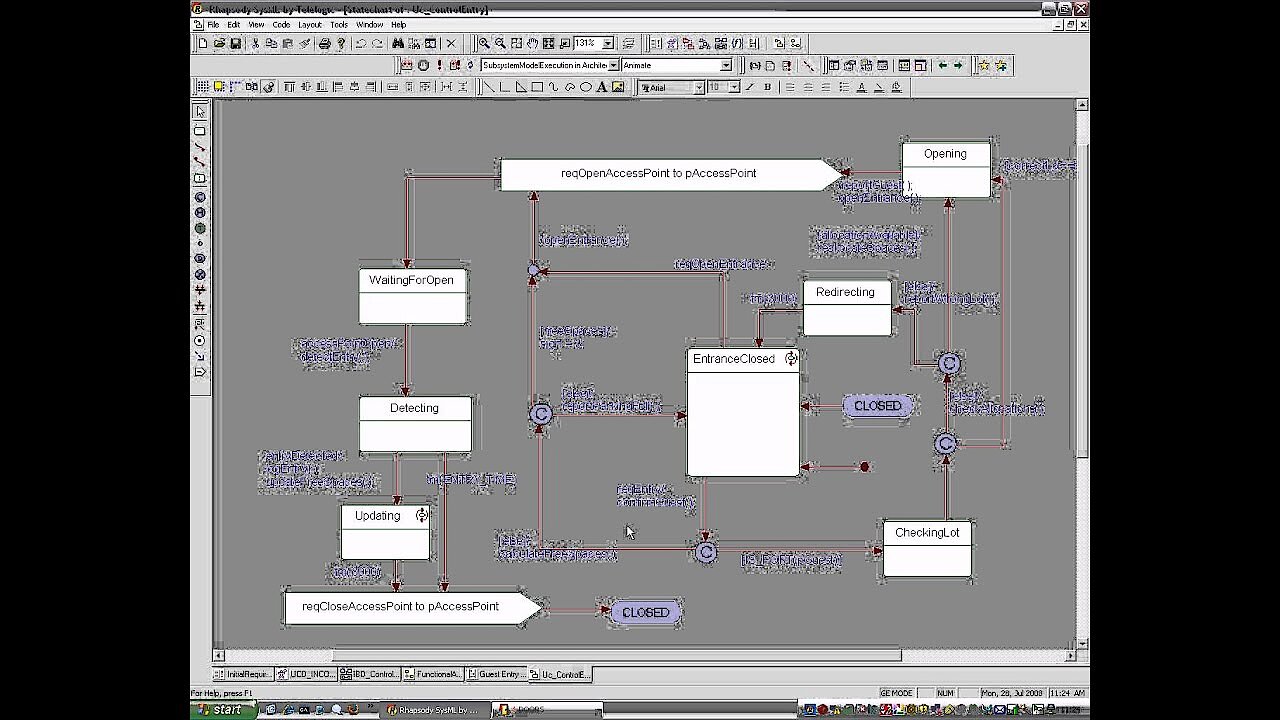
Dans Rhapsody, vous pouvez soit dessiner les modèles librement, soit importer du code existant pour le visualiser sous forme de diagramme, soit télécharger les exigences d’un outil tel que Doors (également parent de la famille Rational). La vidéo YouTube ci-dessous montre comment concevoir un modèle SysML pour un système temps réel à partir d’une liste d’exigences dans Doors. IBM présente donc son approche du INCOSE Vendor Challenge. Pour le projet, un système de parking pour une chaîne hôtelière doit être créé.
 Pour afficher cette vidéo, des cookies de tiers sont nécessaires. Vous pouvez consulter et modifier vos paramètres de cookies ici.
Les développeurs ont construit l’outil UML sur la base du logiciel open source Eclipse. La version actuelle continue de prendre en charge la plateforme IDE Eclipse comme plugin. On trouve également :
- Wind River Workbench
- Green Hills MULTI
- Microsoft Visual Studio 2008
En tant qu’IDE, Rhapsody fonctionne en temps réel et crée des blocs de code source à partir de diagrammes. Le programme est disponible sous quatre licences différentes. En outre, IBM propose différentes versions de l’outil UML, en particulier pour les différents besoins des entreprises. Les modules sont compatibles avec l’IDE. Vous pouvez choisir entre Architect for Systems Engineers, Designer for Systems Engineers, Architect for Software ou Developer. Les programmes se distinguent principalement par l’étendue de leurs fonctions et le prix.
Developer est une version complète qui combine toutes les fonctionnalités et intègre votre code source dans l’environnement de développement. Il optimise également le parcours depuis le premier schéma jusqu’à la réalisation finale, en passant par le prototype. À cette fin, vous avez notamment accès à l’ingénierie aller-retour et la rétro-ingénierie. Si vous souhaitez comparer les codes source et design ou documenter les processus, cela est également possible. Parmi les versions allégées, Architect for Software est l’outil le plus puissant pour travailler avec UML car il est le seul à offrir ces fonctions pour le développement. Designer for Systems Engineers, quant à lui, marque des points pour notamment la création de prototypes et pour simuler l’exécution du système dès la phase initiale.
| Avantages | Inconvénients |
|---|---|
| ✓ Conception modulaire, évolutive | ✗ Le français n’est pas disponible en langue d’affichage |
| ✓ Prise en charge de tous les types de diagrammes UML-2 courants | ✗ Longue prise en main |
| ✓ Flux de travail sécurisé et intégré dès le début grâce à un environnement de développement intégré et des interfaces pour d’autres plateformes et outils de développement | ✗ Relativement cher comparé à d’autres outils |
| ✓ Génération de code pour de nombreux langages de programmation |
Microsoft Visio : l’outil de modélisation UML pour les utilisateurs Office
Microsoft Visio est un logiciel de diagramme et de visualisation qui appartient à la famille Office. Visio est donc facilement intégrable à votre suite Office. Par exemple, si vous utilisez Office Pro 365, Microsoft vous propose une extension pour l’abonnement à Visio. Toutefois, le prix sera ajouté à votre abonnement Office. Visio Online Plan 2 propose une application de bureau et un éditeur Web pour un maximum de cinq PC.
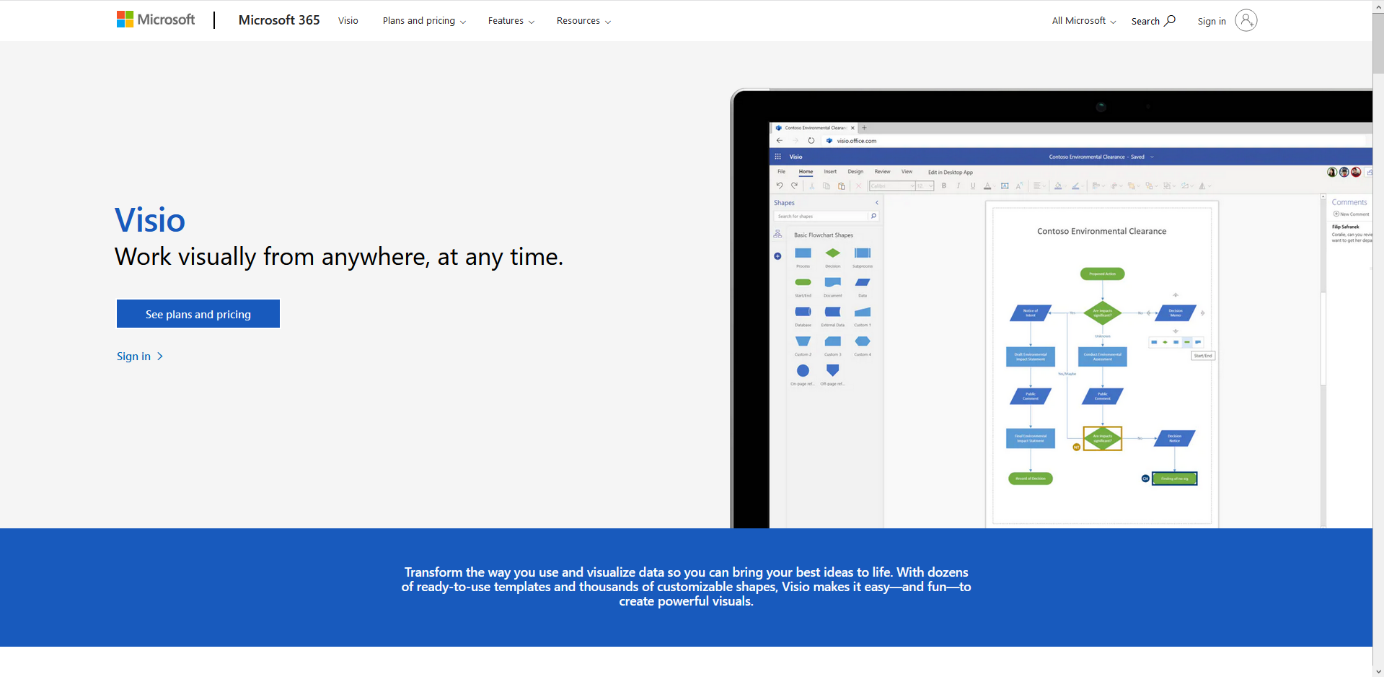
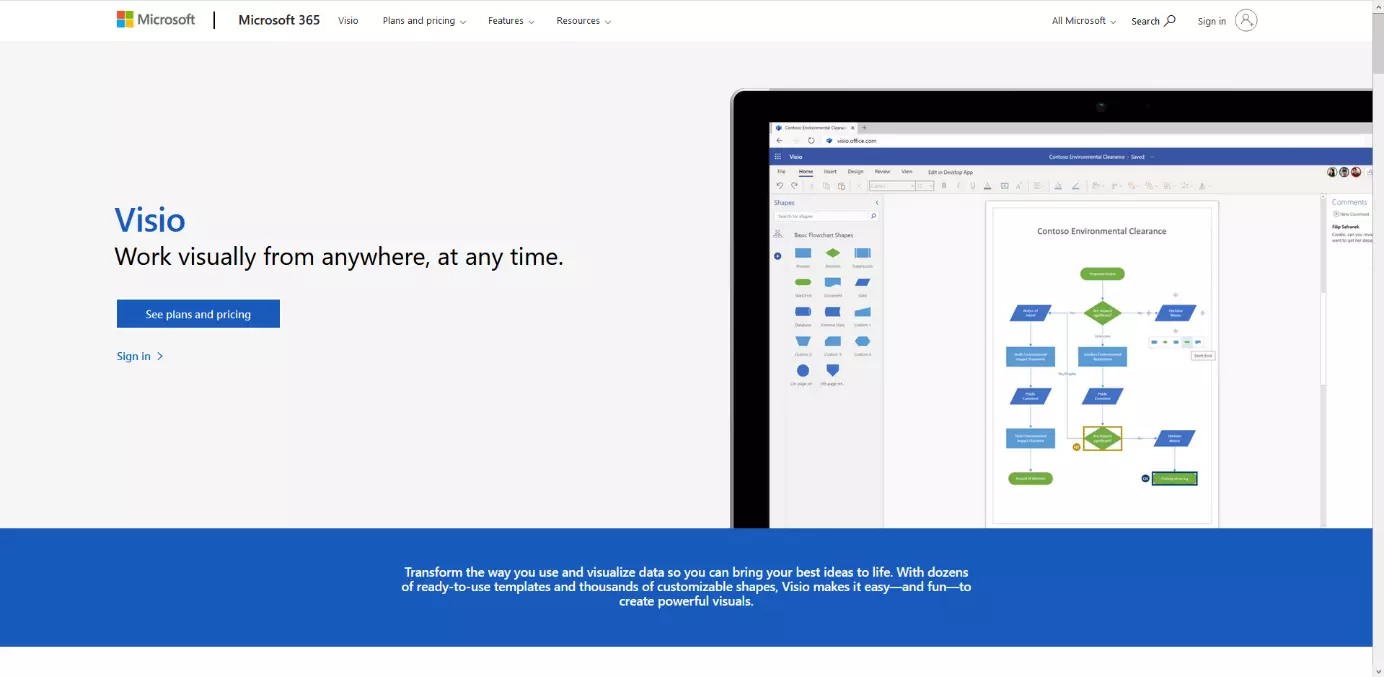
Vous pouvez également vous tourner vers Visio Professionnel pour une licence permanente qui reste assez coûteuse. A noter : Visio Standard ne prend pas en charge les diagrammes UML. Nous ne développerons donc pas les fonctionnalités de cette option. Les versions de Visio présentées ci-dessous s’adressent en premier lieu aux entreprises qui apprécient l’environnement Office et souhaitent optimiser leur travail en intégrant un outil de modélisation dans leur système existant.
Si vous avez besoin d’une bibliothèque complète de formes avec des spécifications UML actuelles et que vous êtes déjà abonné à Microsoft 365, alors nous vous recommandons Online Plan 2.
Une version bureau de Visio pour Mac n’est actuellement pas disponible. L’application Lucidchart, déjà mentionnée, peut servir d’intermédiaire, car elle importe également des formats natifs de Visio.
Visio est limité surtout aux fonctions qui permettent de dessiner des diagrammes et graphiques vectoriels selon les standards de l’industrie et pour y travailler en équipe. Si vous rendez public un diagramme, les membres autorisés de l’équipe pourront y travailler de manière parallèle. Visio peut également être intégré à la solution de collaboration Microsoft Teams. Les schémas finis et les prototypes peuvent être facilement partagés dans le Cloud lié.
Si vous voulez créer des blocs de code à partir de vos diagrammes, vous avez besoin d’autres outils UML, tels que Visual Studio de Microsoft. Comme cela fait également partie de la suite de produits du Groupe, l’IDE permet d’intégrer simplement Visio dans le processus de développement. Pour exporter vos diagrammes sans perte de données et continuer à travailler dessus, enregistrez votre travail dans l’outil de diagramme UML dans les formats de métadonnées OPC/XML natifs.
Formats Visio natifs :
- VSD (dessins)
- VSS (tampons)
- VST (templates)
- VSW (dessin sur le Web)
- VSDX (dessin avec métadonnées OPC/XML)
- VSDM (dessin avec métadonnées OPC/XML, compatible macro)
- VSSX (tampon avec métadonnées OPC/XML)
- VSSM (tampon avec métadonnées OPC/XML, compatible macro)
- VSTX (templates avec métadonnées OPC/XML)
- VSTM (templates avec métadonnées OPC/XML, compatible macro)
- VSL (en tant qu’extension)
Visio ne dispose pas des fonctions de génération de code ou d’ingénierie aller-retour. Cependant, il permet la rétro-ingénierie. Vous pouvez créer des diagrammes UML à partir de données ou de code source importés. L’outil UML remplit ainsi sa tâche principale, qui est de présenter clairement les processus et les systèmes. Visio vous permet également d’incorporer des données en temps réel dans vos diagrammes en un seul clic. Cette liaison de données représente par exemple des processus métier de gestion complexes (avec BPMN) pendant toute leur durée d’exécution. Vous pouvez également l’utiliser pour tester les dépendances d’un système à l’aide d’un diagramme de communication UML, en direct avec des données réelles.
| Avantages | Inconvénients |
|---|---|
| ✓ Prend en charge UML 2.0 (UML 2.5 aussi pour Online Plan 2), y compris les métadonnées XML | ✗ Courbe d’apprentissage difficile pour les débutants |
| ✓ La liaison de données en temps réel permet de réaliser des tests en temps réel | ✗ Assez cher |
| ✓ Interface utilisateur claire avec menu ruban familier | ✗ La génération de blocs de code n’est pas intégrée |
Une version Visio pour Mac n’est actuellement pas disponible. L’application Lucidchart, déjà mentionnée, peut servir d’intermédiaire, car elle importe également des formats natifs de Visio. D’autres alternatives sont SmartDraw (cloud) et OmniGraffle Pro (application de bureau).
Visio est limité surtout aux fonctions qui permettent de dessiner des diagrammes et graphiques vectoriels selon les standards de l’industrie et pour y travailler en équipe. Si vous rendez public un diagramme, les membres autorisés de l’équipe pourront y travailler de manière parallèle. Si besoin, vous pouvez également partager vos idées à l’aide du plugin intégré Skype for Business. Les schémas finis et les prototypes peuvent être facilement partagés dans le Cloud lié.
Si vous voulez créer des blocs de code à partir de vos diagrammes, vous avez besoin d’autres outils UML, tels que Visual Studio de Microsoft. Comme cela fait également partie de la suite de produits du Groupe, l’IDE permet d’intégrer simplement Visio dans le processus de développement. Cependant, à partir de la version Entreprise 2017, Visual Studio n’intègre plus de modèles UML. Pour exporter vos diagrammes sans perte de données et continuer à travailler dessus, enregistrez votre travail dans l’outil de diagramme UML dans les formats de métadonnées OPC/XML natifs.
Formats Visio natifs :
- VSD (dessins)
- VSS (tampons)
- VST (templates)
- VSW (dessin sur le Web)
- VSDX (dessin avec métadonnées OPC/XML)
- VSDM (dessin avec métadonnées OPC/XML, compatible macro)
- VSSX (tampon avec métadonnées OPC/XML)
- VSSM (tampon avec métadonnées OPC/XML, compatible macro)
- VSTX (templates avec métadonnées OPC/XML)
- VSTM (templates avec métadonnées OPC/XML, compatible macro)
- VSL (en tant qu’extension)
Visio ne dispose pas des fonctions de génération de code ou d’ingénierie aller-retour. Cependant, il permet la rétro-ingénierie. Vous pouvez créer des diagrammes UML à partir de données ou de code source importés. L’outil UML remplit ainsi sa tâche principale, qui est de présenter clairement les processus et les systèmes. Visio vous permet également d’incorporer des données en temps réel dans vos diagrammes en un seul clic. Cette liaison de données représente par exemple des processus métier de gestion complexes (avec BPMN) pendant toute leur durée d’exécution. Vous pouvez également l’utiliser pour tester les dépendances d’un système à l’aide d’un diagramme de communication UML, en direct avec des données réelles.
| Avantages | Inconvénients |
| Prend en charge UML 2.0 (UML 2.5 aussi pour Online Plan 2), y compris les métadonnées XML La liaison de données en temps réel permet de réaliser des tests en temps réel Interface utilisateur claire avec menu ruban familier | Difficile courbe d’apprentissage pour les débutants Assez cher La génération de blocs de code n’est pas intégrée |