

ERR_CONNECTION_REFUSED : les meilleures solutions pour l’erreur de Chrome

Les erreurs de connexion sont tout aussi embêtantes pour les internautes que pour les exploitants de sites Web. Cependant, les messages d’erreur peu fréquents qui apparaissent sont des complications avec le projet Web appelé (cible). Souvent, le problème se situe du côté du client, ce qui a l’avantage que l’utilisateur peut lui-même corriger l’erreur. Mais, cette situation peut rapidement frustrer si les tentatives pour résoudre l’erreur échouent. L’une des erreurs les plus persistantes est le message « ERR_CONNECTION_REFUSED » (Ce site est inaccessible), que les utilisateurs de Chrome connaissent bien. Si l’erreur 102 apparaît dans le navigateur de Google, il ne suffit malheureusement pas de recharger la page ou de la charger ultérieurement.
Demandez, créez et recherchez en toute sécurité et sans limite de discussion avec IONOS GPT : l'alternative souveraine et abordable à ChatGPT et autres assistants conversationnels.
Que regroupe l’erreur de Chrome « ERR_CONNECTION_REFUSED » ?
Lorsque vous consulté un site Web avec Google Chrome et que vous recevez le message d’erreur « ERR_CONNECTION_REFUSED », cela signifie que la connexion à cette page a été « refusée » (refused). Alors que le message d’erreur, qui comporte le code d’erreur 102, ne peut être trouvé que sous cette forme dans Chrome, le problème se produit également avec d’autres navigateurs tels que Firefox si la connexion au projet ciblé n’est pas disponible ou possible. L’erreur « ERR_CONNECTION_REFUSED » est un problème côté client qui peut être causé par un pare-feu, un système ou des paramètres de navigation incorrects, mais aussi par un logiciel malveillant ou encore une connexion Internet défectueuse. Dans des cas exceptionnels, toutefois, le message est aussi affiché si le site Web n’est pas disponible (cependant, d’autres messages sont fournis par défaut).
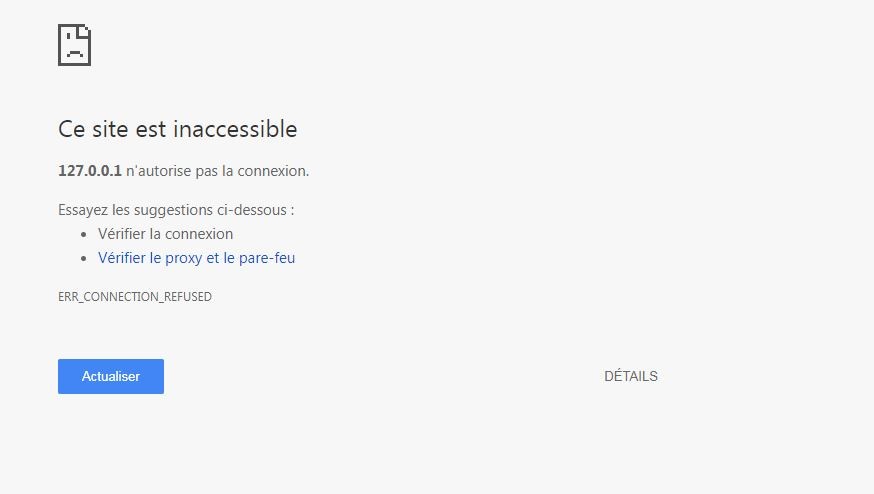
L’erreur de connexion n’affecte pas nécessairement les visiteurs du site Web, comme le montre l’exemple suivant : si les développeurs travaillent avec le navigateur Google et avec des adresses locales temporaires pour les ressources individuelles du projet Web, ces adresses ne sont souvent pas accessibles lorsque l’URL se termine sur .localhost. Le message « ERR_CONNECTION_REFUSED » dans ce cas est dû à un dispositif de sécurité introduit avec la version 43 de Chrome qui bloque automatiquement ces sous-domaines.
le message de la connexion rejetée peut apparaître quel que soit le système d’exploitation utilisé. Vous pouvez donc rencontrer l’erreur « ERR_CONNECTION_REFUSED » sous Windows 10 ainsi que sur Mac. Les utilisateurs d’Android peuvent aussi être confrontés au problème de connexion s’ils utilisent Chrome.
Corriger l’erreur « ERR_CONNECTION_REFUSED » : fonctionnement
Le fait que l’erreur « ERR_CONNECTION_REFUSED » soit presque toujours due à une mauvaise configuration côté client ou à un problème technique côté utilisateur vous donne la possibilité de travailler vous-même à la résolution de l’erreur. Cependant, la difficulté réside dans le fait qu’il existe de nombreuses causes potentielles qui peuvent être responsables du blocage de la connexion. Cependant, le message du navigateur n’indique pas ce qui a empêché le chargement de la page appelée dans le cas spécifique. Ainsi, vous n’avez pas d’autres choix que d’essayer les différentes solutions une par une jusqu’à ce que l’erreur soit corrigée et que le site Web puisse être rappelé comme d’habitude.
Quelles sont les meilleures méthodes de correction de l’erreur « ERR_CONNECTION_REFUSED » ?
Solution 1 : vérifier le statut du site Web
Avant de chercher une solution à votre connexion Internet et aux paramètres d’Internet ou du navigateur, vous devez exclure que l’erreur « ERR_CONNECTION_REFUSED » soit causée par le serveur Web contacté. Bien que la probabilité soit minime, vous devriez d’abord vérifier que le site Web n’est pas seulement hors ligne et que l’erreur Chrome 102 ne soit pas affichée à la place des messages habituels tels que le message HTTP erreur 503.
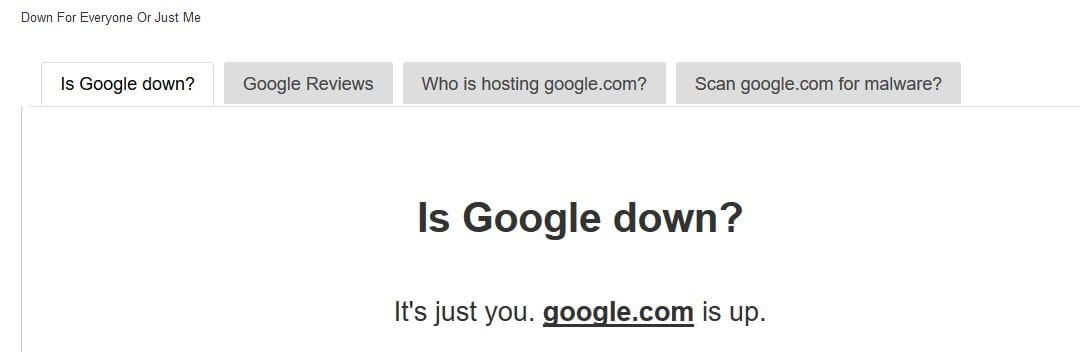
En principe, vous avez deux options pour vérifier l’état du site Web : la façon classique est d’aller sur d’autres sites. Si ces derniers peuvent être chargés sans l’apparition du message « ERR_CONNECTION_REFUSED », c’est un signe évident que le problème se trouve du côté serveur sur la page ciblée. Une seconde option est d’utiliser l’outil Web Down For Everyone Or Just Me? (en français le nom signifie : inaccessible pour tout le monde ou juste pour moi ?). Entrez l’adresse Web de la page défectueuse et commencez une vérification rapide en cliquant sur « Or just me? » pour vérifier la fonctionnalité générale de cette page. Après quelques secondes, vous obtenez un résultat : le site est hors ligne (= « down ») ou en ligne (= « up »).
Solution 2 : redémarrer le routeur
L’une des solutions les plus courantes pour les diverses erreurs sur Internet est de redémarrer le périphérique réseau qui vous connecte à Internet. Bien que les chances de réussir soient plutôt faibles dans la plupart des cas, vous devriez aussi essayer ceci lorsque l’erreur « ERR_CONNECTION_REFUSED » apparaît, d’autant plus que le redémarrage du routeur ne demande que quelques minutes. Il suffit de débrancher temporairement l’alimentation électrique du routeur et d’attendre environ 30 secondes avant de rebrancher. Une fois le routeur redémarré, essayez à nouveau d’accéder au site Internet ciblé avec votre navigateur. Si le problème de connexion persiste, il y a alors une autre cause au problème.
Solution 3 : vider le cache du navigateur
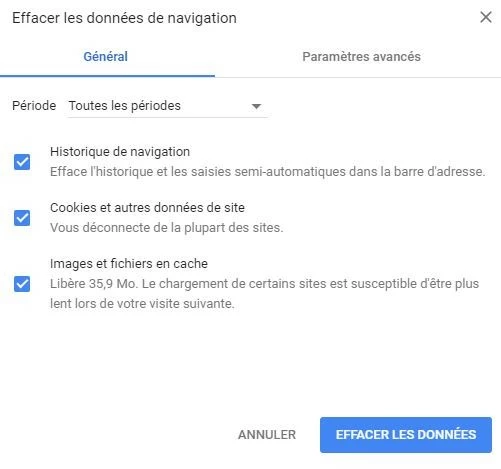
Chrome, comme tous les navigateurs Internet, enregistre une grande quantité d’informations dans le cache du programme. Il s’agit notamment de l’historique des sites visités, des cookies, des contenus statiques comme les images ou les données de connexion, qui sont enregistrés dans le cache afin de pouvoir charger les pages correspondantes plus rapidement lors d’une connexion ultérieure. Cependant, cela peut aussi devenir un problème si ces états de cache sont obsolètes et ne correspondent plus à la version actuelle du site Web contacté. Une solution possible pour corriger l’erreur « ERR_CONNECTION_REFUSED » dans Chrome est de vider le cache du navigateur de Google.
Pour cela, vous pouvez utiliser le menu de deux façons :
- Cliquez sur le symbole des trois points dans la barre de menu du navigateur puis sélectionnez « Plus d’outils » et cliquez sur « Effacer les données de navigation ».
- Chargez l’adresse chrome://settings/clearBrowserData via la barre d’adresse de Chrome.
Dans les deux cas, vous pouvez aller directement au menu de cache du navigateur, où vous pouvez supprimer les fichiers mis en cache d’un simple clic via le bouton « EFFACER LES DONNÉES ». Veuillez-vous assurer que toutes les catégories de fichiers listées ainsi que l’option «Toutes les périodes » (dans « Période ») sont sélectionnées, sinon Chrome ne videra pas le cache en entier, mais seulement certains fichiers ou uniquement le cache des dernières heures ou des derniers jours.

Solution 4 : vérifier les paramètres du proxy et ajustez-les si nécessaire
La protection de la vie privée sur Internet est une question centrale pour les éditeurs de navigateurs et les internautes depuis des années. Cependant, même si le rôle des fonctions de sécurité a augmenté dans le développement des clients Web, cela n‘empêche pas de nombreux utilisateurs d’utiliser des solutions individuelles pour protéger leurs propres données. L’utilisation de serveurs Proxy est particulièrement populaire ; ils agissent en effet comme intermédiaires entre le navigateur et le site Web et peuvent de cette façon non seulement filtrer la communication et stocker temporairement des données, mais aussi garder l’adresse IP de l’utilisateur secret du serveur Web contacté.
Il existe cependant différents scénarios dans lesquels un serveur Proxy peut causer des problèmes comme l’erreur « ERR_CONNECTION_REFUSED ». Par exemple, le serveur Web pourrait bloquer le proxy ou son adresse IP et donc rejeter la connexion. Une autre source d’erreurs possible est la fonction de mise en cache des serveurs proxy. Dès que le cache contient des données obsolètes, des erreurs de connexion peuvent alors survenir. Bien sûr, il est aussi possible que le proxy soit hors ligne ou mal configuré, ce qui provoquerait aussi l’échec de la connexion.
Si vous recevez un message comme l’erreur Chrome 102, il est alors recommandé de vérifier vos propres paramètres de proxy et du supprimer les serveurs enregistrés en cas de doute. Pour cela, Chrome a même sa propre entrée dans les options du navigateur, ce qui vous évite d’avoir à rechercher le menu correspondant dans les paramètres de votre système. Dans la première étape, ouvrez les paramètres Chrome en entrant l’adresse suivante dans la barre de recherche :
chrome://settings/Cliquez sur « Paramètres avancés » pour ouvrir le menu complet. Sous « Système », vous trouverez l’entrée « Ouvrir les paramètres de proxy », qui vous amène au menu correspondant de votre système d’exploitation.
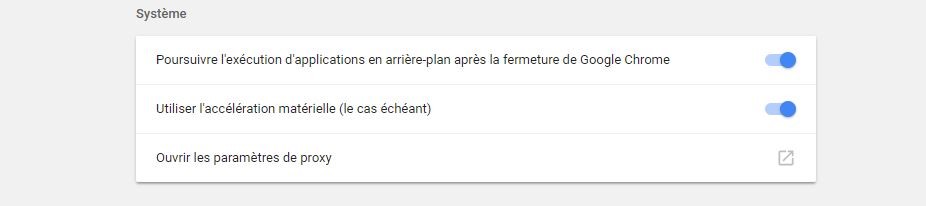
Les utilisateurs de Windows cliquent ensuite sur « LAN settings » et doivent décocher (si nécessaire) « Use proxy server for LAN ». Les utilisateurs de Mac atterrissent immédiatement dans le menu approprié et n’ont alors qu’à décocher tous les protocoles proxy sélectionnables.
Solution 5 : désactiver temporairement le pare-feu et les logiciels antivirus
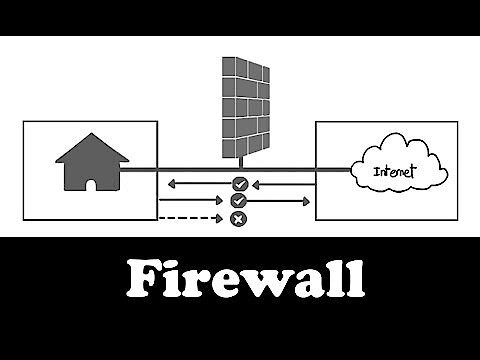
Les pare-feu et les programmes contre les logiciels malveillants et virus servent aussi à protéger les utilisateurs et les systèmes. Ils filtrent pour cela le trafic réseau et analysent le système à intervalles réguliers afin de bloquer automatiquement toutes les pages malveillantes et nuisibles (potentiellement dangereuses) ou pour détecter les logiciels malveillants connus. Cependant, malgré l’importance d’un tel logiciel de sécurité, il peut devenir problématique s’il bloque de manière injustifiée des pages ou du contenu et empêchant ainsi l’établissement de connexions.
 Pour afficher cette vidéo, des cookies de tiers sont nécessaires. Vous pouvez consulter et modifier vos paramètres de cookies ici.
Une solution à l’erreur « ERR_CONNECTION_REFUSED » est donc de désactiver temporairement le pare-feu et autres logiciels antivirus. Si le site Web ciblé peut alors être chargé, vous connaissez ainsi la cause du problème de connexion et vous pouvez donc apporter les modifications correspondantes aux listes de filtres des programmes. Sinon, vous pouvez aussi recourir à d’autres outils de sécurité.
Solution 6 : vider le cache DNS (DNS flush)
Alors que la plupart des personnes connaît l’existence du cache du navigateur, très peu d’internautes savent que le système d’exploitation collecte aussi des informations sur le comportement de navigation. Par exemple, le cache DNS contient des entrées temporaires pour toutes les pages que vous avez appelées avec votre navigateur. En détail, ces entrées contiennent toutes les informations nécessaires à la résolution du nom de domaine, ce qui signifie que le cache DNS effectue une tâche similaire à celle du cache du navigateur (accélération du processus de chargement). Cette mise en cache élimine le besoin de contacter à nouveau un serveur DNS, ce qui permet en effet de gagner beaucoup de temps.
Cependant, le fait que la réponse à la requête se trouve directement dans le cache n’est pas toujours un avantage : si une entrée ne correspond plus à la version actuelle du site Web, les problèmes techniques et les erreurs de connexion comme « ERR_CONNECTION_REFUSED » ne sont alors pas rares. La solution la plus simple et rapide est de vider le cache DNS, ce que pouvez facilement faire depuis la ligne de commande de votre système. Sous Windows, la commande requise pour cette tâche est la suivante :
ipconfig /flushdnsVous pouvez découvrir quelles sont les commandes correspondantes pour macOS et Linux dans notre guide, et consulter d’autres informations sur le cache DNS et DNS Flush.
Solution 7 : changer de serveur DNS
La résolution du nom est l’un des éléments constitutifs de base de la fonctionnalité du réseau informatique. Une entrée DNS obsolète n’est donc pas la seule source potentielle d’erreurs telles que le message « ERR_CONNECTION_REFUSED » sur Android, iOS etc., qui provient du système de noms de domaine. Le serveur DNS lui-même peut aussi être responsable de ce genre d’erreurs de connexion s’il ne fonctionne pas correctement, par exemple, parce qu’il est surchargé ou même hors ligne.
Dans la plupart des cas, l’adresse du serveur DNS est automatiquement obtenue auprès du fournisseur d’accès Internet, bien que les serveurs de noms sélectionnés puissent être facilement saisis pour la résolution des noms. Les serveurs de Google (8.8.8.8 et 8.8.4.4) et du fournisseur CDN Cloudflare (1.1.1.1 et 1.0.0.1) sont particulièrement recommandés.
Solution 8 : désactiver les extensions de Chrome
Les extensions étendent les fonctionnalités de l’installation de base de Chrome, mais la majorité de ces extensions ne proviennent cependant pas de Google, mais ont été développées par des tiers. Ainsi, si vous utilisez des extensions, vous n’avez donc aucune garantie qu’elles fonctionneront comme prévu et seront mises à jour régulièrement (pour être compatibles avec la version actuelle de Chrome notamment). Comme des extensions incorrectes ou obsolètes peuvent aussi provoquer des messages d’erreur tels que « ERR_CONNECTION_REFUSED », vous devriez donc toujours envisager une vérification approfondie des extensions de Chrome qui sont installées. Ouvrez tout d’abord le menu extensions en appelant l’adresse suivante :
chrome://extensionsDésactivez maintenant les extensions individuelles en déplaçant le curseur vers la gauche dans chaque cas :
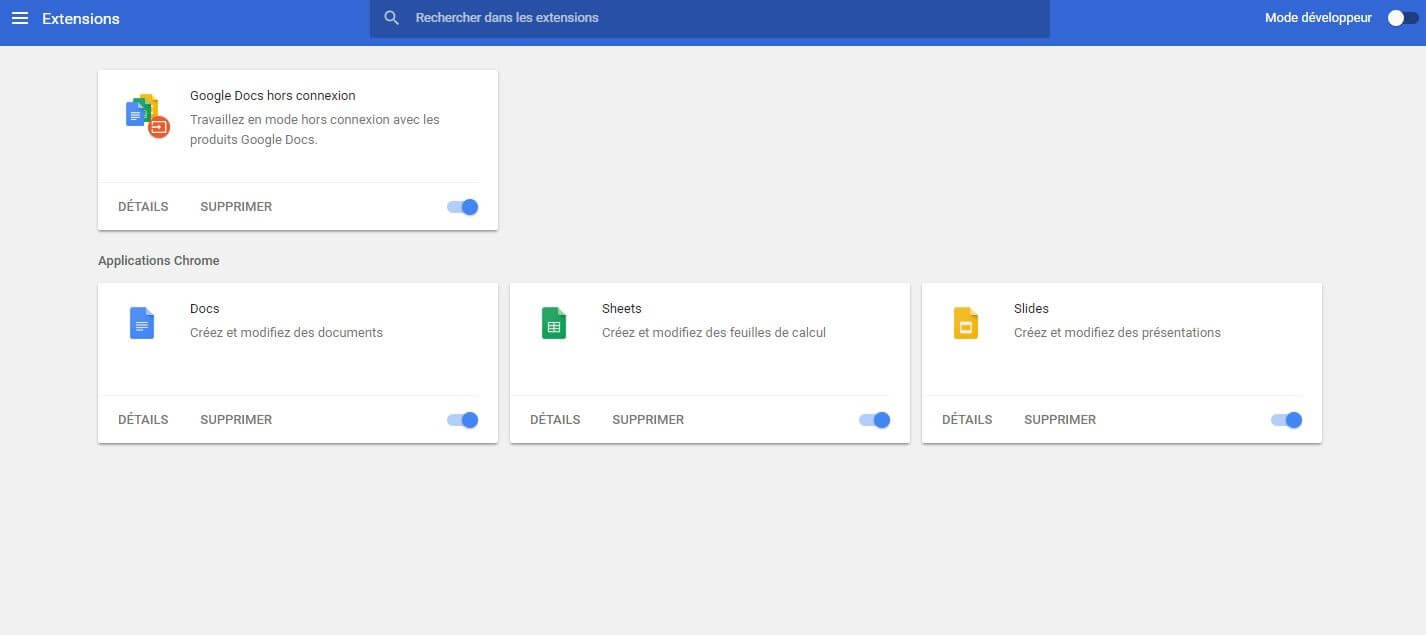
Si après avoir désactivé toutes les extensions, le site ciblé peut être chargé correctement, cela signifie au moins qu’une extension est alors responsable de l’erreur « ERR_CONNECTION_REFUSED ». Activez alors les extensions les unes après les autres pour trouver celles qui sont responsables et effacez-les à l’aide du bouton « SUPPRIMER ».
Solution 9 : réinstaller Chrome
Comme toute autre application, Chrome n’est pas exempte de bugs. De nombreuses erreurs sont corrigées rapidement grâce à des mises à jour régulières, mais des problèmes entre le navigateur et le système d’exploitation peuvent toujours survenir, ce qui ne peut être résolu malgré les mises à jour. Si cela entraîne des erreurs de connexion comme l’erreur 102, vous n’aurez généralement qu’à réinstaller Chrome complètement. Supprimez l’installation actuelle de votre centre logiciel et téléchargez le fichier requis pour une nouvelle installation à partir du site Internet de Chrome.
Solution 10 : contacter le fournisseur d‘accès
Bien que vous puissiez changer vous-même les serveurs DNS et remplacer ainsi la solution standard de votre fournisseur d’accès Internet, vous n’avez cependant aucune influence sur le filtrage des paquets qui est effectué par votre fournisseur. Puisqu’il existe au moins la possibilité que cela bloque le site Web que vous cherchez à atteindre à travers le système de pare-feu du fournisseur, vous ne devriez pas hésiter à contacter le support si les solutions présentées ici ne fonctionnent pas. Avec de la chance, la page en question est effectivement bloquée, il suffit donc de demander un déblocage pour corriger l’erreur « ERR_CONNECTION_REFUSED ».