Activer Windows Defender : guide pas-à-pas
Phishing, chevaux de Troie, virus et autres logiciels malveillants : Internet n’est pas seulement un espace d’information gratuit, mais également un terrain de jeu pour des personnes malintentionnées qui tentent de craquer des mots de passe, voler des informations relatives aux cartes de crédit et accéder aux comptes bancaires en ligne en utilisant des méthodes toujours plus pointues. Quiconque ne se montre pas prudent en naviguant sur Internet risque de compromettre la sécurité de ses données privées. De manière générale, tous ceux qui surfent sur Internet sans programme antivirus offrent aux cybercriminels une cible de choix pour leurs attaques.
Avec Windows Defender, tous les utilisateurs du système d’exploitation populaire de Microsoft ont accès à un programme antivirus gratuit qui offre désormais de véritables fonctionnalités de pointe et une protection fiable contre les virus et logiciels malveillants. Retrouvez ci-dessous comment activer Windows Defender.
Qu’est-ce que Windows Defender ?
Windows Defender est le bouclier gratuit de Microsoft contre toutes les menaces virtuelles du monde des logiciels malveillants, des logiciels espions, des chevaux de Troie, des ransomwares, des virus et des outils de phishing. Windows 10 est livré avec Defender préinstallé et activé. Cela signifie que les utilisateurs peuvent être sûrs de la protection complète de Defender dès l’instant où ils l‘activent. Bien entendu, l’utilisation du logiciel anti-virus de Microsoft est gratuite.
Ceux qui activent Windows Defender peuvent bénéficier directement d’un certain nombre de fonctionnalités pratiques. Les options de personnalisation vous permettent de définir vos propres préférences en matière de sécurité et d’adapter les contrôles parentaux à vos besoins. L’une des caractéristiques les plus utiles est la protection en temps réel fournie par Windows Defender. Lorsqu’elle est activée, la protection en temps réel recherche les virus sur tous les fichiers et applications téléchargés, ouverts ou lancés. Etant donné que les scénarios de menace changent presque chaque jour dans le monde rapide d’Internet, Windows Defender doit être constamment mis à jour. Cela se fait automatiquement via les mises à jour de Windows.
Des solutions de sécurité supplémentaires permettent la mise en place de dossiers surveillés. Un nombre illimité de dossiers peut être marqué d’une caractéristique de protection spéciale. Si des données sont perdues en raison d’une infection par un virus ou d’autres logiciels malveillants, les fichiers des dossiers surveillés sont spécialement protégés. La fonction Safe Start est un autre élément du Windows Defender complet. Dans ce mode, Defender empêche ce que l’on appelle Rootkits de décharger automatiquement leur cargaison nocive dans le système lorsque celui-ci est redémarré.
Le logiciel antivirus de Microsoft offre une protection fiable contre les virus, et ce, gratuitement.
Comment activer Windows Defender ?
Le logiciel antivirus de Microsoft offre une protection fiable contre les virus, et ce, gratuitement.
Le tutoriel suivant décrit la procédure pour Windows 10. Dans les versions antérieures du système d’exploitation, la structure des menus peut être différente
Si vous voulez passer à la protection antivirus gratuite et complète de Microsoft, vous devez activer Windows Defender. Procédez comme suit :
Étape 1 : Cliquez sur le logo Windows dans la barre des tâches
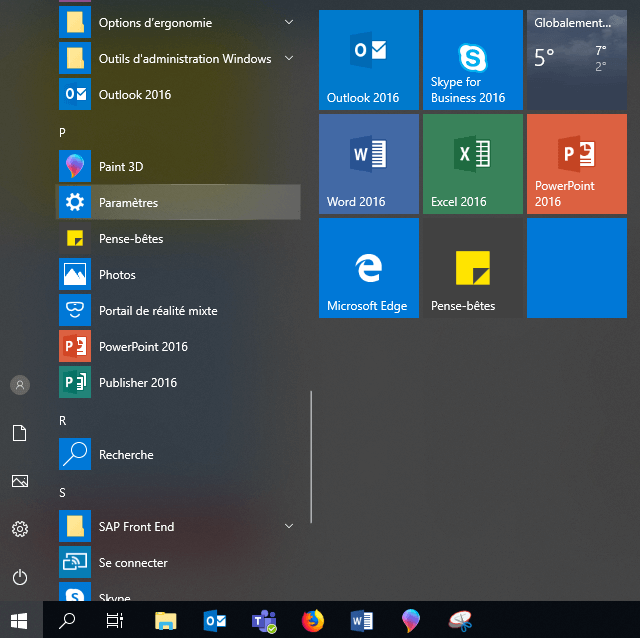
Étape 2 : Accédez maintenant aux paramètres en cliquant sur l’icône de l’engrenage.
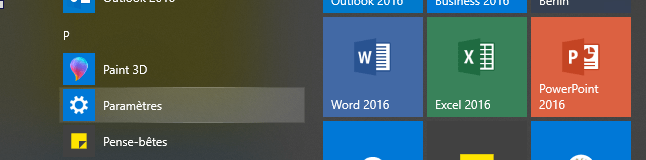
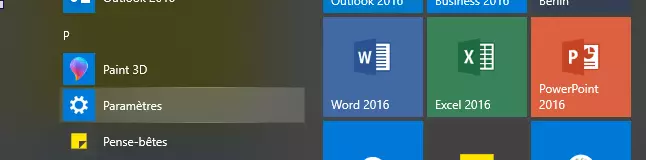
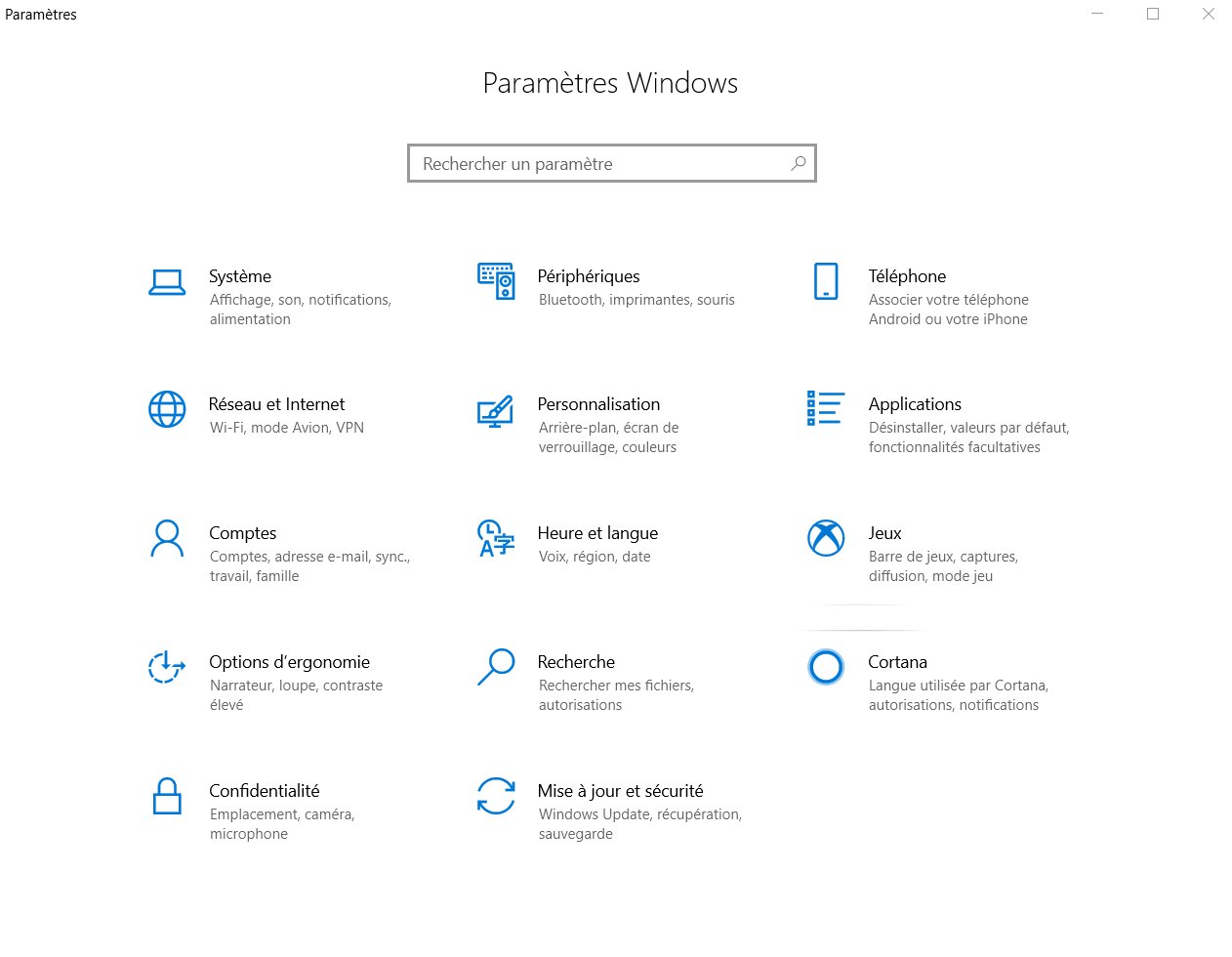
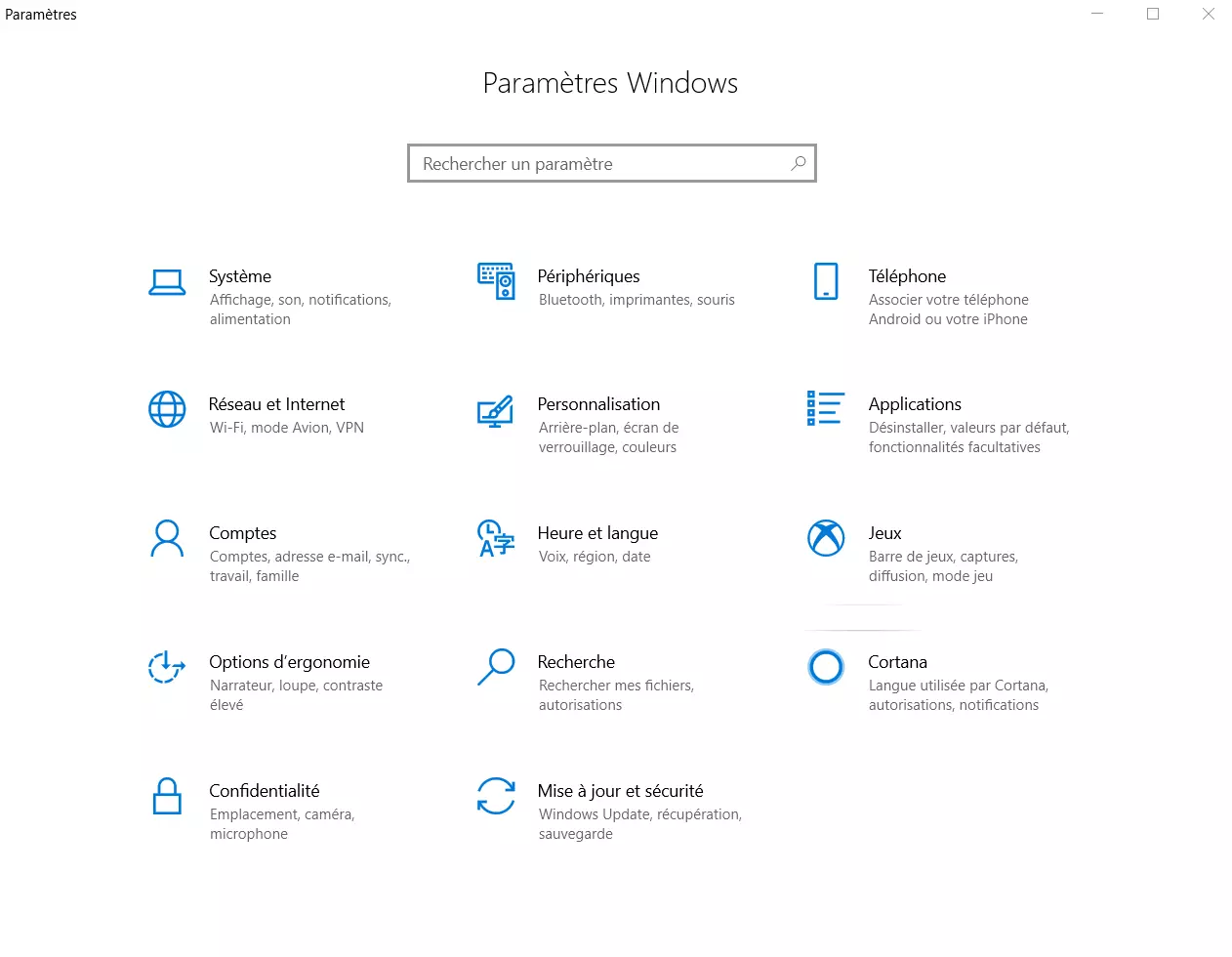
Étape 3 : Cherchez la rubrique « Mise à jour et sécurité » parmi les options de réglage affichées. Cliquez sur cette rubrique.
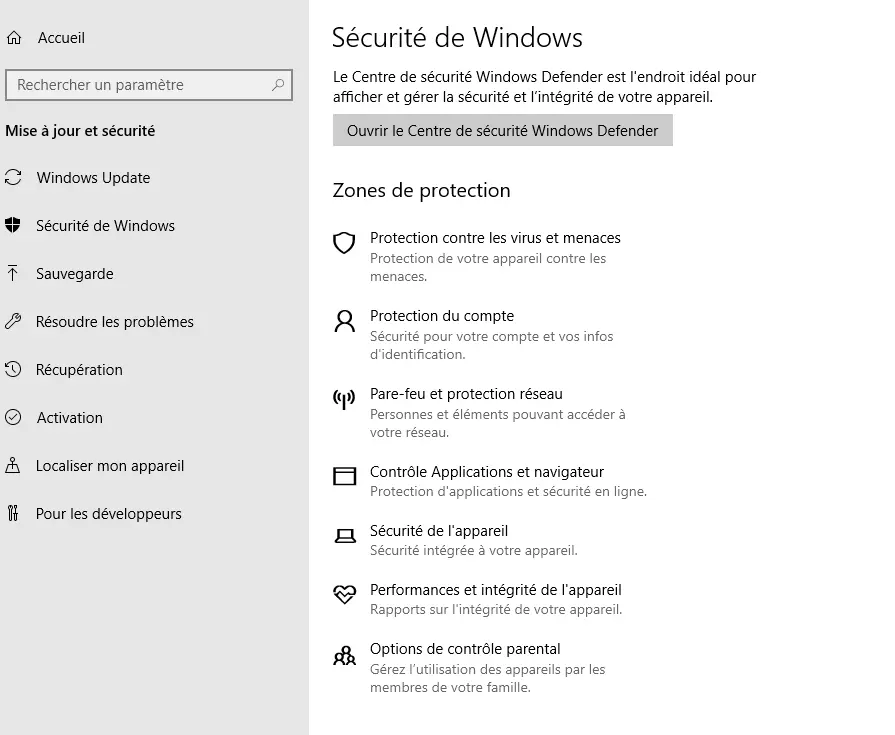
Étape 4 : Sélectionnez l’option « Sécurité Windows » dans l’onglet de gauche. Cliquez ensuite sur le bouton gris « Ouvrir la sécurité Windows ».
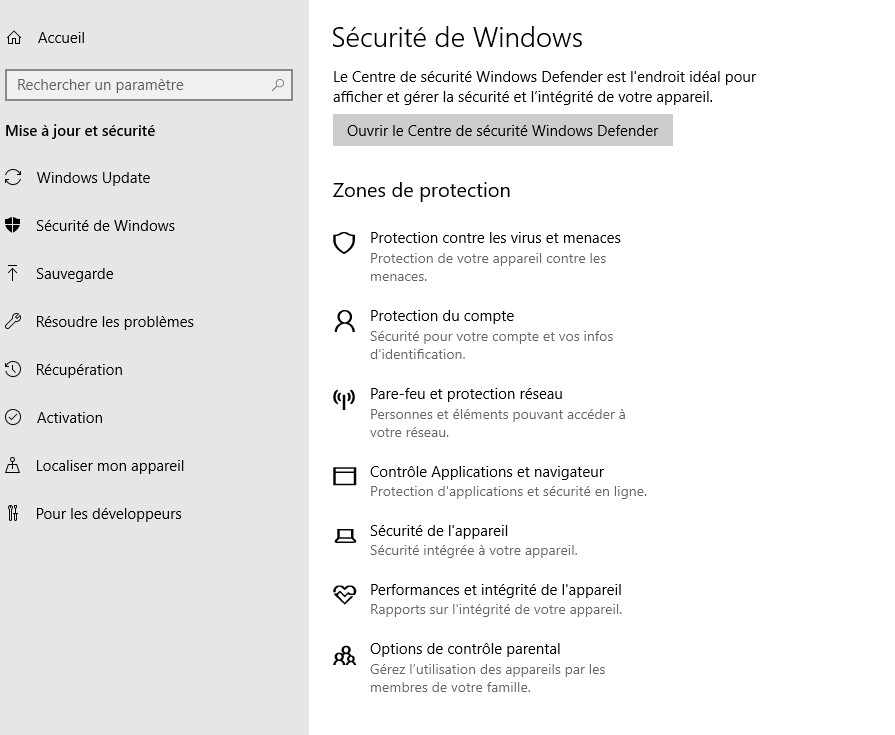
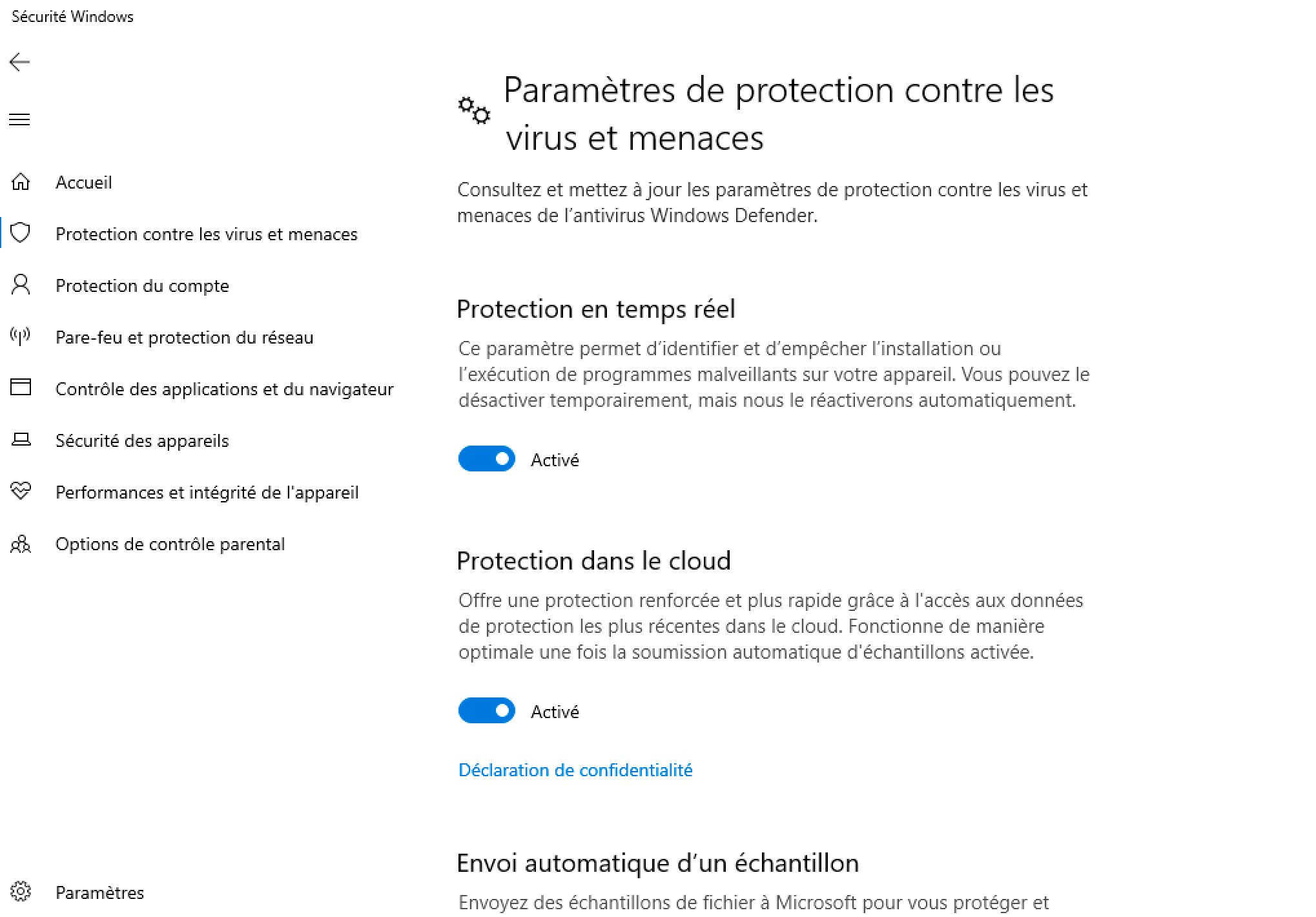
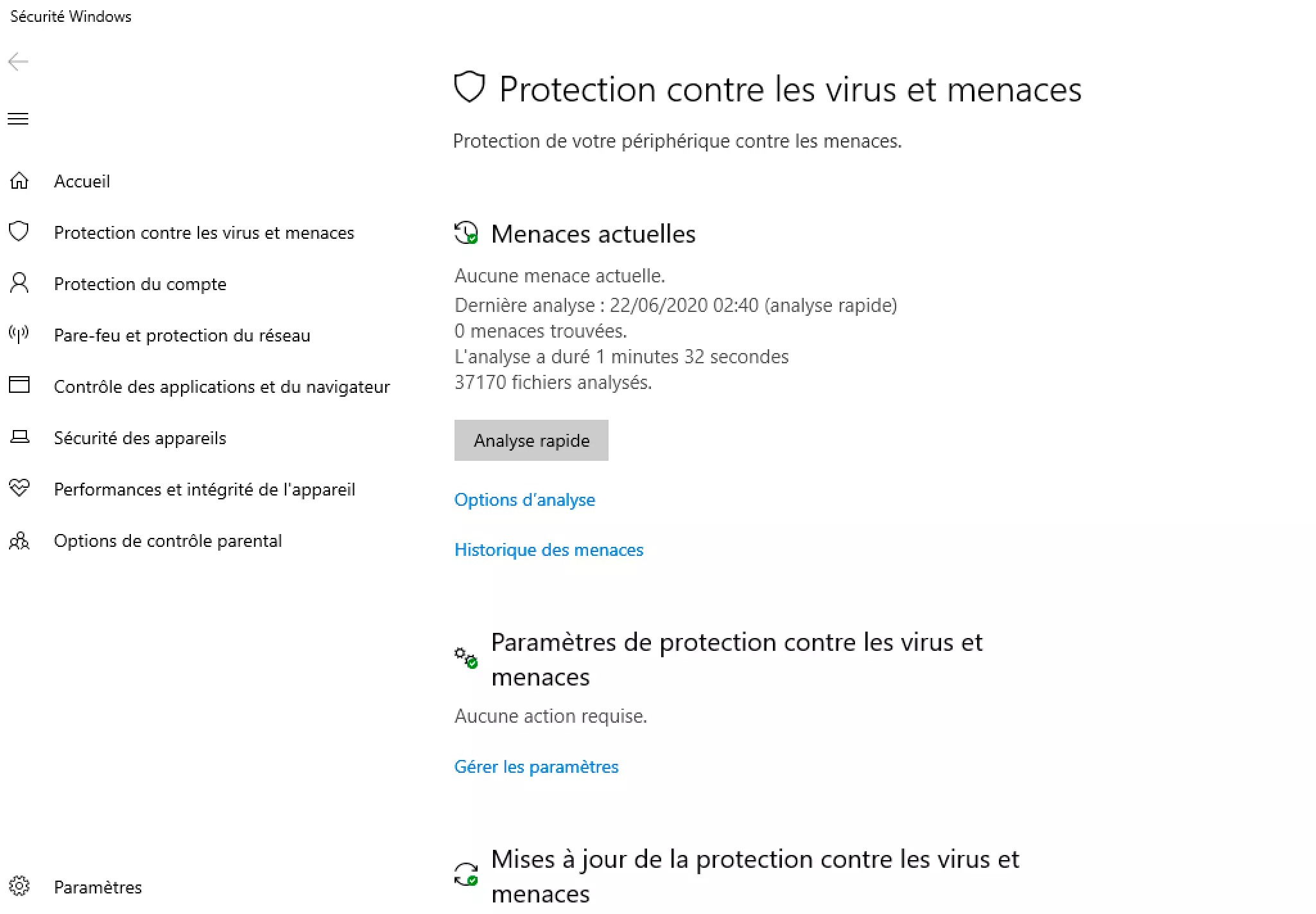
Étape 5 : Dans le centre de sécurité, cliquez sur « Protection contre les virus et les menaces » dans l’onglet de gauche. Sous « Paramètres de protection contre les virus et menaces », sélectionnez l’option « Gérer les paramètres ».
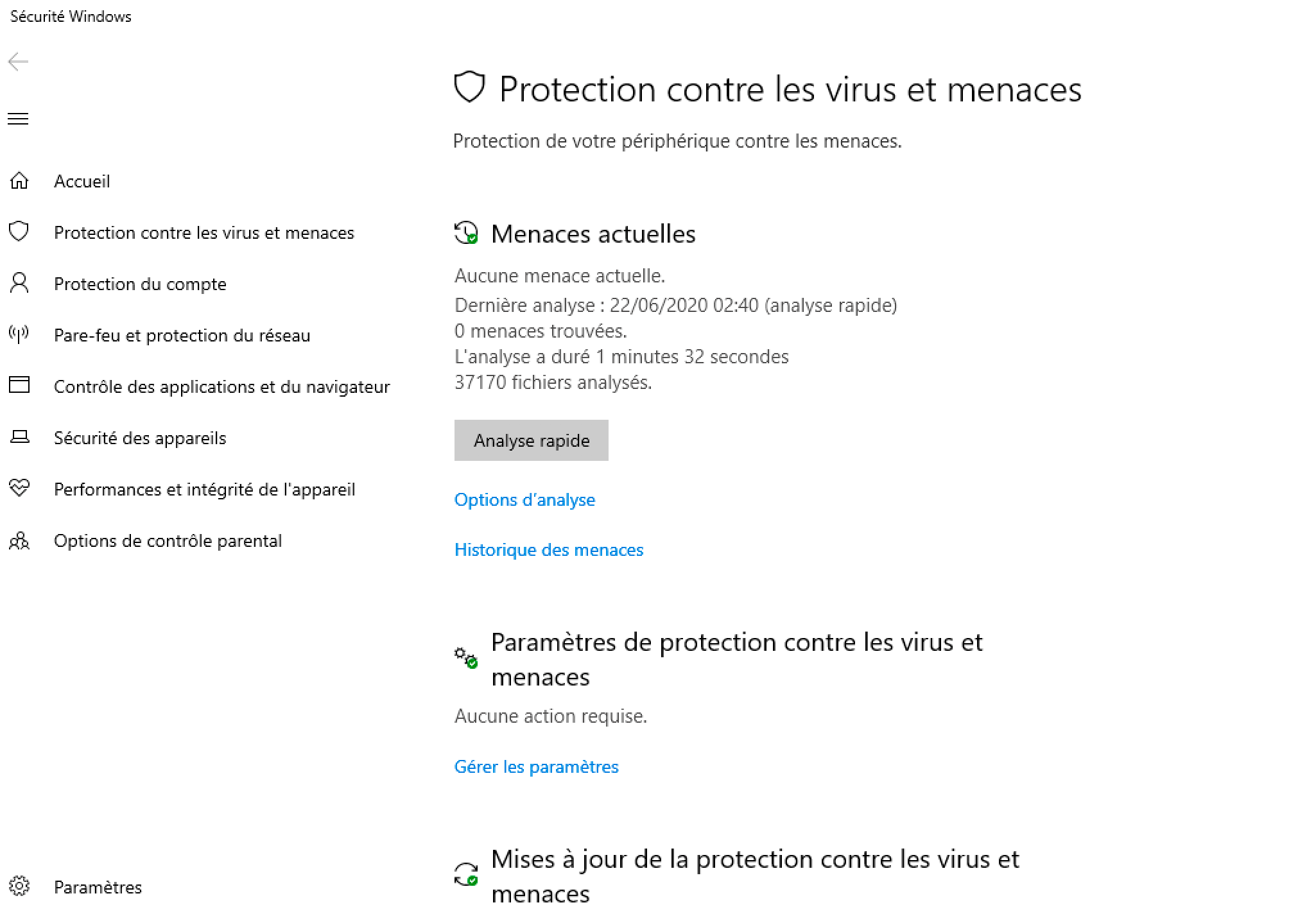
Étape 6 : Afin d’activer maintenant Windows Defender, cochez les cases « Protection en temps réel », « Protection dans le cloud », « Transmission automatique d’exemples » et « Protection contre les manipulations ». Votre protection Windows est maintenant mise en place.