
Comment installer un serveur Web Apache et le configurer ?

Si vous souhaitez tester votre site Web en local ou vérifier vos propres scripts avant leur mise en production, vous avez besoin d’un serveur de test local. Avec le serveur HTTP Apache gratuit, vous pouvez installer un serveur Web Apache et configurer rapidement un environnement de test sur votre ordinateur Windows.
Laissez-vous convaincre par les avantages des serveurs virtuels. Essayez votre VPS en toute tranquillité pendant 30 jours !
Qu’est-ce que le serveur Apache HTTP ?
Le serveur Apache HTTP est un logiciel de serveur Web libre et open source développé par la Apache Software Foundation. En tant que service côté serveur, il écoute par défaut sur le port 80 et sur le port 443 si SSL/TLS est activé, et fournit des documents HTML ainsi que d’autres ressources.
Grâce à son architecture modulaire, il est possible d’ajouter des fonctionnalités supplémentaires comme SSL/TLS, la réécriture d’URL ou la prise en charge de langages de script tels que PHP, Perl ou Python.
Apache fait partie de plusieurs stacks logicielles comme LAMP, MAMP, WAMP ou XAMPP, mais peut également être utilisé de manière autonome.
Depuis de nombreuses années, Apache figure parmi les serveurs Web les plus utilisés, et la communauté contribue en continu à son développement. La version stable actuelle est la 2.4.66, publiée le 4 décembre 2025.
Comment procéder à l’installation ?
Pour exécuter Apache sous Windows, il vous suffit de disposer du paquet binaire adapté à votre système d’exploitation. Vous trouverez des fichiers binaires exécutables pour Windows sur des sites communautaires comme Apache Lounge. Ces binaires Windows précompilés sont généralement fournis sous forme d’archives ZIP. Téléchargez la version actuelle et vérifiez son intégrité (par exemple à l’aide de la signature PGP) avant de l’utiliser.
Les paquets Windows basés sur ZIP peuvent être utilisés sans installation classique. Procédez alors comme suit :
- Enregistrez le paquet logiciel sous forme de fichier ZIP dans un répertoire au choix sur votre PC Windows local.
- Cliquez avec le bouton droit sur l’icône du dossier puis sélectionnez « Extraire tout » pour décompresser le fichier ZIP.
- Sélectionnez le dossier Apache24 et copiez-le dans
C:\.
Tous les fichiers dont vous avez besoin pour le fonctionnement de votre serveur Web Apache local se trouvent désormais sous C:\Apache24.
Comment lancer un test ?
Après l’installation, il est recommandé d’effectuer un test. Pour cela, accédez à C:\Apache24 et ouvrez le dossier bin. Vous y trouverez l’application httpd. Exécutez-la en double-cliquant pour démarrer votre serveur Web Apache.
En règle générale, votre système affichera deux messages d’erreur indiquant que des composants logiciels doivent être installés ultérieurement et que le serveur Web Apache est bloqué par le pare-feu du système d’exploitation.
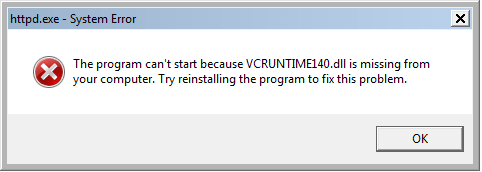
Erreur système httpd.exe
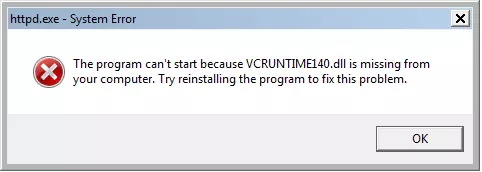
Si vous installez Apache pour la première fois sur votre PC Windows, votre système vous indiquera probablement que le serveur Web ne peut pas démarré, car le fichier VCRUNTIME140.dll est introuvable.
Ce problème peut être résolu en installant ultérieurement les composants logiciels correspondants. Étant donné qu’Apache est écrit en C, le programme a besoin, sous Windows, d’un environnement d’exécution adapté. Celui-ci est fourni par le logiciel de compilation Visual C++.
Les composants d’exécution manquants peuvent être installés ultérieurement via les Visual C++ Redistributable Packages. Microsoft met gratuitement les paquets correspondants à disposition pour le téléchargement, et ils peuvent être installés localement par un simple double-clic sur le fichier .exe.
Avertissement de sécurité Windows
Votre PC est généralement protégé par un pare-feu qui empêche les programmes externes d’accéder de manière non autorisée au système via un réseau. Toutefois, si vous souhaitez rendre votre serveur HTTP Apache local disponible dans un réseau domestique ou professionnel, vous devez, dans ce cas, autoriser explicitement la communication d’Apache. Cela se fait dans le cadre de l’avertissement de sécurité ci-dessous, qui vous informe que certaines fonctionnalités de votre serveur Web ont été bloquées par le pare-feu.
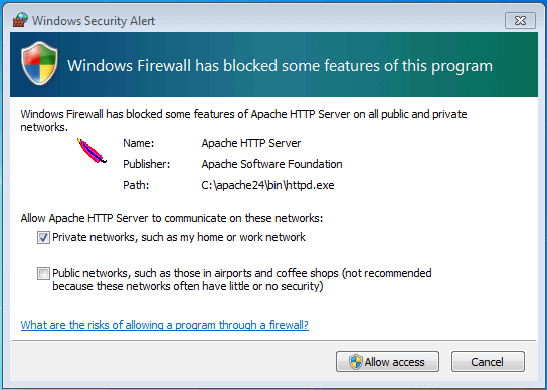
Si vous souhaitez autoriser l’accès à votre serveur dans l’un des réseaux indiqués, cochez la case correspondante et cliquez sur le bouton « Autoriser l’accès ». Des droits d’administrateur sont généralement requis pour cette action.
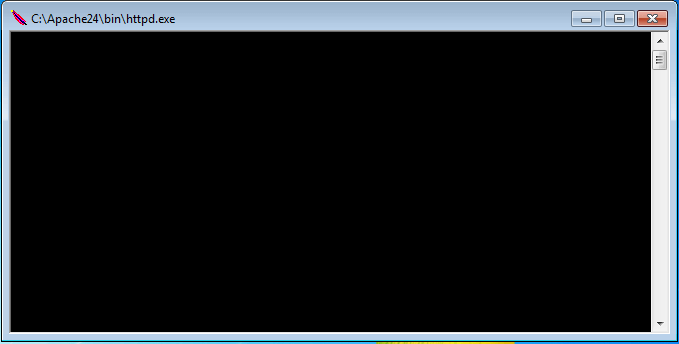
Après l’installation des composants d’exécution et l’autorisation dans le pare-feu, relancez le serveur Web via le fichier httpd. Une fenêtre de ligne de commande s’ouvre. Fermez cette fenêtre pour arrêter le serveur Web Apache ou utilisez le raccourci clavier [Ctrl] +[C]. Vous pouvez aussi configurer Apache comme service Windows afin qu’il s’exécute en permanence en arrière-plan.
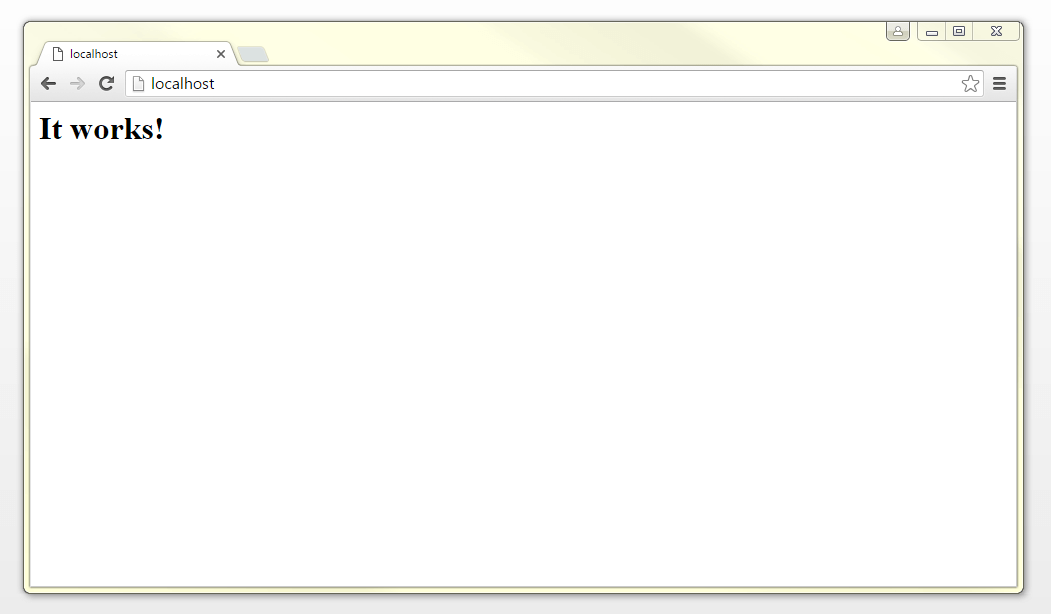
Pour appeler votre serveur Web avec n’importe quel navigateur, saisissez « localhost » ou l’adresse IP par défaut « 127.0.0.1 » dans le champ de recherche.
Si tous les paramètres ont été correctement appliqués, votre navigateur Web affiche un fichier intitulé « index.html » prédéfini avec le contenu suivant : « It works! » (en français : « Ça fonctionne ! »). Vous pouvez ainsi passer à la configuration de votre serveur Web.
 mindscannershutterstock


Comment configurer Apache HTTP Server ?
En principe, le serveur Apache HTTP est préconfiguré en tant que paquet logiciel de façon à être opérationnel sans réglages supplémentaires. Les contenus que vous souhaitez appeler via le serveur Web sont placés dans un répertoire défini comme « DocumentRoot » dans le fichier de configuration httpd.conf. Par défaut, il s’agit du dossier htdocs sous C:\Apache24.
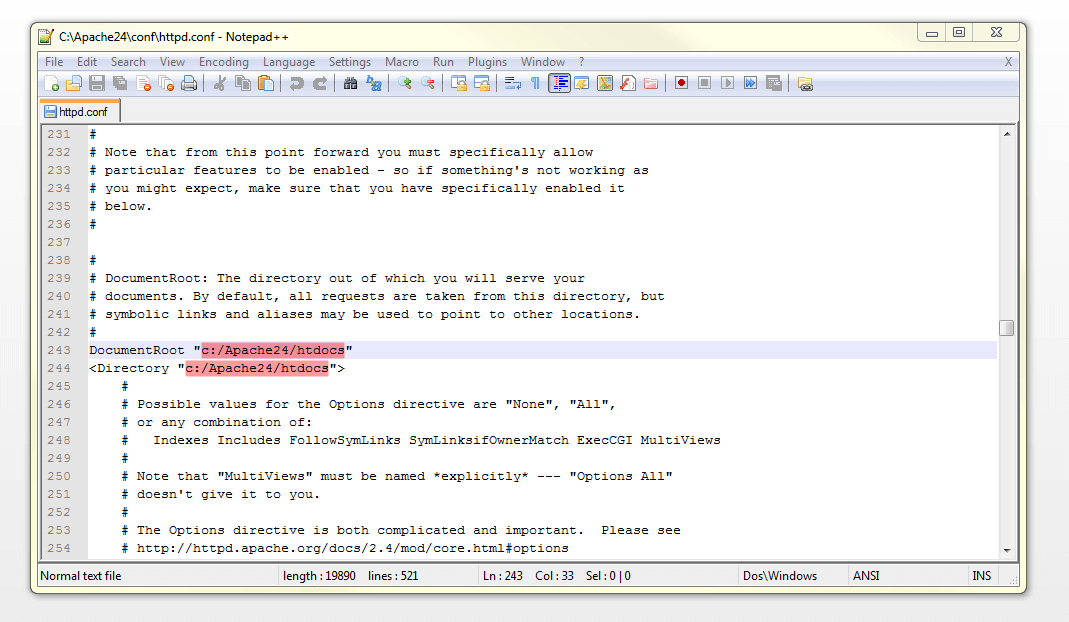
Si vous souhaitez stocker les documents et fichiers de votre site Web dans un autre dossier, celui-ci doit être renseigné comme « DocumentRoot » et « Directory » dans le fichier httpd.conf.
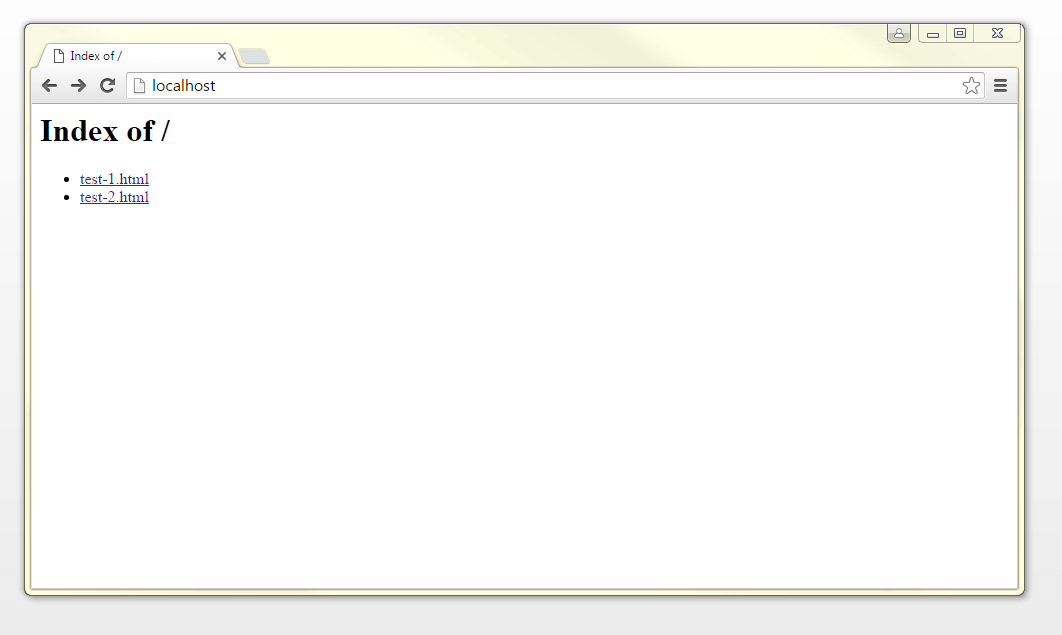
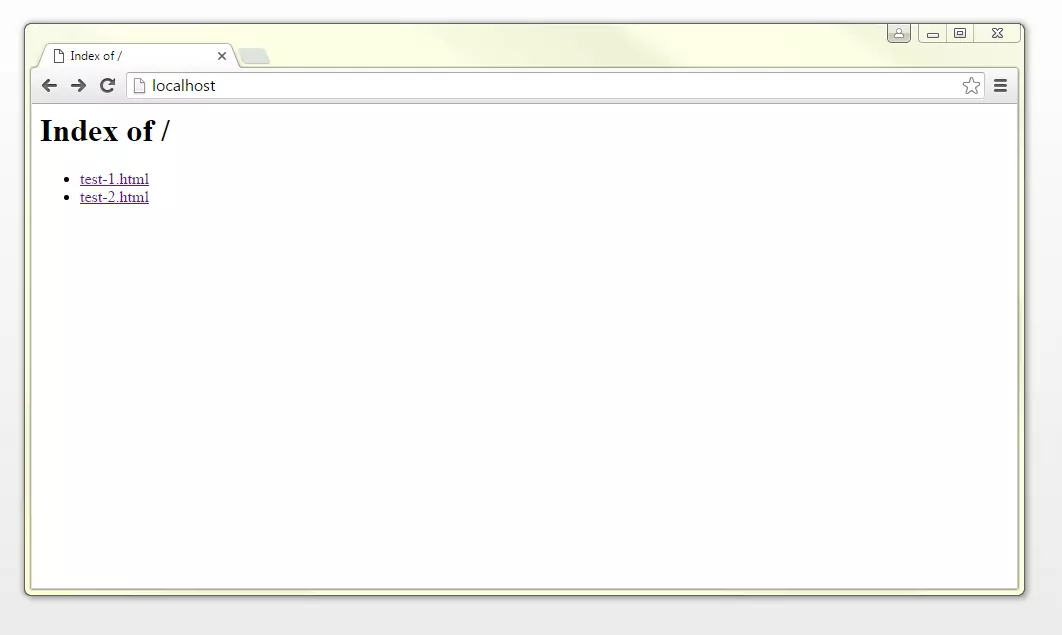
À des fins de démonstration, nous créons sous C:\ un nouveau dossier nommé « MaPageDAccueil », qui doit servir de répertoire Web pour un site fictif. Dans ce dossier, nous plaçons les deux documents HTML test-1 et test-2. Nous adaptons ensuite dans le fichier httpd.conf les valeurs « DocumentRoot » et « Directory » selon notre nouveau répertoire Web, en remplaçant C:\Apache24/htdocs par C:\MaPageDAccueil aux deux emplacements.
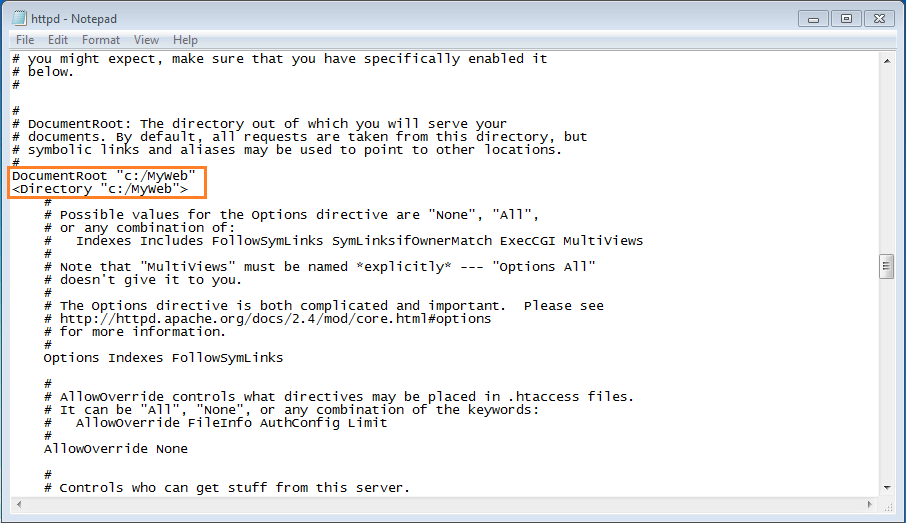
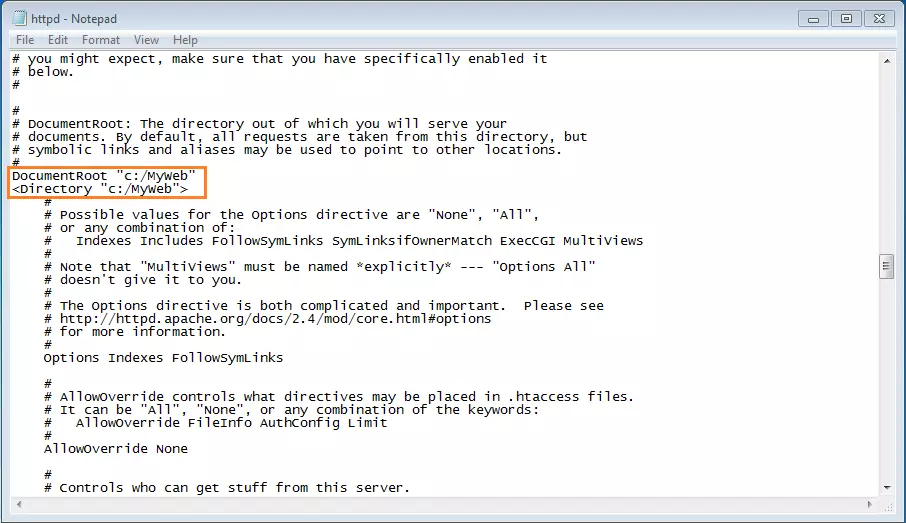
Après un redémarrage d’Apache et un accès au serveur Web via localhost, le navigateur affiche l’index de notre répertoire Web avec les pages HTML test-1.html et test-2.html.