

Comment partager des dossiers ou des fichiers en toute sécurité avec Nextcloud ?

Le partage de fichiers avec Nextcloud permet de mettre des dossiers et des fichiers à disposition de manière contrôlée. Grâce à des options comme la protection par mot de passe, les dates d’expiration et la gestion précise des autorisations, il est possible de limiter les accès et de sécuriser les échanges de données au sein d’une infrastructure Cloud.
Quelles sont les options de partage de fichiers avec Nextcloud ?
Nextcloud propose plusieurs options pour partager des fichiers et des dossiers de manière ciblée. Vous pouvez les mettre à disposition de groupes ou de contacts internes, mais aussi les partager avec des personnes externes à l’aide de liens publics.
- Souveraineté des données dans des data centers européens
- Travail d'équipe sécurisé avec email, Office, chat et IA
- Simplicité d'utilisation et évolutivité totale
Partages avec des contacts et groupes internes
Les partages internes sont particulièrement adaptés à la collaboration au sein d’une organisation. Des fichiers ou des dossiers entiers peuvent être partagés directement avec des comptes Nextcloud individuels ou des groupes. Cette option est utile lorsque des équipes, des services ou des groupes de projet travaillent ensemble sur des documents ou doivent accéder régulièrement aux mêmes données. Pour les espaces d’équipe utilisés de manière permanente, les dossiers de groupe Nextcloud peuvent également être adaptés, car ils sont gérés de façon centralisée et attribués à des groupes spécifiques.
Le partage reste associé à des comptes utilisateurs identifiés, ce qui permet de gérer les droits de manière plus ciblée qu’avec un lien public. Selon la configuration de Nextcloud, différents niveaux d’autorisation peuvent être accordés pour chaque partage interne.
Important : lorsqu’un dossier est partagé, le partage s’applique aux fichiers et aux sous-dossiers qu’il contient.
Partages avec des contacts externes
Pour permettre la mise à disposition de fichiers et de dossiers à des personnes qui ne disposent pas de compte sur l’instance Nextcloud, il est possible de créer des liens de partage publics. Nextcloud génère alors un lien contenant un jeton aléatoire, qui permet aux destinataires externes d’accéder au fichier ou au dossier partagé. Ce type de partage doit toutefois être correctement sécurisé.
Comment partager un dossier avec Nextcloud étape par étape ?
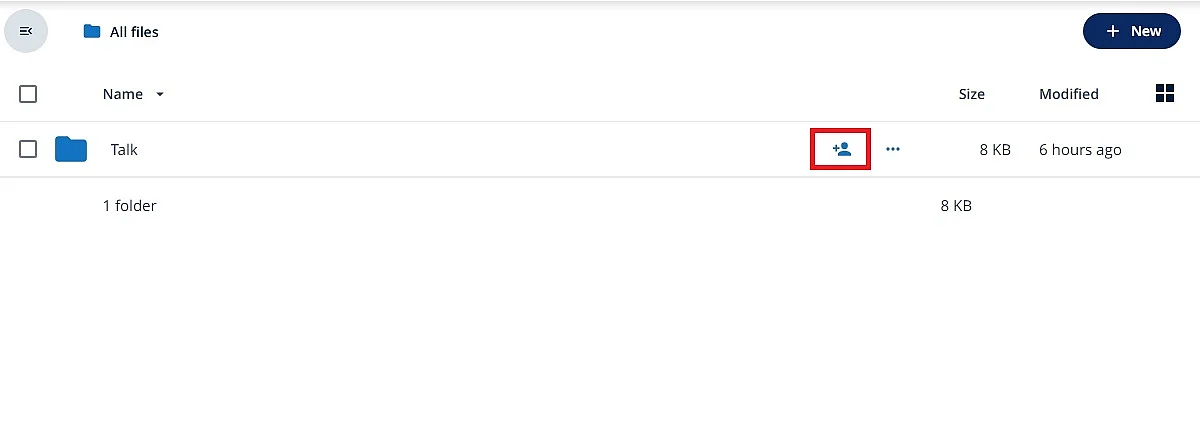
- Pour partager un dossier avec Nextcloud, sélectionnez le dossier souhaité, puis ouvrez les options de partage à l’aide de l’icône correspondante.
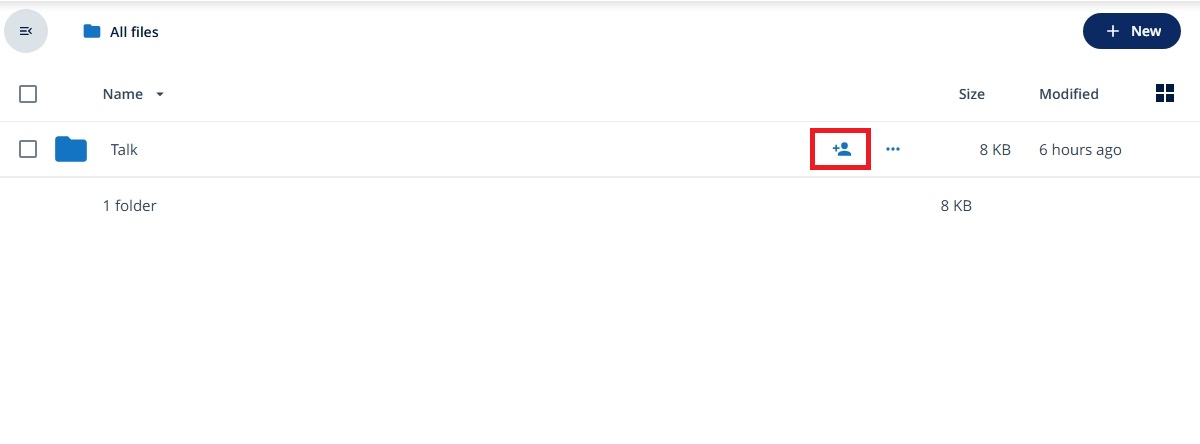
- Choisissez ensuite la personne ou le groupe interne avec lequel vous souhaitez partager le dossier. Pour un partage externe, créez un lien public.
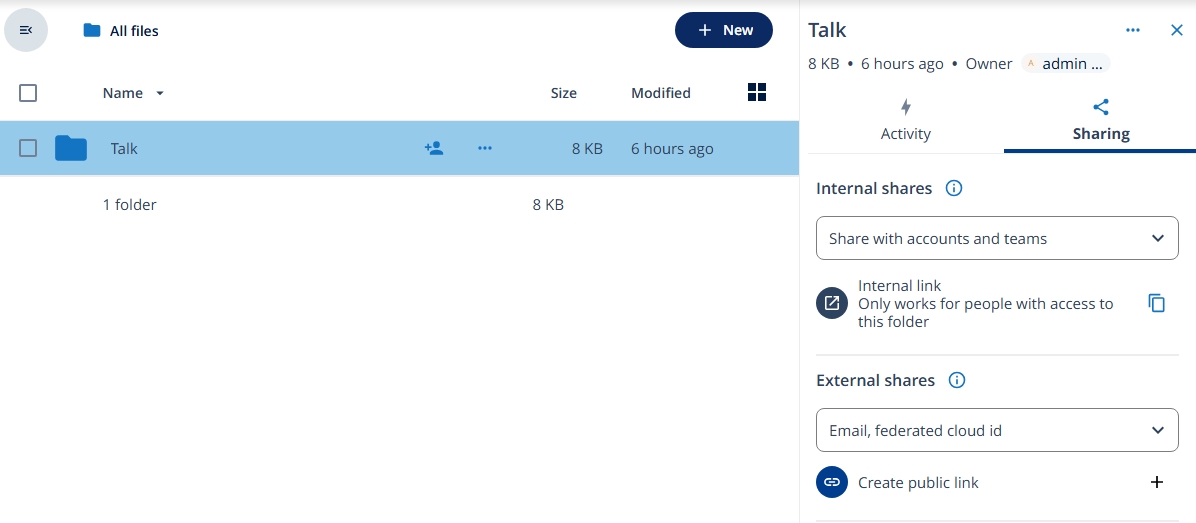
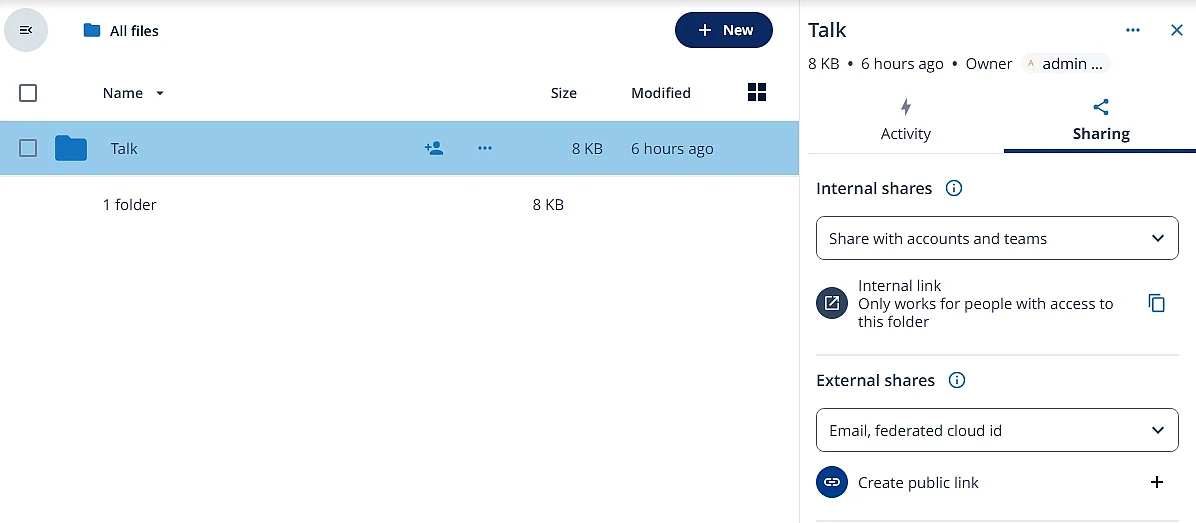
- Définissez le niveau d’accès approprié, par exemple « Afficher seulement » ou « Autoriser la modification ».
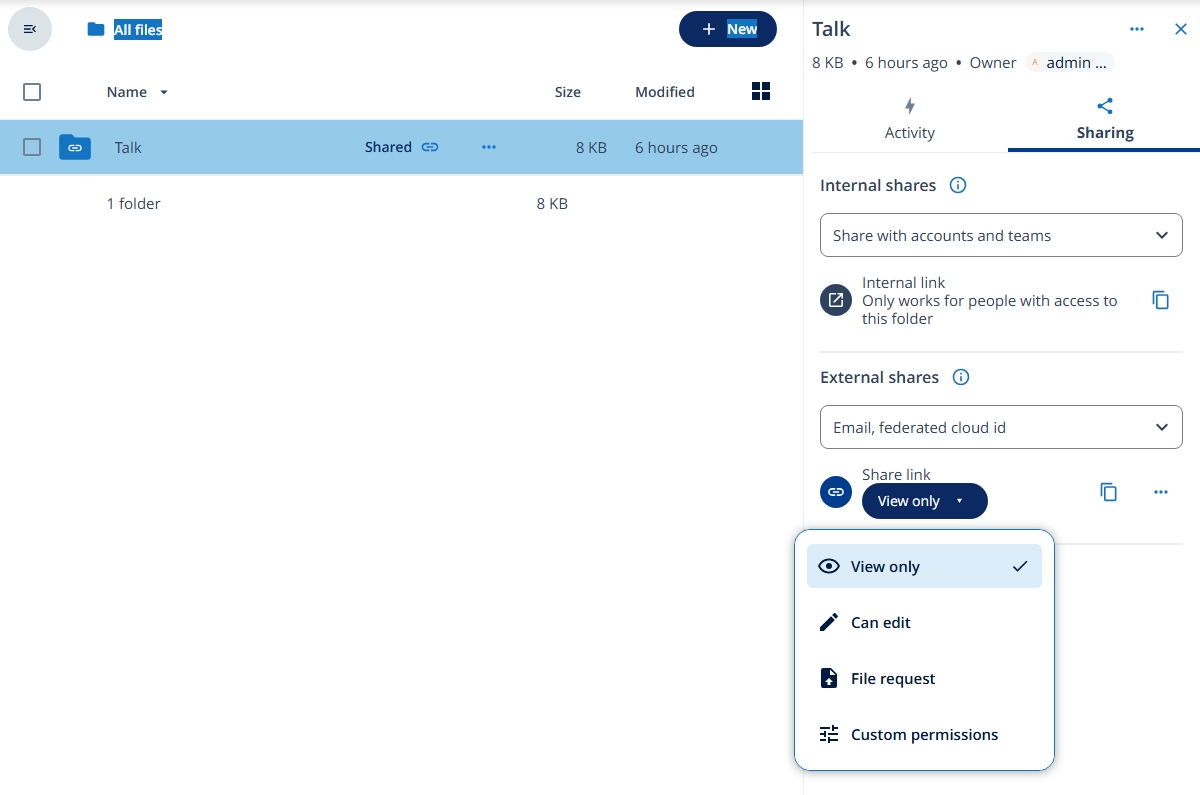
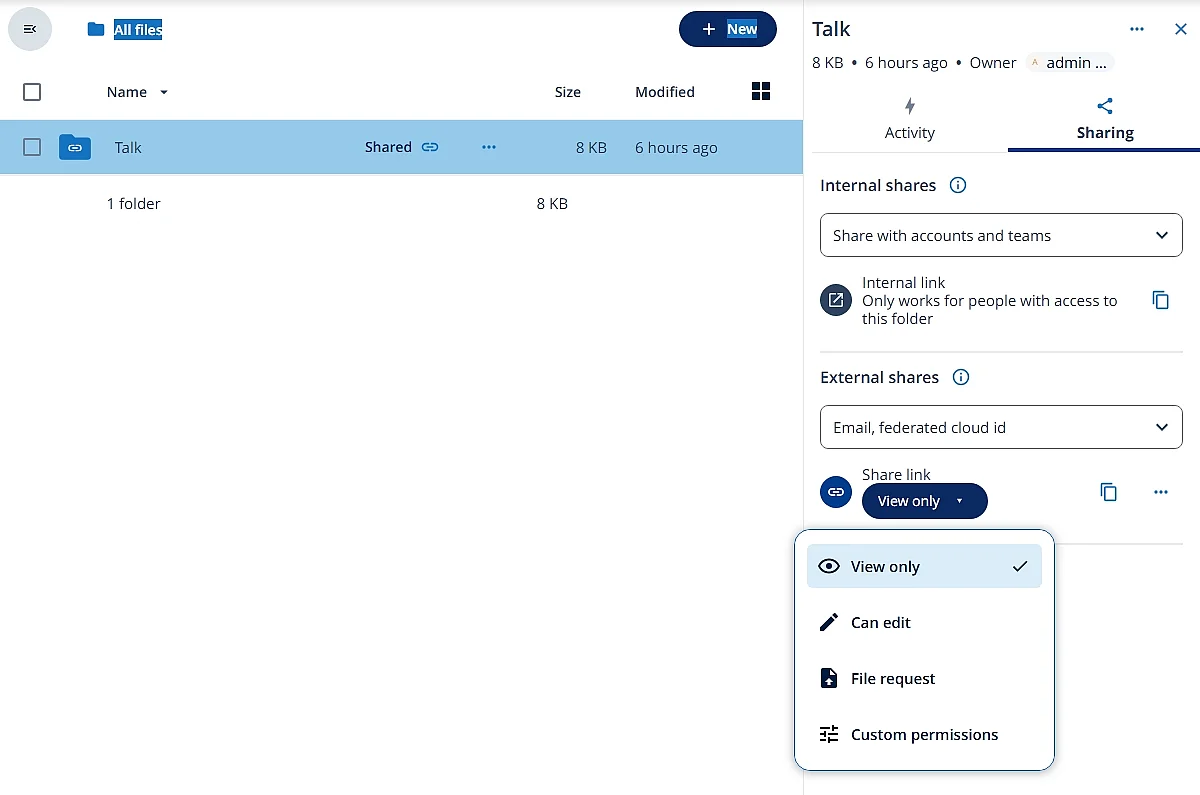
- Si nécessaire, configurez des autorisations personnalisées. Pour un partage externe, vous pouvez définir un mot de passe et une date d’expiration.
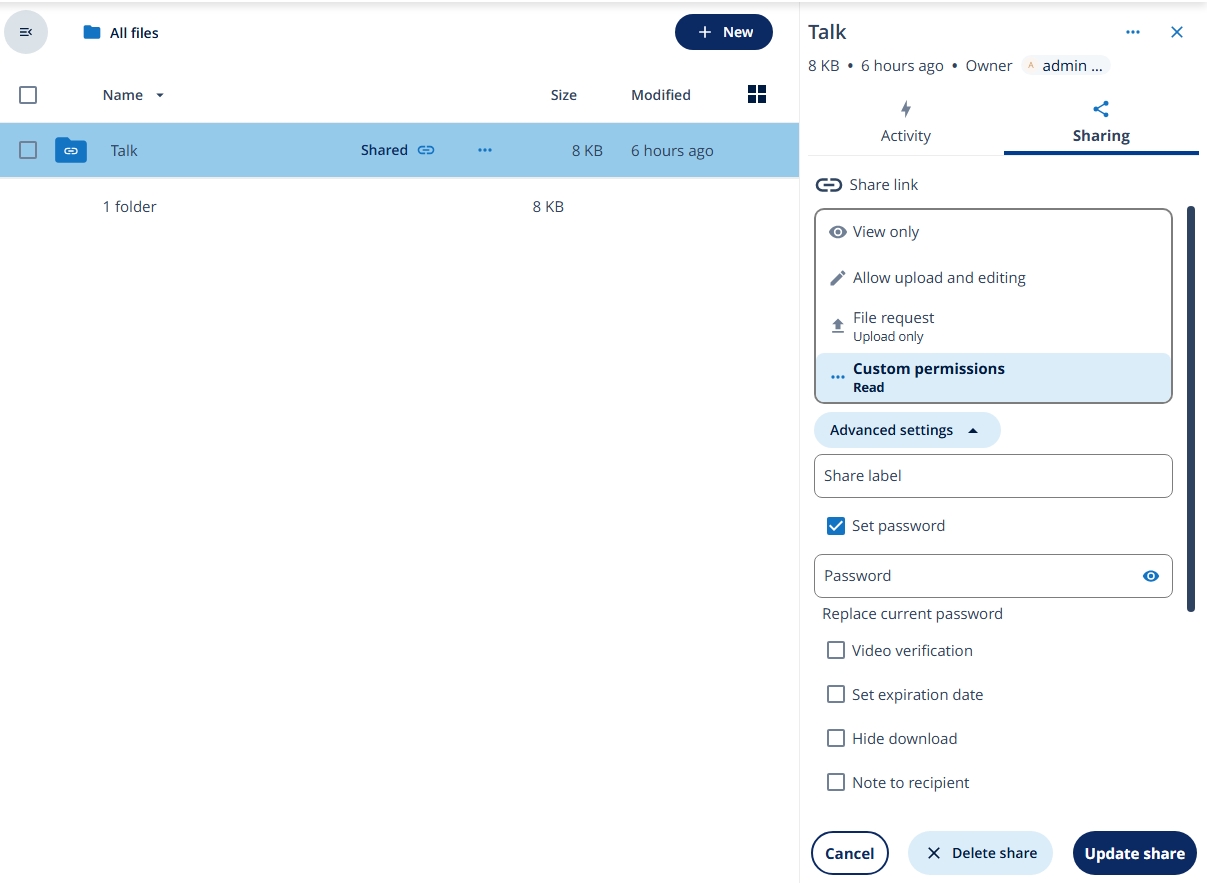
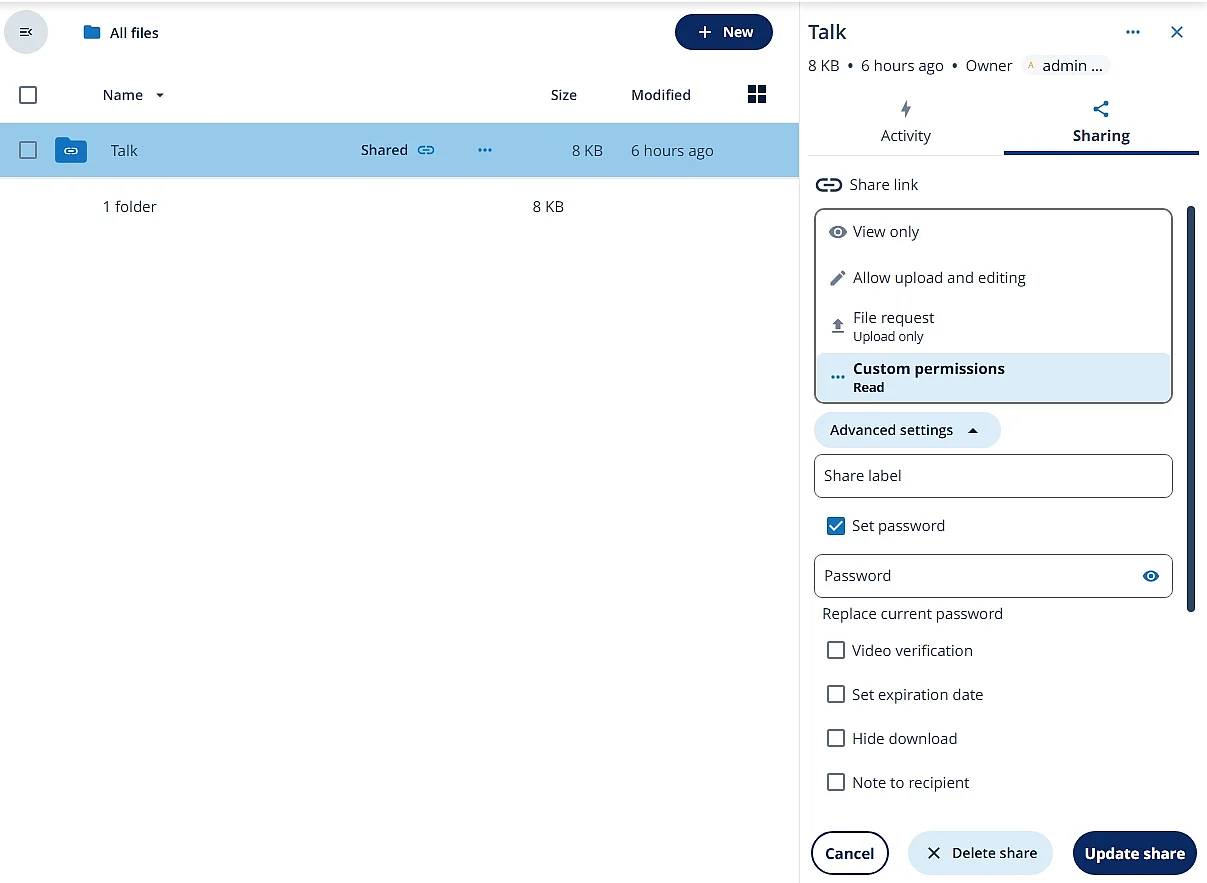
Les liens publics peuvent également recevoir un label de partage. Ce champ libre facilite la gestion de plusieurs liens et permet de les distinguer plus facilement, par exemple selon le projet, le groupe de destinataires ou l’usage prévu. Cette fonction est particulièrement utile lorsque vous devez régulièrement créer, contrôler ou supprimer des partages externes.
Héritage des droits lors du partage de dossiers
L’un des principaux aspects de sécurité à prendre en compte lorsque vous partagez un dossier avec Nextcloud concerne l’héritage des droits. Lorsqu’un dossier parent est partagé, les personnes autorisées accèdent généralement aussi aux fichiers et sous-dossiers qu’il contient.
Ce fonctionnement est pratique pour gérer un espace de travail commun, mais il augmente aussi le risque de partager involontairement des données sensibles. Ce risque devient particulièrement important lorsque la structure des dossiers évolue au fil du temps. Un dossier de projet peut initialement ne contenir que des documents non sensibles, puis accueillir par la suite des offres, des contrats ou des données à caractère personnel. Il est donc recommandé de définir les autorisations de partage des dossiers de manière aussi restrictive que possible.
Vérifiez régulièrement les partages de dossiers, en particulier ceux accessibles via des liens publics ou accordés à des partenaires externes.
Comment partager un fichier individuel dans Nextcloud étape par étape ?
Outre des dossiers entiers, Nextcloud permet aussi de partager des fichiers individuels de manière ciblée. Procédez comme suit :
- Cliquez sur le fichier que vous souhaitez partager.
- Ouvrez les options de partage à l’aide de l’icône correspondante.
- Sélectionnez une personne ou un groupe pour un partage interne, ou créez un lien public pour un partage externe.
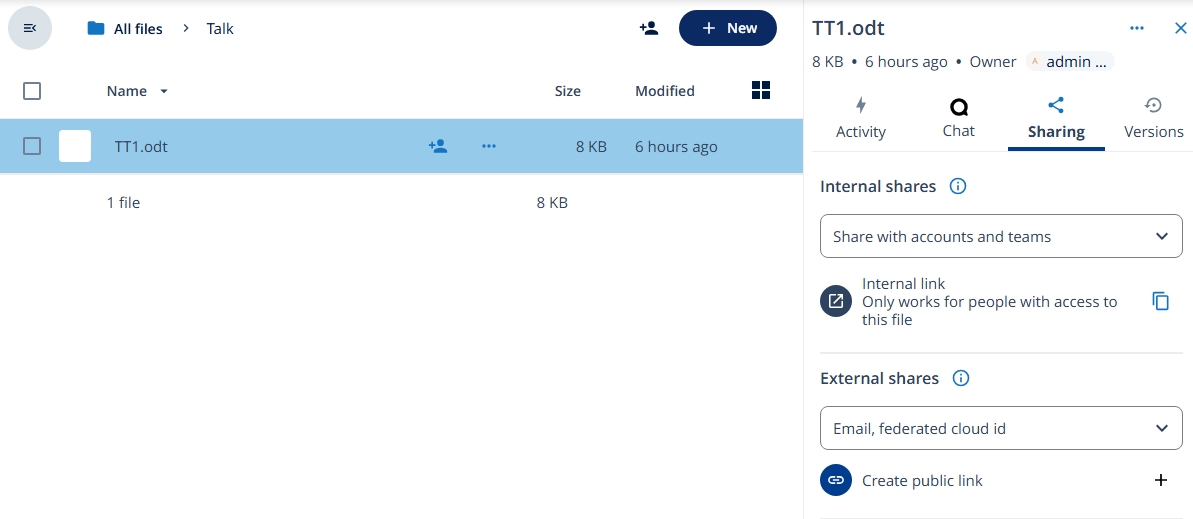
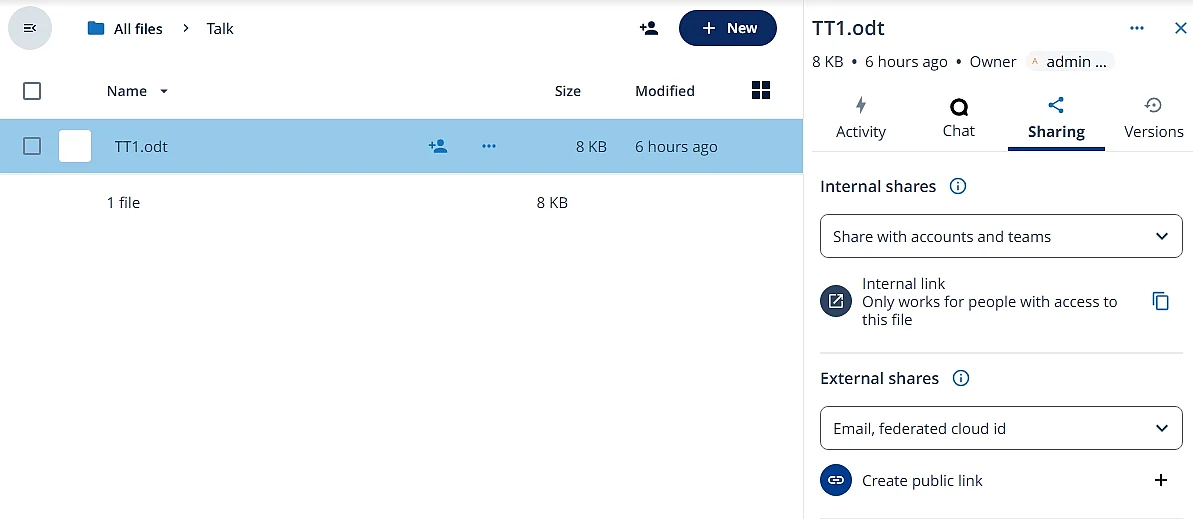
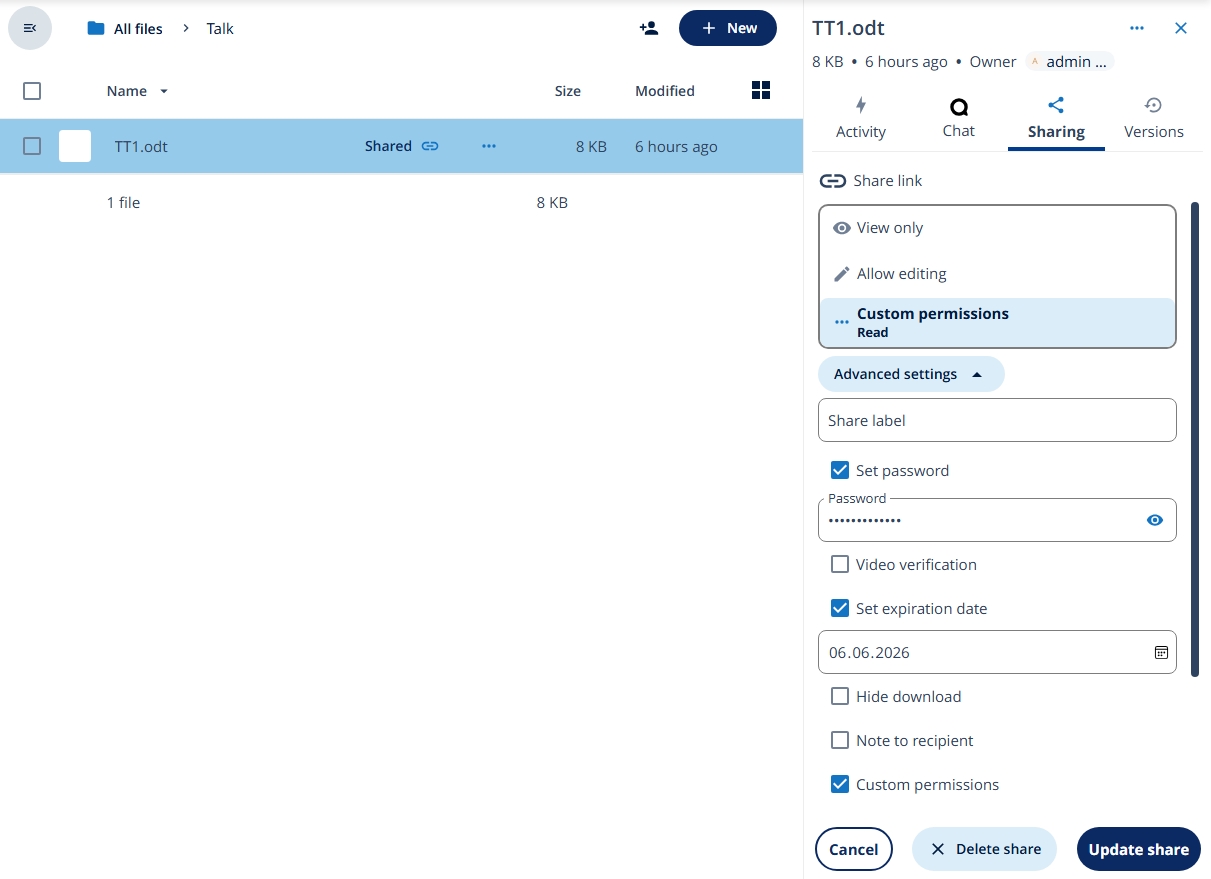
- Choisissez le niveau d’accès approprié.
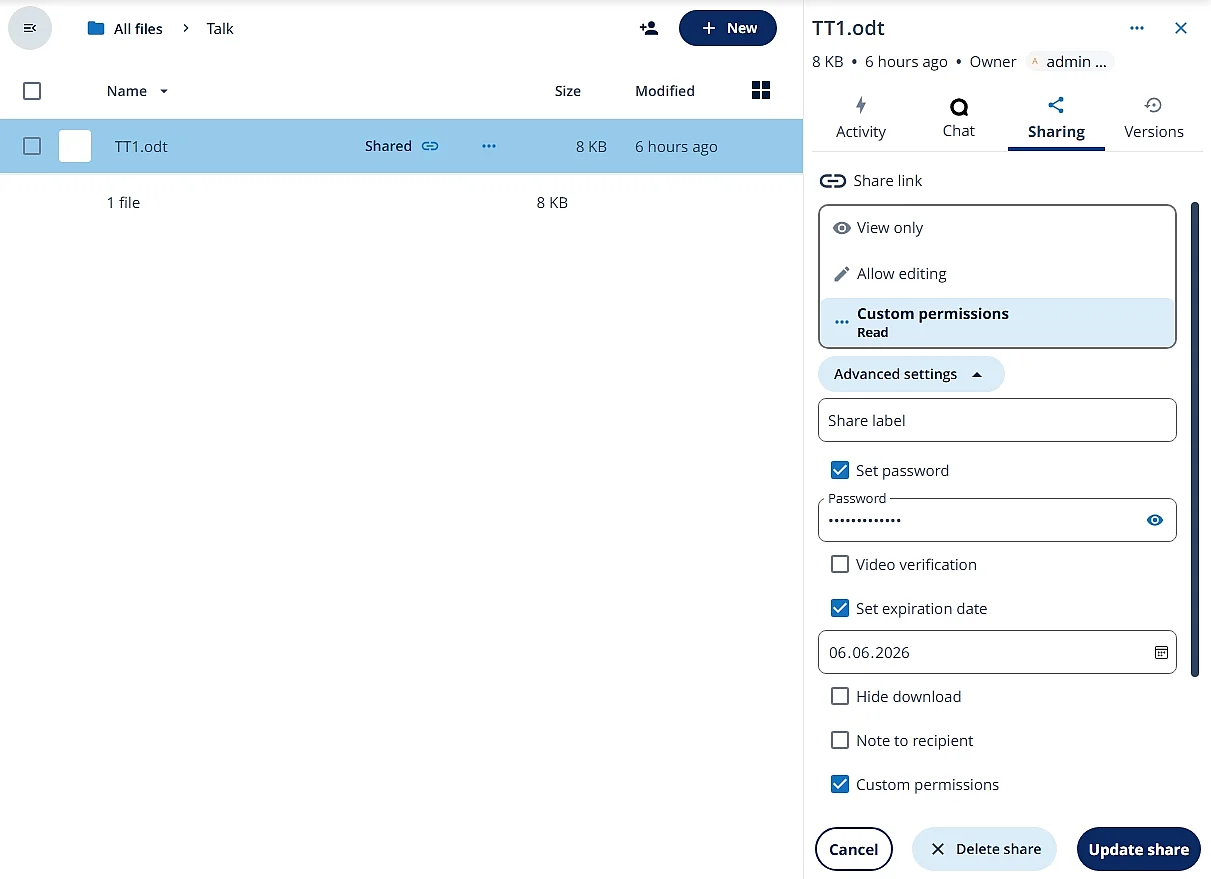
- Si nécessaire, définissez des autorisations personnalisées. Pour les liens publics, vous pouvez activer des mesures de protection supplémentaires, comme un mot de passe et une date d’expiration.
Avantage du partage de fichiers avec Nextcloud
Le principal avantage du partage de fichiers avec Nextcloud réside dans la possibilité de limiter précisément les accès. Au lieu de partager un dossier de projet entier, dont les droits peuvent s’étendre aux fichiers qu’il contient, vous ne mettez à disposition que le fichier réellement nécessaire. Vous appliquez ainsi le principe du moindre privilège : chaque personne dispose uniquement des droits dont elle a besoin pour accomplir sa tâche.
Cette approche réduit considérablement l’exposition des données. Les destinataires accèdent au fichier partagé, sans pouvoir consulter d’autres documents, sous-dossiers ou fichiers ajoutés ultérieurement dans le dossier d’origine.


Comment sécuriser les liens publics dans Nextcloud ?
Les liens publics sont pratiques pour partager des fichiers ou des dossiers avec des personnes qui ne disposent pas de compte sur l’instance Nextcloud. Pour limiter les accès non autorisés, il est recommandé de les protéger en fonction de la sensibilité des données partagées. Nextcloud propose notamment une protection par mot de passe et la définition d’une date d’expiration.
Activer la protection par mot de passe pour les liens publics
Un mot de passe sécurisé ajoute une barrière de sécurité supplémentaire au lien public. Même si celui-ci est transmis par erreur ou tombe entre de mauvaises mains, une personne non autorisée ne peut pas accéder au partage sans connaître le mot de passe.
La protection par mot de passe peut être activée lors du partage. La personne qui crée le partage peut alors définir un mot de passe individuel. Celui-ci doit toujours être transmis par un autre canal que le lien lui-même, par exemple par téléphone, via une application de messagerie ou dans un email séparé.
Les administrateurs peuvent gérer centralement la protection par mot de passe. Dans les paramètres de partage, ils peuvent imposer la saisie d’un mot de passe lors de la création d’un lien public et rendre cette protection obligatoire pour tous les partages externes.
Pour les liens publics, les règles de base suivantes pour les mots de passe sont recommandées :
- Protégez les liens publics par un mot de passe lorsque la sensibilité des données ou le contexte du partage le justifie.
- Ne transmettez pas le mot de passe en même temps que le lien.
- Évitez les mots de passe faciles à deviner lorsque des données sensibles sont concernées.
- Rendez la protection par mot de passe obligatoire au niveau du serveur si les partages externes sont utilisés régulièrement.
Définir une date d’expiration pour les partages
Une date d’expiration permet de limiter dans le temps l’accès à un partage et d’éviter que les liens publics restent accessibles en permanence. Nextcloud permet de définir une date après laquelle le partage est automatiquement désactivé.
Cette date peut être configurée lors du partage. Comme pour la protection par mot de passe, les administrateurs peuvent imposer centralement la définition d’une date d’expiration.
Pour sécuriser les partages, il est recommandé de respecter les principes suivants :
- Définir une durée de validité courte par défaut pour les liens publics
- Rendre les dates d’expiration obligatoires pour les partages externes
- Prévoir des délais encore plus courts pour les données sensibles ou à caractère personnel
- Activer des notifications avant l’expiration des partages importants
Nextcloud prend en charge les notifications avant l’expiration d’un partage. Un Cronjob peut être configuré côté serveur afin d’exécuter quotidiennement la commande OCC sudo -E -u www-data php occ sharing:expiration-notification. La personne ayant créé le partage est alors informée des partages qui expirent le lendemain.
Masquer le téléchargement
Avec l’option « Masquer le téléchargement », Nextcloud masque les boutons de téléchargement et certaines options disponibles par clic droit pour les partages publics. Cette fonction est particulièrement adaptée aux contenus que les personnes externes doivent uniquement consulter.
Elle renforce la protection en compliquant le téléchargement direct. Il ne s’agit toutefois pas d’une protection anticopie complète, car les captures d’écran et d’autres méthodes de contournement restent possibles. L’option « Masquer le téléchargement » doit donc être considérée comme une mesure supplémentaire, et non comme un remplacement du mot de passe, de la date d’expiration ou d’autorisations restrictives.
Faire une demande de fichier
Pour les situations où des personnes externes doivent déposer des fichiers, Nextcloud propose le mode « Dépôt de fichier ». Les destinataires peuvent ainsi envoyer des fichiers dans un dossier partagé sans voir les éléments qui s’y trouvent déjà.
Dans les versions récentes de Nextcloud, ce type de partage peut être créé via la fonction « Créer une demande de fichier » dans le menu Plus (+). Vous pouvez définir un titre et une description, choisir un dossier de destination et, si nécessaire, ajouter un mot de passe et une date d’expiration. Les personnes qui déposent un fichier peuvent également être invitées à indiquer leur nom, ce qui facilite l’identification des fichiers reçus. Selon la version de Nextcloud et la configuration du serveur, le nom ou la disponibilité de cette fonction peut varier.
Renforcer la sécurité avec une vérification vidéo
Pour les partages particulièrement sensibles, Nextcloud peut utiliser une vérification par appel vidéo. Avec l’option d’envoi du mot de passe par Talk, le destinataire doit lancer un appel vidéo avec la personne propriétaire du partage via Nextcloud Talk. Son identité peut ainsi être vérifiée et le mot de passe du partage lui être communiqué directement. Nextcloud Talk doit être installé et activé pour que cette option soit disponible.
Cette fonction peut être utile lorsque le lien et le mot de passe ne suffisent pas, par exemple pour des documents professionnels confidentiels ou des données à caractère personnel. Elle est généralement superflue pour les partages courants, mais peut offrir une couche de sécurité supplémentaire importante pour les contenus particulièrement sensibles.
Quelles autorisations pour le partage de dossiers et de fichiers dans Nextcloud ?
Les autorisations disponibles dans Nextcloud varient selon que vous partagez un dossier entier ou un fichier individuel :
| Fonction | Partage de dossier | Partage de fichier |
|---|---|---|
| Accès en lecture | Accès à tous les fichiers et sous-dossiers contenus dans le dossier | Accès uniquement au fichier partagé |
| Modification | Les fichiers peuvent être ajoutés ou modifiés selon les autorisations accordées | Le fichier peut être modifié selon les autorisations accordées |
| Téléversement de fichiers | Des fichiers peuvent être ajoutés au dossier partagé | Non applicable |
| Suppression | Les fichiers du dossier peuvent être supprimés si cette autorisation est accordée | Le fichier partagé peut être supprimé si cette autorisation est accordée |
| Partage ultérieur | Le dossier peut être partagé à nouveau si cette autorisation est activée | Le fichier peut être partagé à nouveau si cette autorisation est activée |
| Demande de fichier / File Drop | Permet de déposer des fichiers dans un dossier sans voir son contenu existant | Non disponible |
| Masquer le téléchargement | Disponible pour les liens publics afin de masquer les options de téléchargement | Disponible pour les liens publics afin de limiter les possibilités de téléchargement |
| Déplacement | Des éléments peuvent être déplacés au sein du dossier selon les autorisations accordées | Non applicable |
| Date d’expiration | Disponible pour les liens publics et, selon la configuration, certains partages internes | Disponible pour les liens publics et, selon la configuration, certains partages internes |
| Protection par mot de passe | Disponible pour les liens publics et peut être imposée au niveau du serveur | Disponible pour les liens publics et peut être imposée au niveau du serveur |
| Vérification vidéo | Possible pour les liens publics si Nextcloud Talk est installé et configuré | Possible pour les liens publics si Nextcloud Talk est installé et configuré |
Quelles bonnes pratiques suivre pour sécuriser les partages Nextcloud ?
Nextcloud offre de nombreuses possibilités pour partager des fichiers et des dossiers de manière flexible. Afin de limiter les risques de sécurité, les partages doivent être configurés selon des règles précises et contrôlés régulièrement. La checklist suivante vous aide à sécuriser le partage de fichiers avec Nextcloud :
✓ Protéger systématiquement les liens publics par un mot de passe. ✓ Définir une date d’expiration pour chaque partage externe. ✓ Partager un dossier uniquement lorsqu’un espace de travail commun est nécessaire. ✓ Pour transmettre une information ponctuelle, privilégier le partage d’un fichier individuel plutôt que d’un dossier entier. ✓ Utiliser « Masquer le téléchargement » comme protection supplémentaire pour les partages en lecture seule. ✓ Utiliser « Dépôt de fichier » lorsque des personnes externes doivent déposer des fichiers sans pouvoir consulter le contenu existant. ✓ Autoriser le partage ultérieur lorsque les destinataires sont réellement habilités à partager à nouveau les contenus. ✓ Vérifier régulièrement les partages actifs et supprimer les liens devenus inutiles. ✓ Pour les contenus particulièrement sensibles, limiter la durée de validité et accorder seulement les droits strictement nécessaires.