Comment configurer OpenClaw avec Ollama ?

OpenClaw peut être combiné avec Ollama pour créer un assistant IA local dédié au chat, à la logique d’agent et aux outils. Cette configuration permet d’exécuter de grands modèles de langage directement sur votre propre système. Ce guide explique étape par étape comment installer OpenClaw avec Ollama, charger un modèle, puis configurer le tableau de bord, le canal de messagerie et les skills.
- VPS+ de pointe : performance imbattable du leader européen du marché
- OpenClaw ready: Configuré en quelques minutes.
- Avantage économique : VPS+ de premier choix à un prix plus bas que jamais
Étape 1 : utiliser votre propre serveur comme base
La valeur ajoutée pratique d’un hébergement autogéré d’OpenClaw avec Ollama repose principalement sur cinq points :
- Avec des modèles locaux, le traitement du modèle reste sur votre propre infrastructure, ce qui constitue souvent l’argument principal en matière de protection des données, de confidentialité et de conformité.
- L’architecture est plus transparente, car OpenClaw Ollama repose sur un système open source documenté et configurable.
- Vous gardez le contrôle total sur le choix du modèle, les skills, les services et le comportement au démarrage.
- Le fonctionnement central d’une telle configuration peut en principe se faire sans API de modèle externe, à condition d’utiliser uniquement des modèles et des outils locaux.
- OpenClaw suit une approche fondée sur les agents. Le système n’est donc pas seulement une interface de chat pour un modèle, mais un environnement de travail avec des skills, des outils, un workspace et une interface Web.
Sur votre propre serveur, vous pouvez par exemple configurer votre propre installation Docker OpenClaw, qui se combine parfaitement avec Ollama.
OpenClaw peut disposer de droits système étendus selon la configuration et les skills installés. L’agent peut par exemple exécuter des commandes shell, lire des fichiers ou lancer des scripts. N’installez des skills que depuis des sources fiables et inspectez leur contenu, car un skill peut contenir des instructions, scripts ou ressources exécutables. Idéalement, OpenClaw fonctionne dans un environnement isolé, comme un conteneur ou une machine virtuelle.
Étape 2 : vérifier les prérequis
Avant de commencer la configuration, certaines conditions de base doivent être remplies :
- Un système d’exploitation pris en charge : Linux, macOS ou Windows
- Un environnement terminal ou shell fonctionnel, comme WSL2, SSH ou Docker
- Un accès à Internet pour la première installation d’OpenClaw et le téléchargement des composants nécessaires
- Une quantité suffisante de mémoire vive ainsi que de ressources CPU et GPU : pour les modèles plus volumineux, il est recommandé de disposer d’au moins 8 à 16 Go de RAM, d’une VRAM adaptée au modèle utilisé et d’un processeur de la gamme Intel Core i5 ou AMD Ryzen 5
OpenClaw nécessite de plus Node.js 22 ou une version plus récente. Si vous utilisez le script d’installation officiel, Node.js n’a généralement pas besoin d’être installé séparément, car l’installateur configure lui-même l’environnement d’exécution si nécessaire.
Étape 3 : installer Ollama
Ollama est un environnement d’exécution de grands modèles de langage (LLM) qui permet d’exécuter des modèles d’IA en local. OpenClaw se connecte ensuite à Ollama afin d’utiliser le modèle pour les chats, les analyses et les fonctions d’agent. Officiellement, Ollama fonctionne sous macOS, Windows et Linux et met à disposition une API locale après l’installation.
L’installation peut être effectuée via le site Web officiel d’Ollama ou, sous Linux, directement depuis le terminal :
| Système d’exploitation | Installation |
|---|---|
| Linux | curl -fsSL https://ollama.com/install.sh | sh
|
| macOS | Téléchargement de l’application via le site Web officiel d’Ollama |
| Windows | Téléchargement de l’installateur via le site Web officiel d’Ollama |
Étape 4 : installer OpenClaw Ollama
Dans cette configuration, OpenClaw constitue la couche d’exécution centrale : il reçoit les requêtes provenant de l’interface Web, charge l’espace de travail avec les skills définis, exécute des outils locaux comme des commandes shell ou des scripts Python et coordonne le flux entre l’interface, la logique d’agent et la connexion au modèle.
Sous Windows, entrez la commande suivante dans le terminal :
iwr -useb https://openclaw.ai/install.ps1 | iexSur les systèmes Linux ou macOS, la commande correspondante est la suivante :
curl -fsSL https://openclaw.ai/install.sh | bashEnsuite, le processus d’onboarding peut être lancé :
openclaw onboard --install-daemonAprès l’installation, les trois commandes suivantes permettent de vérifier l’état actuel :
openclaw doctor: vérifie s’il existe des erreurs de configurationopenclaw gateaway status: affiche le statut de la passerelleopenclaw dashboard: ouvre le tableau de bord dans le navigateur
Étape 5 : onboarding
Lors de l’onboarding, OpenClaw vous aide à configurer un environnement d’IA local sur votre ordinateur. Le processus vous guide à travers une série de choix afin de simplifier au maximum la configuration.
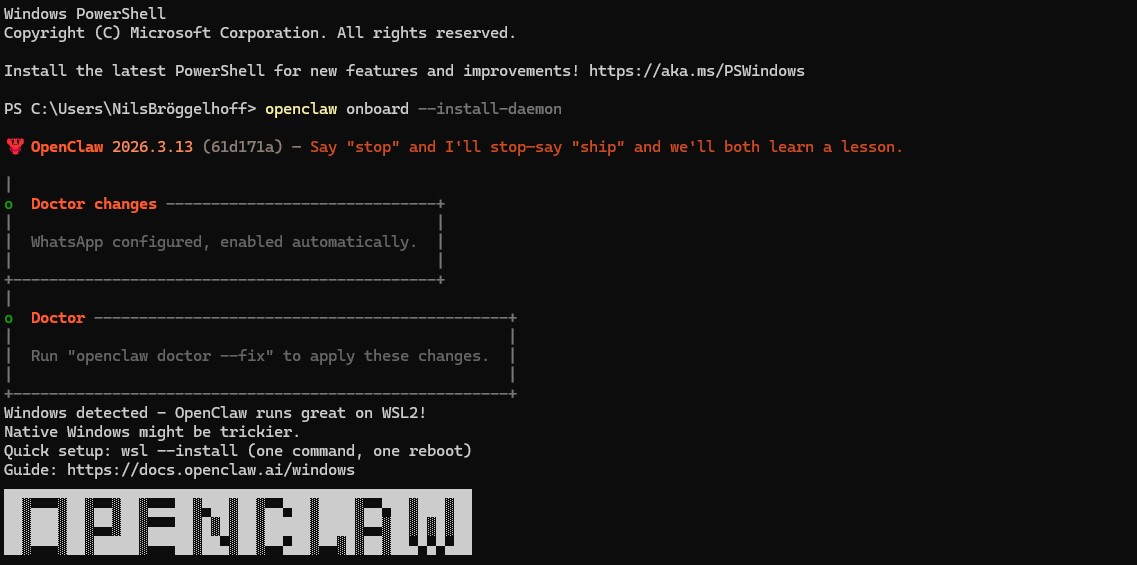
Une passerelle locale est alors configurée : il s’agit d’une petite interface par laquelle les programmes peuvent communiquer avec l’IA. Par défaut, cette passerelle s’exécute uniquement sur votre ordinateur, ce qui empêche tout accès depuis l’extérieur.
Au cours de ce processus, vous configurez également directement le modèle. Pour les workflows d’agents complexes, les grandes fenêtres de contexte peuvent être utiles, par exemple avec 64 000 AI-Tokens. En dessous de ce seuil, l’agent peut plus facilement perdre le fil de la conversation, du contenu des fichiers ou des instructions lors de tâches en plusieurs étapes. Parmi les modèles typiques utilisables avec Ollama, on trouve notamment :
qwen3-coderglm-4.7-flashgpt-oss:20bqwen3:8b
Si le modèle souhaité ne figure pas dans la liste, il peut aussi être recherché manuellement. Actuellement, l’onboarding d’OpenClaw peut découvrir les modèles Ollama disponibles, suggérer des modèles par défaut et télécharger automatiquement le modèle sélectionné s’il n’est pas encore disponible localement.
Enfin, la passerelle est configurée avec un port, une liaison locale et un jeton d’accès afin que seuls les programmes autorisés puissent accéder à l’IA.
Étape 6 : connecter les canaux de messagerie et configurer la recherche Web
L’un des principaux atouts d’OpenClaw est la connexion à des services de messagerie. Vous pouvez ainsi envoyer des tâches directement depuis WhatsApp, Telegram, Slack, Discord ou iMessage à votre agent local. La configuration d’un canal de messagerie s’effectue également pendant le processus d’onboarding, mais elle peut aussi être réalisée ultérieurement :
openclaw channels list
openclaw channels addL’assistant interactif vous guide à travers l’authentification propre à chaque plateforme :
- WhatsApp : scanner le QR Code via la fonction « Appareils associés »
- Telegram : saisir le jeton du bot, créé via @BotFather
- Slack / Discord : authentification OAuth via un lien dans le navigateur
- iMessage : uniquement sur macOS, avec une connexion iMessage active
Dès qu’un canal est connecté, vous pouvez envoyer des tâches directement depuis l’application concernée à OpenClaw. L’agent les traite ensuite avec le modèle Ollama configuré, localement si vous utilisez un modèle local.
Après avoir choisi le service de messagerie, OpenClaw vous demande d’indiquer un service de recherche Web. Vous pouvez par exemple utiliser le fournisseur Ollama Web Search intégré, qui nécessite qu’Ollama soit en cours d’exécution et que la commande ollama signin ait été effectuée.
Étape 7 : configurer les skills
Les Workspace Skills permettent d’ajouter des fonctions locales personnalisées à OpenClaw Ollama. Techniquement, chaque skill se trouve dans un dossier dédié de l’espace de travail, ou Workspace, et contient au minimum un fichier nommé SKILL.md. Ce fichier associe des métadonnées YAML à des instructions rédigées en Markdown, et un skill peut aussi inclure des scripts ou des ressources supplémentaires. OpenClaw Ollama charge ces Workspace Skills depuis le répertoire prévu à cet effet dans le Workspace et peut détecter automatiquement les modifications lorsque la surveillance des skills est activée. Les Workspace Skills sont particulièrement utiles pour transmettre à l’agent des tâches récurrentes, des méthodes de travail spécifiques ou des connaissances propres à un projet.
Lors de l’onboarding, certains skills sont déjà disponibles et peuvent être directement sélectionnés et configurés. Parmi eux figurent par exemple une intégration avec l’écosystème Google, une API de conversion de la parole en texte ou un agent capable de résumer des contenus.
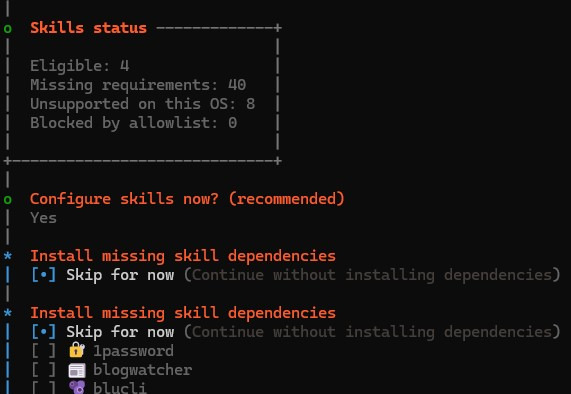
Les skills personnalisés sont généralement créés sous ~/.openclaw/workspace/skills/. Pour un premier cas d’usage concret, vous pouvez par exemple définir un skill qui transforme des notes brutes en comptes rendus de réunion structurés. OpenClaw Ollama reçoit ainsi une tâche clairement définie, réellement utile au quotidien, sans nécessiter de logique de flux de travail complexe ni de redirection directe vers d’autres outils :
mkdir -p ~/.openclaw/workspace/skills/meeting-notes
nano ~/.openclaw/workspace/skills/meeting-notes/SKILL.mdVous pouvez ensuite insérer la définition de skill suivante dans ce fichier :
---
name: meeting_notes
description: Crée à partir de notes brutes des comptes rendus de réunion structurés avec tâches et points en suspens.
---
# Skill Meeting Notes
Utilisez ce skill lorsque l’utilisateur souhaite transformer des notes de réunion non triées, des listes à puces ou des transcriptions de conversation en un résumé clair.
Votre mission :
- Résumez les sujets principaux en quelques phrases.
- Dressez une liste des décisions prises.
- Distinguez clairement les tâches, les questions ouvertes et les prochaines étapes.
- Rédigez de manière factuelle, précise et facilement lisible.
- Si des informations manquent ou sont ambiguës, signalez-les clairement.
Format de sortie souhaité :
1. Résumé court
2. Décisions
3. Tâches
4. Questions ouvertes
5. Prochaines étapesDès que le fichier est enregistré, OpenClaw détecte automatiquement le nouveau skill dans le Workspace. Si la surveillance des skills est activée, les modifications apportées au fichier SKILL.md sont prises en compte sans qu’il soit nécessaire de redémarrer la passerelle.
Étape 8 : activer les hooks
Dans OpenClaw, les hooks sont un système d’automatisation extensible et déclenché par des événements. Ils permettent d’exécuter automatiquement certaines actions dès qu’un agent lance une commande ou qu’un événement spécifique se produit. OpenClaw Ollama détecte automatiquement les hooks lorsqu’ils sont placés dans les répertoires prévus à cet effet. Ils peuvent ensuite être gérés via la ligne de commande.
Par défaut, OpenClaw propose quatre hooks lors de l’onboarding, qui peuvent être activés directement :
- session-memory : enregistre automatiquement le contexte de votre session actuelle dans l’Agent Workspace (
~/.openclaw/workspace/memory/) dès que vous exécutez la commande/newou/reset. - bootstrap-extra-files : charge, au démarrage d’un agent, des fichiers supplémentaires dans le Workspace, sur la base de chemins ou de modèles de fichiers définis au préalable.
- command-logger : journalise toutes les commandes exécutées et les enregistre dans le fichier de log
~/.openclaw/logs/commands.log. - boot-md : exécute automatiquement, au démarrage de la passerelle, un fichier
BOOT.mddans lequel peuvent figurer des instructions de démarrage ou des initialisations pour l’agent.
La liste complète des hooks peut également être affichée ultérieurement avec la commande openclaw hooks list. Les hooks individuels sont activés avec la commande openclaw hooks enable xy.
Étape 9 : démarrer la passerelle
Ce n’est qu’une fois OpenClaw Ollama installé, Ollama configuré, le modèle chargé et la configuration définie que vous pouvez démarrer la passerelle :
openclaw gateway --port 18789Avec cette commande, la passerelle est démarrée en local et met le tableau de bord à disposition à l’adresse par défaut http://127.0.0.1:18789.
Il est également possible de vérifier si le service fonctionne correctement avec :
openclaw gateway statusLes messages Runtime: running et RPC probe: OK indiquent notamment que l’environnement fonctionne correctement.
Étape 10 : tester le tableau de bord
Étant donné que l’interaction avec le bot se fait principalement via les services de messagerie configurés, le tableau de bord intégré n’est pas indispensable au fonctionnement en production. Pour la première mise en service, une vérification rapide reste toutefois utile : elle permet de voir en un coup d’œil si la passerelle fonctionne, si le modèle a été correctement détecté et si la configuration est valide. Si vous exploitez OpenClaw Ollama sur un ordinateur de bureau, vous pouvez également l’utiliser comme outil de diagnostic ponctuel.
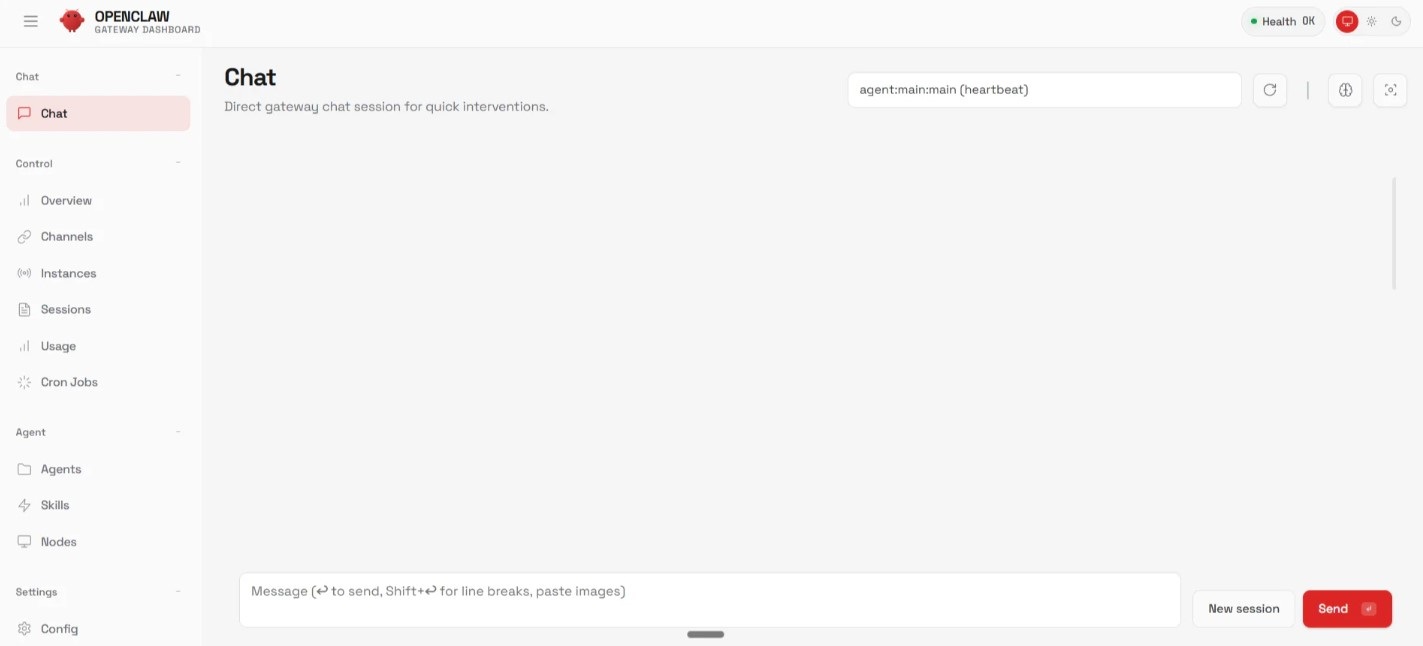
Le tableau de bord peut être ouvert directement dans le navigateur ou appelé via la CLI :
openclaw dashboardAlternativement, l’interface Web est ouverte directement via l’adresse de la passerelle http://127.0.0.1:18789. Si une authentification est demandée lors du premier accès, le jeton de la passerelle peut être récupéré :
openclaw config get gateway.auth.tokenCe jeton est ensuite enregistré dans l’interface de contrôle (Control UI). Les connexions locales via 127.0.0.1 sont généralement acceptées automatiquement. Pour les accès depuis d’autres appareils, un appairage supplémentaire peut être nécessaire :
openclaw devices list
openclaw devices approve <requestId>Le nouveau navigateur ou le nouvel appareil est ainsi marqué comme fiable. Cette autorisation supplémentaire est particulièrement importante, car le tableau de bord n’est pas seulement une fenêtre de chat : il sert aussi d’interface d’administration avec accès aux skills, à la configuration et aux autorisations d’exécution.
Étape 11 : personnaliser OpenClaw Ollama
La configuration de base d’OpenClaw avec Ollama est ainsi terminée. La passerelle fonctionne en local, le modèle est intégré et l’agent peut être sollicité via les services de messagerie ou le tableau de bord. Dans cette configuration de base, OpenClaw avec Ollama peut déjà être testé pour analyser des messages, synthétiser des informations ou exécuter automatiquement des tâches simples.
Le système est toutefois conçu de manière résolument modulaire et offre bien plus de possibilités que la configuration de base présentée ici. Parmi les extensions typiques, on trouve notamment :
- Développer d’autres skills : définir des skills dédiés pour des tâches récurrentes comme les comptes rendus de réunion, l’analyse de code ou la structuration de documents, puis les mettre à disposition de l’agent de façon permanente.
- Mettre en place des automatisations via des hooks : définir des actions automatiques déclenchées par des événements comme de nouvelles sessions, l’exécution de commandes ou le démarrage d’un agent.
- Intégrer des outils locaux : OpenClaw peut exécuter des commandes shell, des scripts Python ou des outils personnalisés.
- Combiner plusieurs modèles : en plus du modèle principal, il est possible de configurer des modèles de secours ou des modèles spécialisés pour certaines tâches.
- Connecter d’autres services de messagerie : des canaux supplémentaires comme Slack, Discord ou Telegram peuvent être utilisés en parallèle, afin que plusieurs appareils ou équipes puissent travailler avec l’agent local, avec des droits d’accès clairement contrôlés.
- Élargir le workspace et la base de connaissances : des documents, fichiers de projet ou notes peuvent être stockés dans le workspace, afin que l’agent puisse les utiliser comme contexte pour ses tâches.
- Configurer un accès distant : grâce à des solutions comme Tailscale ou des reverse proxies, il est possible de rendre le tableau de bord accessible en toute sécurité depuis d’autres appareils.
- Trouver de l’inspiration : OpenClaw Ollama propose avec le site Web What People Are Building une vue d’ensemble dédiée, qui montre ce que les autres utilisateurs réalisent avec l’outil.
La configuration présentée ici ne constitue donc qu’un point de départ. Dès qu’OpenClaw Ollama fonctionne de manière stable, il est intéressant d’étendre progressivement vos workflows via des skills supplémentaires, des automatisations ou de nouvelles intégrations. En combinaison avec des modèles locaux via Ollama, vous obtenez ainsi un environnement de travail IA flexible, entièrement auto-hébergé et précisément adaptable à vos propres exigences.