

Comment installer son propre serveur Ollama ?

Selon l’utilisation prévue, différents types de serveurs peuvent être pertinents pour faire fonctionner Ollama. Pour de petits chatbots, un VPS suffisamment puissant suffit souvent. En revanche, les agents IA, les charges de travail liées au coding ou les modèles très volumineux nécessitent généralement un GPU, voire un matériel dédié. Ollama simplifie considérablement l’exécution de grands modèles de langage en local ou sur un serveur : il gère les modèles, les lance et les rend accessibles via une API simple.
Laissez-vous convaincre par les avantages des serveurs virtuels. Essayez votre VPS en toute tranquillité pendant 30 jours !
Qu’est-ce qu’Ollama ?
Ollama est un logiciel qui permet d’exécuter des grands modèles de langage (LLM) comme Gemma, Qwen, DeepSeek ou d’autres modèles compatibles localement ou sur votre propre serveur. Le logiciel propose une interface en ligne de commande simple ainsi qu’une API REST, qui permettent de lancer des modèles et de les intégrer dans vos propres applications. Ollama ne sert donc pas seulement à discuter avec un modèle dans le terminal, mais aussi de moteur d’exécution de modèles pour vos propres outils, assistants ou environnements de développement.
Ollama est particulièrement intéressant pour les utilisatrices et utilisateurs qui ne souhaitent pas interroger des modèles via un service Cloud tiers, mais les exécuter sur leur propre infrastructure. Lorsque vous utilisez des modèles locaux, les interactions se font en local, et le logiciel prend en charge le chargement et l’exécution des modèles ainsi que l’accès via la CLI ou l’API. Pour les débutants, c’est pratique, car ils n’ont pas besoin de créer eux-mêmes un environnement d’inférence complet à partir de zéro et peuvent démarrer avec quelques commandes seulement.
Dans de nombreux projets d’IA, Ollama sert uniquement de backend de modèles : il exécute les modèles de langage localement ou sur un serveur Ollama et les expose via une API. Sur cette base, il est possible d’utiliser des frameworks d’agents comme OpenClaw avec Ollama pour automatiser des flux de travail complexes. Dans ce type de configuration, Ollama prend en charge l’inférence des modèles, tandis qu’OpenClaw gère des tâches comme l’utilisation d’outils, les processus d’agents multi-étapes ou les actions automatisées.
Quel serveur convient à votre projet ?
Avant de commencer l’installation, vous devez définir précisément l’usage prévu pour Ollama. Toutes les applications n’ont pas besoin d’un GPU, mais les exigences augmentent rapidement dès que vous souhaitez obtenir des réponses fluides, traiter plusieurs requêtes en parallèle ou utiliser des modèles d’intelligence artificielle plus volumineux. La taille du modèle est un facteur déterminant : à titre indicatif, Ollama recommande au moins 8 Go de mémoire vive (RAM) pour les modèles 7B, au moins 16 Go de RAM pour les modèles 13B et au moins 64 Go de RAM pour les modèles 70B, mais les besoins réels varient selon le modèle, la quantification et la taille du contexte. La quantité de VRAM disponible sur le GPU joue également un rôle important, car elle influence fortement la vitesse, la longueur du contexte et l’utilisabilité pratique.
Cas d’usage 1 : tâches textuelles simples, tests et petits chatbots
Si vous souhaitez utiliser Ollama principalement pour des essais, de la génération de texte simple, de petits bots d’assistance ou des tests internes, un serveur privé virtuel (VPS) suffisamment performant sans GPU dédié est suffisant. Dans ce scénario, ce sont dans la plupart des cas de petits modèles d’IA qui tournent. Ceux-ci nécessitent au minimum 8 Go de RAM, mais en pratique, il est judicieux de prévoir une marge afin que le système d’exploitation, Docker et les processus en arrière-plan ne ralentissent pas le serveur. Pour un serveur Ollama de démarrage, 16 Go de RAM constituent donc une base plus confortable, même si certains petits modèles d’IA peuvent fonctionner avec moins de mémoire. Prévoyez un espace de stockage suffisant, car en plus de l’installation Docker, il faut enregistrer les fichiers de modèles, qui peuvent rapidement atteindre plusieurs gigaoctets.
Le grand avantage d’un VPS réside dans ses coûts maîtrisables et sa mise à disposition simple. Son principal inconvénient est une vitesse nettement inférieure à celle des serveurs GPU. Pour l’apprentissage, les projets de démonstration et les API simples, un VPS avec 4 vCPU, 16 Go de RAM et un stockage SSD constitue néanmoins une bonne option de départ.
Cas d’usage 2 : bots de connaissances internes, petites API et embeddings
Si vous souhaitez utiliser Ollama comme backend pour une petite base de connaissances interne, pour la Retrieval-Augmented Generation (RAG) ou pour des embeddings, les exigences deviennent plus élevées. Il ne s’agit plus seulement de générer une réponse de chat ponctuelle, mais souvent de gérer des appels API répétés, des traitements en arrière-plan et un fonctionnement plus stable dans la durée. Ces scénarios peuvent encore fonctionner sur un serveur CPU ou un grand VPS, mais davantage de mémoire vive devient important afin que les modèles et les données n’aient pas à être rechargés en permanence. Un serveur avec 16 à 32 Go de RAM est nettement plus confortable pour ce type de tâches.
Si plusieurs utilisateurs accèdent simultanément au service, il peut aussi être intéressant d’opter pour un processeur avec plus de cœurs ou de passer à un serveur GPU. Ollama prend en charge, en plus de la génération de texte, les embeddings via l’API, ce qui le rend intéressant pour les applications de recherche et de gestion des connaissances. Pour de petites équipes ou des outils internes, un grand VPS ou un petit serveur dédié sans GPU peut donc déjà suffire, à condition de ne pas exiger des temps de réponse extrêmement faibles. En revanche, ceux qui souhaitent une expérience utilisateur vraiment fluide devraient envisager un GPU, même dans ce cas. De manière générale, plus votre service est interactif et utilisé en parallèle, plus un serveur purement CPU atteindra rapidement ses limites.
Cas d’usage 3 : assistants de programmation et agents fluides
Dès qu’Ollama doit être utilisé pour des assistants de programmation, des agents semi-autonomes ou d’autres flux de travail interactifs, un GPU devient fortement recommandé. La raison est simple : ce type d’applications profite énormément d’une génération de réponses rapide et de modèles capables de traiter un contexte plus large de manière fluide. Les longueurs de contexte standard dépendent notamment de la quantité de VRAM disponible. Pour les agents, la recherche Web, les outils de développement ou des contextes de travail plus longs, la documentation recommande au moins 64 000 AI‑Tokens de contexte.
Il devient ainsi clair qu’un simple VPS avec CPU n’est généralement pas le choix idéal pour de tels projets. Un serveur Cloud avec GPU NVIDIA récent, combiné à une quantité suffisante de RAM et à un stockage NVMe rapide, est plus approprié. Cela permet d’exécuter des modèles de taille moyenne de manière nettement plus confortable. Des flux de travail d’agents multi‑étapes deviennent également praticables de cette façon. Pour des projets individuels ambitieux, des prototypes et des équipes de développement, c’est le meilleur compromis entre coûts et performances.
Cas d’usage 4 : applications professionnelles avec plusieurs utilisateurs
Si vous souhaitez utiliser Ollama comme élément fixe d’une application professionnelle, les exigences évoluent à nouveau. Il ne s’agit plus seulement de savoir si un modèle fonctionne en principe, mais s’il tourne de manière stable, reproductible et performante sous charge. Dans de tels scénarios, vous devez prévoir suffisamment de RAM, un GPU performant, des marges pour plusieurs processus parallèles, de la supervision et assez d’espace de stockage pour plusieurs modèles. Comme Ollama met les modèles à disposition via une API, il peut très bien servir de backend de modèles interne, mais le choix du serveur doit être conçu en fonction de la disponibilité et du comportement sous charge.
Un serveur dédié GPU performant ou un serveur Cloud GPU professionnel est ici, en règle générale, un bien meilleur choix qu’un petit VPS. Dans ce domaine, 64 Go de RAM ou plus sont judicieux, associés à un GPU NVIDIA puissant et à une infrastructure d’exploitation propre avec stockage persistant pour les fichiers de modèles. Pour les applications en production en particulier, il est important que Docker et, le cas échéant, la configuration de NVIDIA Container Toolkit soient correctement mis en place, afin que le GPU puisse réellement être utilisé dans le conteneur Docker.
Cas d’usage 5 : modèles très grands et inférence haut de gamme
Si vous souhaitez exécuter des modèles très volumineux de l’ordre de 70B ou plus, vous entrez clairement dans le segment haut de gamme. Pour les modèles 70B, Ollama indique au moins 64 Go de RAM comme exigence minimale approximative. En pratique, les serveurs basés sur la virtualisation ne suffisent pas dans ce cas, en particulier si les temps de réponse doivent être bons ou si plusieurs processus tournent en parallèle. Pour de tels scénarios, un serveur dédié avec un matériel GPU très performant est nettement plus réaliste qu’un VPS classique.
Dans un contexte professionnel, cela implique des systèmes GPU spécialisés avec beaucoup de VRAM, par exemple des serveurs équipés de cartes NVIDIA A100 ou NVIDIA H100 ou d’environnements haute performance dotés de caractéristiques comparables. C’est coûteux, mais pour les grands modèles, les contextes longs et les charges de travail productives haut de gamme, c’est quasiment incontournable.


Vue d’ensemble : quel serveur pour quel usage ?
| Objectif | Matériel recommandé | Coûts estimés |
|---|---|---|
| Bot ou API simple | VPS avec 4 vCPU, 16 Go de RAM et SSD | + |
| Bots internes de gestion des connaissances ou embeddings | Grand VPS ou petit serveur dédié avec 16 à 32 Go de RAM | + / ++ |
| Coding et agents IA | Serveur Cloud GPU avec GPU moderne | ++ |
| Applications professionnelles | Serveur Cloud GPU performant ou serveur dédié avec beaucoup de RAM | ++ / +++ |
| High-end, 70B et plus | Serveur dédié avec A100, H100 ou GPU haut de gamme comparable | +++ |
Légende des coûts : + = faible, ++ = moyen, +++ = élevé
Comment installer Ollama avec Docker sur un serveur ?
Dans la section suivante, nous présentons l’installation d’Ollama avec Docker sur un serveur Linux. Pour les débutants, la combinaison Ollama avec Docker est particulièrement pratique, car Ollama s’exécute dans un conteneur et nécessite moins de modifications directes du système. Pour utiliser l’accélération GPU sous Linux avec une carte NVIDIA, vous avez en plus besoin du NVIDIA Container Toolkit afin que Docker puisse transmettre le GPU au conteneur.
Étape 1 : se connecter au serveur
Connectez-vous d’abord en SSH à votre serveur. Pour cela, vous avez besoin de l’adresse IP du serveur ainsi que d’un utilisateur disposant de droits sudo.
ssh NOM_UTILISATEUR@ADRESSE_IP_DU_SERVEURLorsque vous vous connectez pour la première fois, votre système vous demande de confirmer la clé de l’hôte. Saisissez yes, puis votre mot de passe ou utilisez votre clé SSH. Vous vous trouvez ensuite dans le terminal de votre serveur et pouvez commencer la configuration.
Étape 2 : mettre le système à jour
Avant d’installer Docker et Ollama, vous devez mettre à jour les listes de paquets et actualiser les paquets existants. Vous vous assurez ainsi que votre système utilise les dernières mises à jour de sécurité et versions de paquets. Sur les serveurs fraîchement déployés, c’est une première étape judicieuse avant d’installer d’autres logiciels.
sudo apt update && sudo apt upgrade -yÉtape 3 : installer Docker
Pour Ubuntu 24.04, Docker recommande l’installation via le dépôt APT officiel. Le fichier de dépôt actuel au format Deb822 est alors configuré sous /etc/apt/sources.list.d/docker.sources. Sont notamment pris en charge Ubuntu 24.04 et plusieurs architectures comme amd64 et arm64. Pour cela, installez d’abord les paquets auxiliaires nécessaires :
sudo apt install ca-certificates curl -yCréez ensuite le répertoire pour le trousseau de clés :
sudo install -m 0755 -d /etc/apt/keyringsTéléchargez ensuite la clé officielle de Docker :
sudo curl -fsSL https://download.docker.com/linux/ubuntu/gpg -o /etc/apt/keyrings/docker.asc
sudo chmod a+r /etc/apt/keyrings/docker.ascConfigurez maintenant le dépôt Docker comme suit :
sudo tee /etc/apt/sources.list.d/docker.sources <<EOF
Types: deb
URIs: https://download.docker.com/linux/ubuntu
Suites: $(. /etc/os-release && echo "${UBUNTU_CODENAME:-$VERSION_CODENAME}")
Components: stable
Signed-By: /etc/apt/keyrings/docker.asc
EOFMettez ensuite de nouveau à jour la liste des paquets :
sudo apt updateInstallez Docker Engine, y compris le plugin Compose :
sudo apt install docker-ce docker-ce-cli containerd.io docker-buildx-plugin docker-compose-plugin -yVérifiez ensuite que Docker fonctionne correctement :
sudo systemctl status dockerVous devriez voir l’indication active (running), qui confirme que Docker est en cours d’exécution.
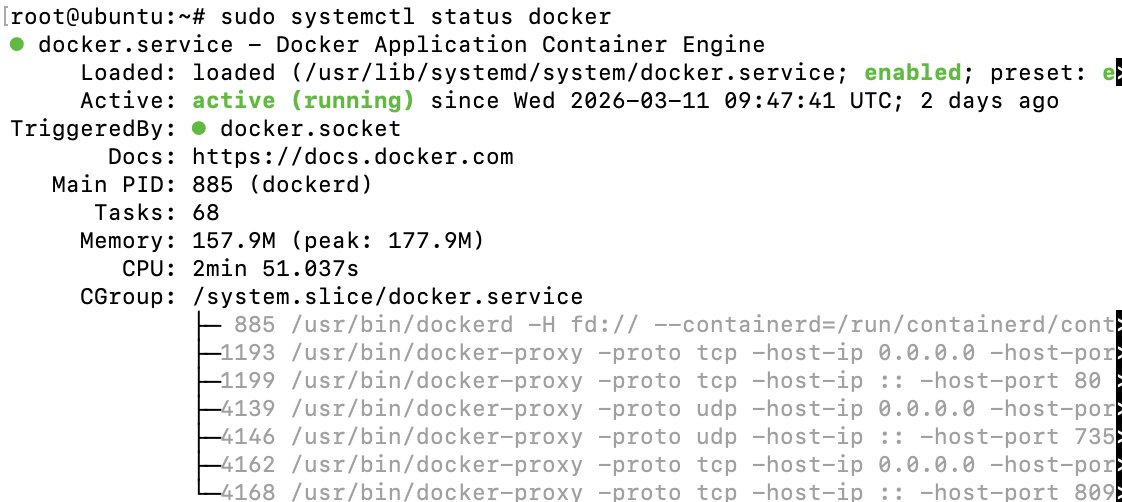
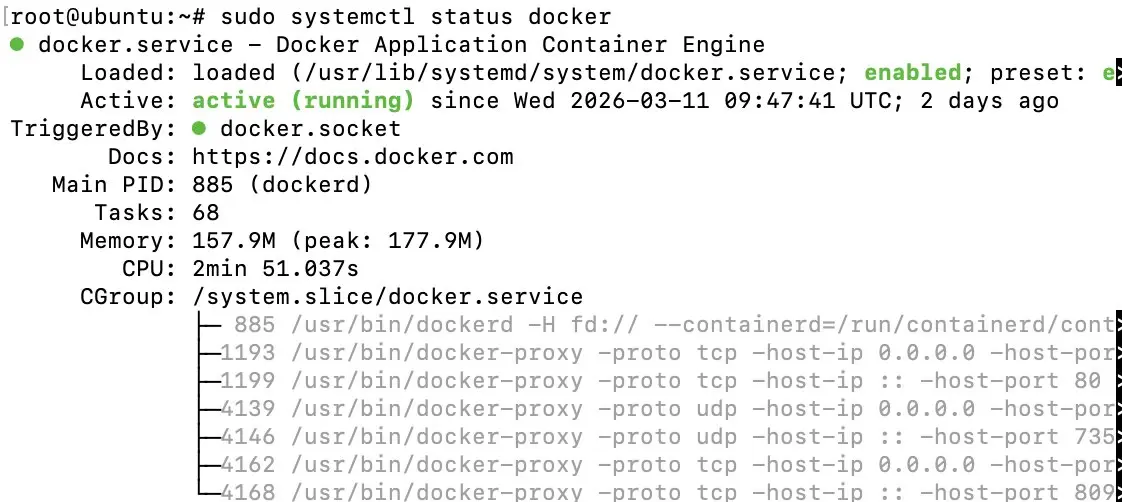
Vous pouvez lancer un conteneur de test :
sudo docker run hello-worldSi un message de confirmation s’affiche, Docker est installé avec succès.
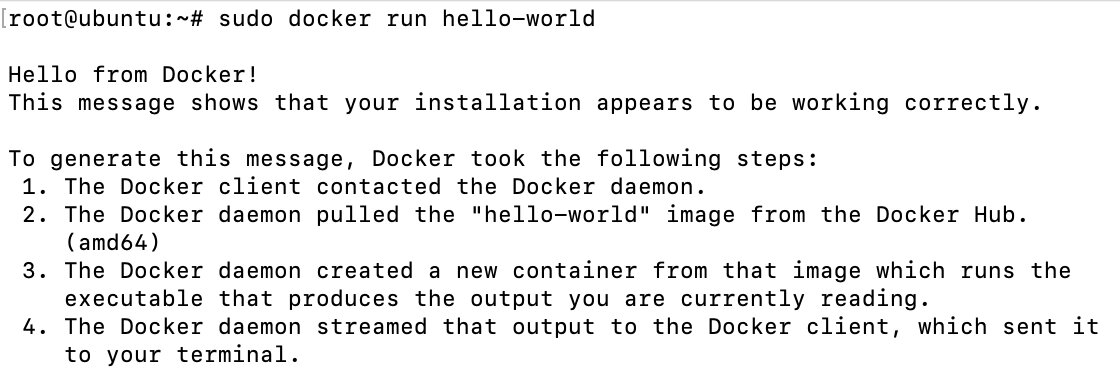
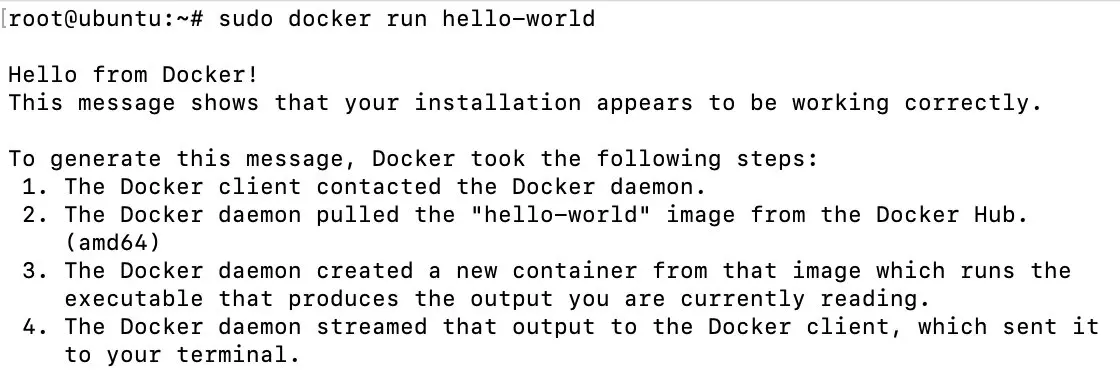
Étape 4 : utiliser Docker sans sudo (optionnel)
Par défaut, Docker est généralement exécuté avec sudo sous Linux. Si vous souhaitez malgré tout utiliser Docker sans sudo, exécutez ces commandes :
sudo groupadd docker
sudo usermod -aG docker $USER
newgrp dockerVous devrez peut-être vous déconnecter puis vous reconnecter pour que l’appartenance au groupe soit pleinement prise en compte. Vous pouvez ensuite tester si Docker fonctionne sans sudo :
docker run hello-worldÉtape 5 : installer le NVIDIA Container Toolkit pour les GPU NVIDIA
Cette étape est nécessaire uniquement si votre serveur dispose d’un GPU NVIDIA et si vous souhaitez qu’Ollama utilise ce GPU dans le conteneur Docker. Commencez par installer les paquets nécessaires :
sudo apt-get update && sudo apt-get install -y --no-install-recommends ca-certificates curl gnupg2Ajoutez ensuite le dépôt NVIDIA :
curl -fsSL https://nvidia.github.io/libnvidia-container/gpgkey | sudo gpg --dearmor -o /usr/share/keyrings/nvidia-container-toolkit-keyring.gpg
curl -s -L https://nvidia.github.io/libnvidia-container/stable/deb/nvidia-container-toolkit.list | \
sed 's#deb https://#deb [signed-by=/usr/share/keyrings/nvidia-container-toolkit-keyring.gpg] https://#g' | \
sudo tee /etc/apt/sources.list.d/nvidia-container-toolkit.listMettez à jour la liste des paquets et installez le toolkit :
sudo apt-get update
sudo apt-get install -y nvidia-container-toolkitConfigurez Docker pour la prise en charge du runtime NVIDIA :
sudo nvidia-ctk runtime configure --runtime=docker
sudo systemctl restart dockerSi vos pilotes GPU sont correctement installés et que nvidia-smi fonctionne sur l’hôte, Docker pourra ensuite transmettre les ressources GPU aux conteneurs.
Étape 6 : démarrer le conteneur Ollama
Vous pouvez maintenant démarrer Ollama lui‑même comme conteneur Docker. L’image officielle s’appelle ollama/ollama. Pour un fonctionnement uniquement sur CPU, utilisez la commande suivante :
sudo docker run -d \
-v ollama:/root/.ollama \
-p 11434:11434 \
--name ollama \
ollama/ollamaSi vous utilisez un GPU NVIDIA et que vous avez déjà terminé l’étape 5, démarrez le conteneur de cette façon :
sudo docker run -d \
--gpus=all \
-v ollama:/root/.ollama \
-p 11434:11434 \
--name ollama \
ollama/ollamaÉtape 7 : vérifier si le conteneur est en cours d’exécution
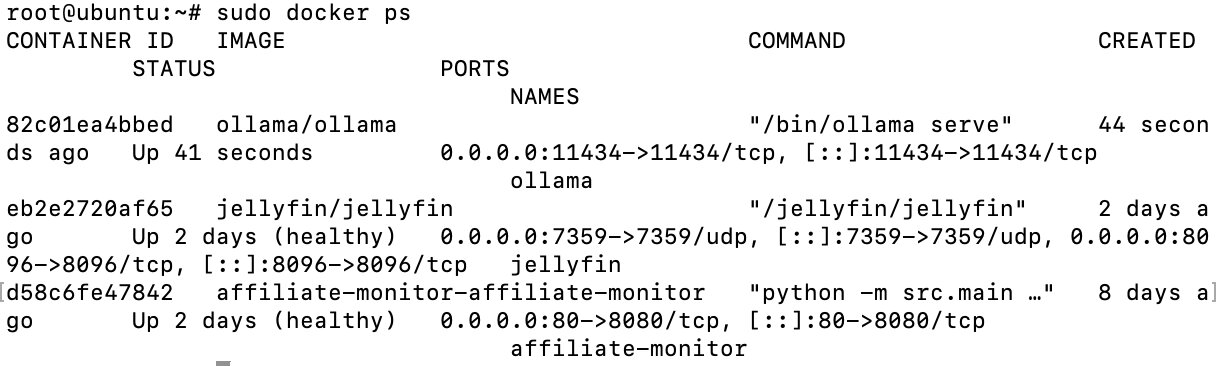
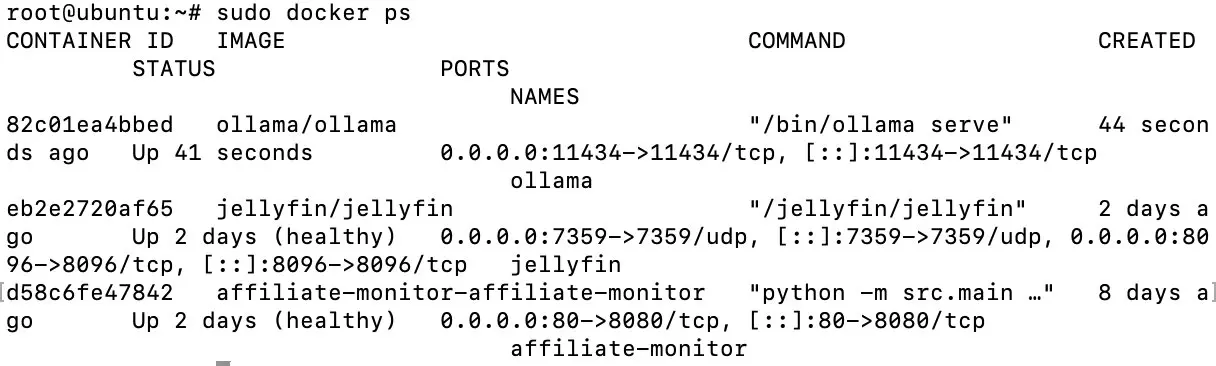
Vérifiez ensuite avec la commande suivante dans le terminal si le conteneur a bien été démarré sur votre serveur Ollama :
sudo docker psDans la sortie, un conteneur portant le nom ollama doit apparaître. Vous devez également voir que le port 11434 a été publié ; dans cette configuration, il peut être accessible depuis d’autres machines selon les règles réseau et firewall.
Étape 8 : télécharger et démarrer un premier modèle
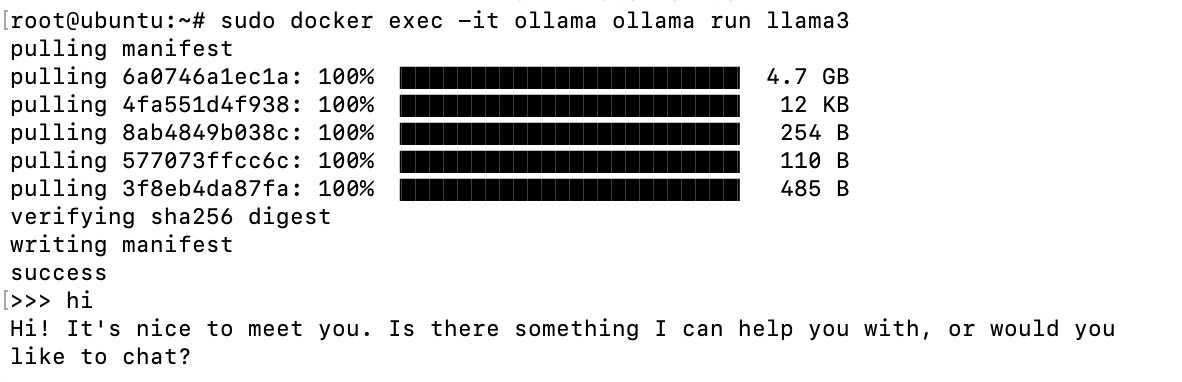
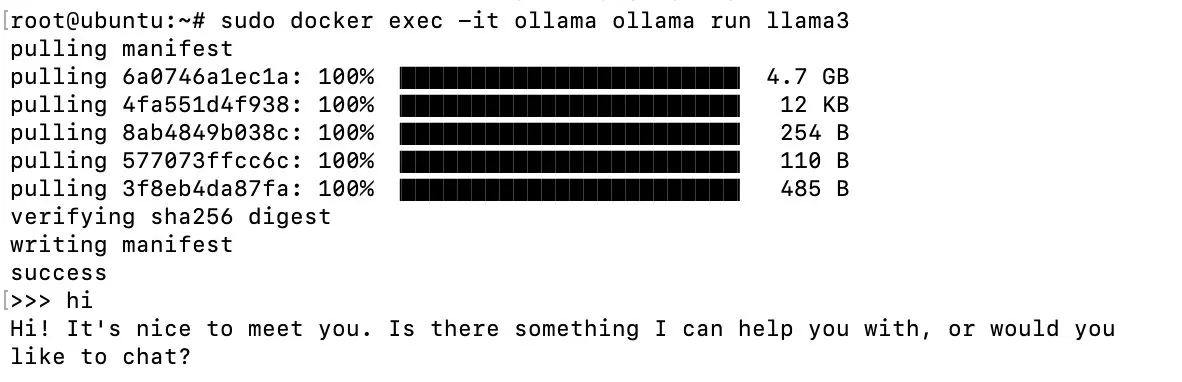
Dès que le conteneur est en cours d’exécution, vous pouvez démarrer un modèle. La documentation officielle montre à titre d’exemple l’appel via docker exec. Vous exécutez ainsi la commande Ollama directement dans le conteneur en cours d’exécution.
sudo docker exec -it ollama ollama run llama3Lors du premier démarrage, Ollama télécharge d’abord le modèle. Selon la taille du modèle et la connexion de votre serveur, cela peut prendre un certain temps. Vous accédez ensuite à une console interactive dans laquelle vous pouvez poser des questions directement.
Si vous préférez essayer un autre modèle que Llama3, vous pouvez utiliser un autre nom de modèle en conséquence. Vous trouverez les modèles disponibles dans la bibliothèque Ollama. La documentation y mentionne notamment des modèles récents comme Gemma 3, Qwen3, DeepSeek-R1 et d’autres.
Étape 9 : tester l’API Ollama
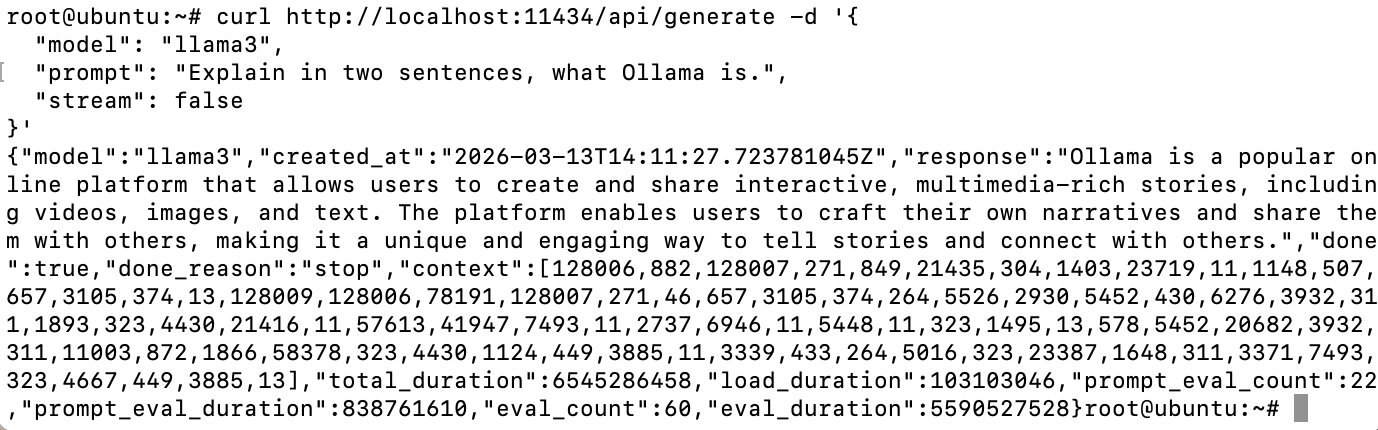
Ollama met automatiquement à disposition une API locale après le démarrage. Selon la documentation officielle, l’URL de base par défaut est http://localhost:11434/api. Vous pouvez effectuer un test simple directement sur le serveur avec curl.
Un exemple de requête de génération simple avec le modèle précédemment téléchargé pourrait ressembler à ceci :
curl http://localhost:11434/api/generate -d '{
"model": "gemma3",
"prompt": "Expliquez en deux phrases ce qu’est Ollama.",
"stream": false
}'Si tout fonctionne correctement, vous recevez une réponse JSON du modèle. Vous savez ainsi que non seulement le conteneur est en cours d’exécution, mais aussi que l’API est accessible correctement.
Étape 10 : utiliser Docker Compose comme alternative
Pour un serveur Ollama fonctionnant en continu, Docker Compose est souvent plus pratique qu’une longue commande docker run. Vous pouvez ainsi enregistrer la configuration dans un fichier et la modifier plus facilement par la suite. Créez d’abord un répertoire pour votre configuration :
mkdir -p ~/ollama
cd ~/ollamaCréez ensuite un fichier nommé compose.yaml. Nous utilisons ici l’éditeur nano, mais vous pouvez utiliser n’importe quel éditeur de texte :
nano compose.yamlPour un fonctionnement sur CPU, insérez le contenu suivant :
services:
    ollama:
        image: ollama/ollama
        container_name: ollama
        ports:
            - "11434:11434"
        volumes:
            - ollama:/root/.ollama
        restart: unless-stopped
volumes:
ollama:Pour un fonctionnement sur GPU NVIDIA, vous pouvez ajouter une configuration GPU selon votre environnement Docker. En pratique, pour les débutants, la variante la plus simple et la plus facile à reproduire reste le démarrage direct avec docker run --gpus=all, car les configurations Compose peuvent légèrement varier selon la version de Docker. L’essentiel est dans tous les cas que Docker utilise correctement l’environnement d’exécution NVIDIA. NVIDIA décrit explicitement cette condition préalable dans la documentation de son Toolkit.
Démarrez ensuite le service avec la commande suivante :
sudo docker compose up -d

Vérifiez à nouveau le statut :
sudo docker compose ps

Étape 11 : indications importantes pour l’utilisation pratique
Si vous souhaitez utiliser Ollama avec Docker en production ou le mettre à disposition d’autres appareils sur le réseau, vous ne devez pas exposer le service sur Internet sans mesures de protection. Ollama utilise par défaut le port 11434. Dans la configuration Docker présentée ici, l’API est publiée sur l’hôte via -p 11434:11434. Selon la configuration de votre réseau et de votre firewall, elle peut donc être accessible depuis l’extérieur. Pour limiter l’accès au serveur lui-même, liez plutôt le port uniquement à 127.0.0.1, par exemple avec -p 127.0.0.1:11434:11434, puis définissez des règles de firewall adaptées et restrictives.
Gardez à l’esprit que les modèles sont stockés localement et qu’il faut donc prévoir suffisamment d’espace disque. Les modèles sont stockés dans le volume Docker ollama, ce qui peut rapidement représenter plusieurs gigaoctets selon les modèles téléchargés. Sous Linux, le même principe s’applique : les modèles occupent beaucoup d’espace. Pour les contextes longs, les agents IA ou les applications de développement, la quantité de VRAM disponible est également importante, car Ollama adapte la longueur de contexte standard en fonction de la VRAM disponible.