

Ubuntu : comment installer et activer SSH ?

Si vous n’avez pas activé le serveur SSH par défaut lors de l’installation d’Ubuntu, vous pouvez effectuer cette étape à tout moment. Après l’installation du service SSH via le terminal, vous pouvez de plus adapter librement la configuration du démon SSH d’Ubuntu.
Laissez-vous convaincre par les avantages des serveurs virtuels. Essayez votre VPS en toute tranquillité pendant 30 jours !
Comment installer le serveur SSH d’Ubuntu ?
Quiconque souhaite garantir un accès à distance sécurisé à son propre ordinateur ou serveur ne peut pas se passer de SSH (Secure Shell). Cette méthode repose sur trois mécanismes essentiels qui sécurisent l’accès à distance :
- L’authentification de la partie distante garantit que l’on ne contacte jamais le mauvais interlocuteur (client ou serveur).
- Le chiffrement de la transmission des données empêche la lecture des informations par des personnes non autorisées.
- L’assurance de l’intégrité des données rend les données transmises à l’épreuve des manipulations.
Les distributions Linux comme Ubuntu s’appuient depuis des années sur la suite open source OpenSSH afin de pouvoir exploiter les avantages de SSH. Un transfert de fichiers sécurisé via SCP ou SFTP est ainsi garanti.
Par défaut, OpenSSH est désactivé lors d’une nouvelle installation d’Ubuntu, c’est pourquoi vous devez d’abord activer le service. Vous découvrirez ci-dessous comment cela fonctionne exactement et quelles options de configuration vous avez après l’activation du serveur SSH sur Ubuntu.
Si vous configurez un serveur Ubuntu et utilisez à cette fin l’édition Ubuntu Server, vous avez déjà la possibilité d’activer SSH au cours de l’installation.
Étape 1 : ouvrir le terminal
Pour installer ou activer SSH sous Ubuntu, vous avez besoin du terminal, c’est-à-dire de l’outil en ligne de commande de la distribution Linux. Votre première étape consiste donc à ouvrir cet outil d’administration pratique. La méthode la plus simple pour cela est d’utiliser le raccourci clavier [Ctrl] + [Alt] + [T].
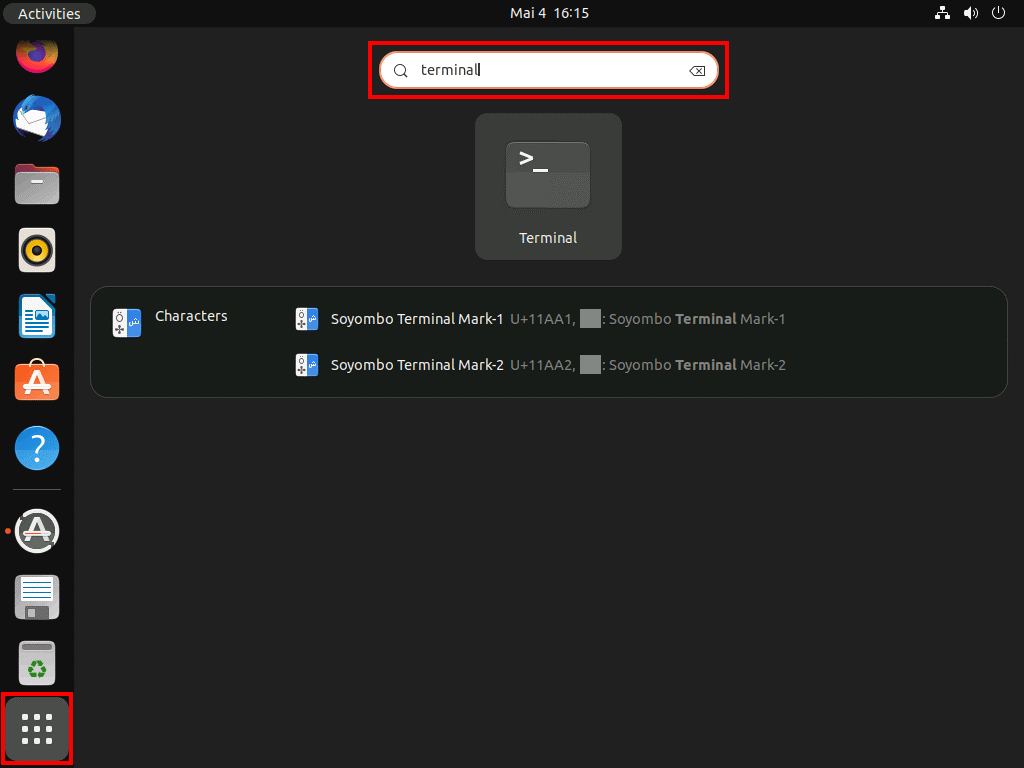
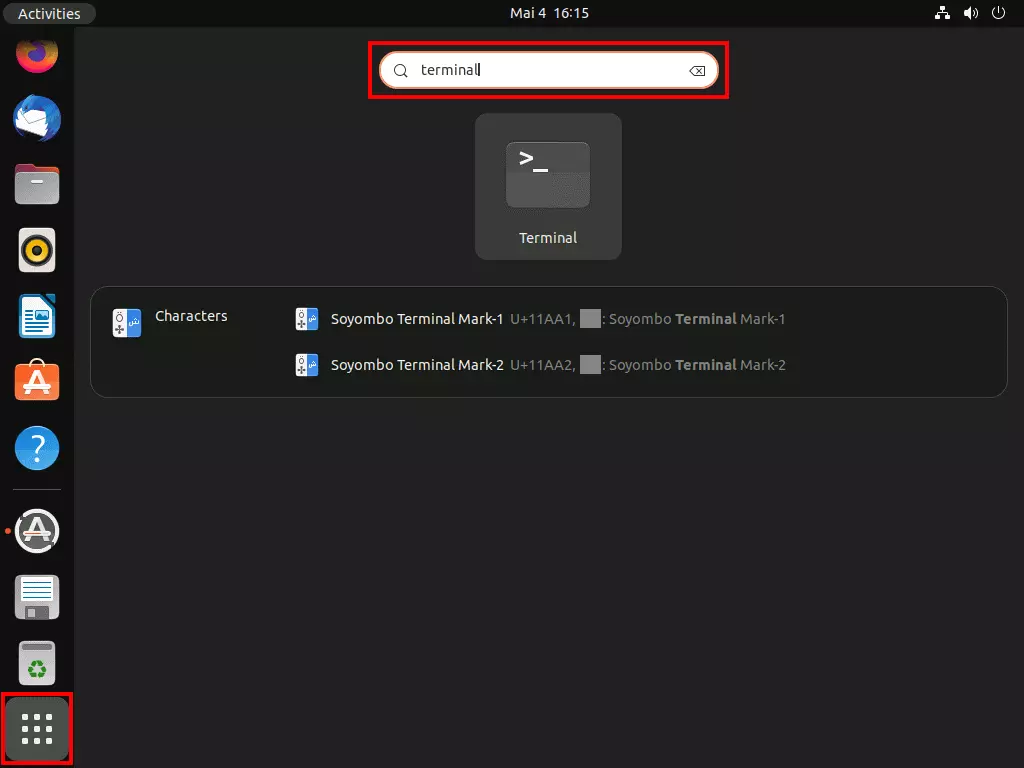
Vous pouvez également lancer le terminal via le menu « Afficher les applications » en cliquant sur le bouton du même nom, puis en recherchant « Terminal » à l’aide de la fonction de recherche.
Vous souhaitez établir des connexions Ubuntu SSH sécurisées vers un serveur ou un service ? Créez vos propres clés SSH sous Ubuntu en quelques étapes.
Étape 2 : installer le service Ubuntu SSH
Avec la commande install d’Ubuntu pour le service SSH, vous pouvez maintenant installer OpenSSH dans l’outil de ligne de commande que vous venez de lancer. La commande est la suivante :
sudo apt install openssh-server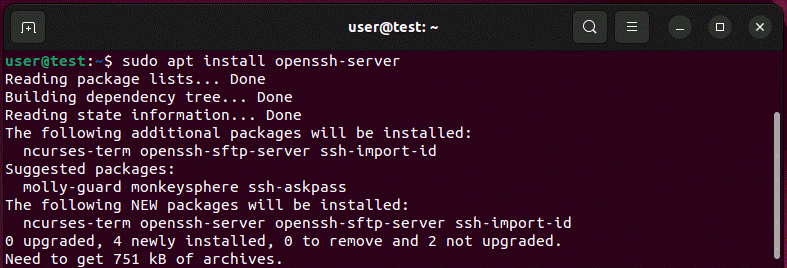
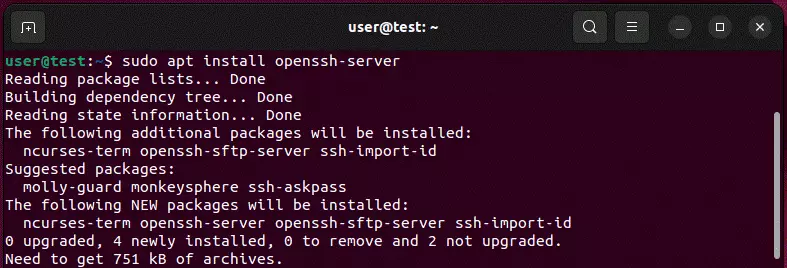
Saisissez votre mot de passe utilisateur et validez-le avec la touche [Entrée] pour lancer l’installation du service Ubuntu SSH.
L’installation d’OpenSSH ne diffère que très peu selon les versions d’Ubuntu. Vous pouvez donc installer Ubuntu SSH de la manière décrite aussi bien pour SSH sous Ubuntu 24.04 que pour les éditions plus anciennes.
Étape 3 : vérifier le statut et, si nécessaire, activer le serveur SSH sur Ubuntu
Après l’installation, vous pouvez utiliser la commande suivante pour vérifier si le démon SSH est déjà en cours d’exécution comme souhaité :
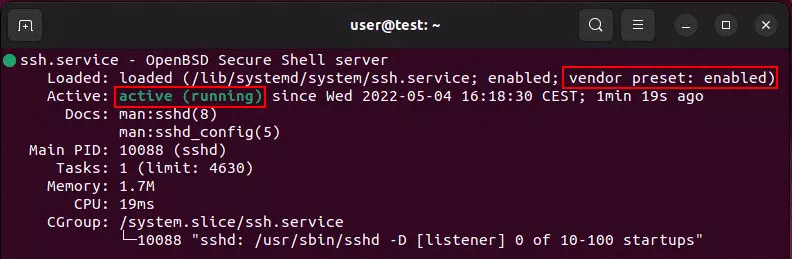
sudo systemctl status sshDans la sortie de cette commande, vous verrez l’entrée « active (running) » si le service Ubuntu SSH est en cours d’exécution. Comme SSH doit également être disponible à chaque nouveau démarrage du système, la ligne « Loaded » doit afficher « vendor preset: enabled ».
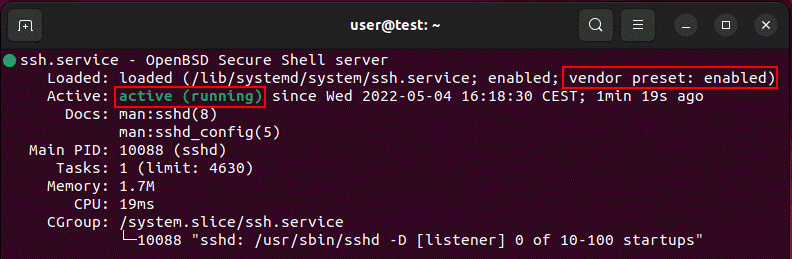
Si le service SSH est encore inactif et que le démarrage automatique lors d’un redémarrage n’est pas activé, vous pouvez modifier cela en saisissant deux commandes supplémentaires :
sudo systemctl enable ssh
sudo systemctl start sshAppuyez sur la touche « Q » pour quitter l’affichage du statut SSH et revenir à l’invite de la ligne de commande.


Étape 4 : ouvrir le port SSH
Pour que vous puissiez vous connecter à votre système Ubuntu via SSH depuis n’importe où, le port réseau (par défaut : port TCP 22) doit également être ouvert. Ce n’est qu’à cette condition que vous pourrez établir avec succès une connexion distante à l’aide de clients SSH comme PuTTY.
Ubuntu intègre avec UFW un programme de configuration propre au pare-feu du système. Ajoutez dans ce programme une règle adaptée pour la communication SSH, afin que le port soit ouvert pour les données entrantes et sortantes :
sudo ufw allow ssh

Un port fermé est souvent la raison pour laquelle les connexions Ubuntu SSH ne sont pas possibles. Il existe toute une série d’autres problèmes possibles qui peuvent empêcher l’établissement de transmissions SSH sécurisées. De manière générale, les erreurs SSH se corrigent facilement si vous connaissez les sources d’erreur habituelles.
Étape 5 : configurer le serveur Ubuntu SSH
La configuration de base d’OpenSSH est parfaitement adaptée pour des connexions distantes sécurisées avec votre système Ubuntu. Vous pouvez néanmoins adapter les paramètres par défaut si, par exemple, vous souhaitez choisir un autre port pour la communication, définir une version du protocole Internet (protocole IPv4 ou IPv6) ou désactiver le transfert TCP (TCP forwarding).
Le fichier de configuration central du paquet Ubuntu SSH est le fichier sshd_config. Pour toute modification, ouvrez ce fichier de la manière suivante avec l’éditeur de texte (ici : nano) de votre choix :
sudo nano /etc/ssh/sshd_config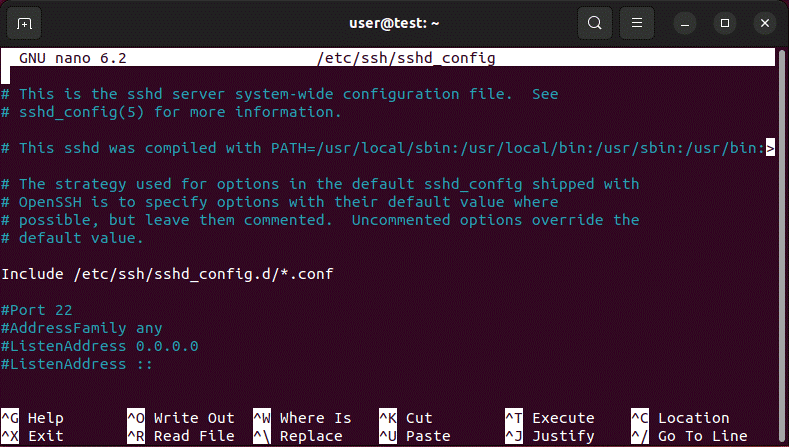
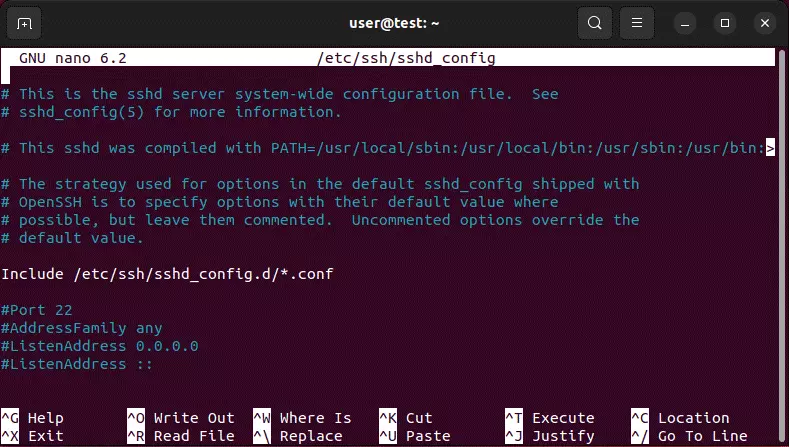
Adaptez le contenu du fichier de configuration selon vos besoins et enregistrez les modifications avant de le fermer. Redémarrez ensuite OpenSSH afin que les ajustements soient pris en compte :
sudo service ssh restartLa configuration d’Ubuntu SSH est notamment utile si vous prévoyez d’utiliser un serveur FTP Ubuntu. Vous pouvez ainsi proposer SFTP, la variante FTP sécurisée déjà mentionnée.