Ubuntu delete user : comment supprimer un utilisateur ?

Dans Ubuntu 20.04, la fonction « delete user » (supprimer un utilisateur) s’effectue soit via la commande deluser dans le terminal, soit via l’alternative correspondante de l’interface utilisateur graphique (GUI). Seuls les utilisateurs root ou ceux disposant des privilèges sudo peuvent supprimer irrémédiablement un utilisateur et ses fichiers.
Qui peut supprimer des utilisateurs ?
L’action « delete user » dans Ubuntu n’est disponible que pour les utilisateurs ayant les privilèges root ou sudo. Ils sont les seuls à pouvoir supprimer des comptes ou ajouter un nouvel utilisateur dans Ubuntu 20.04.
- Adresse email à votre nom
- Fonctions d'IA pour rédiger des emails parfaits (en option)
- Messagerie sécurisée avec protection anti-spam
Ubuntu 20.04 : exécuter le processus « delete user » via le terminal
deluser est une commande simple pour initier « delete user » sous Ubuntu.
Supprimer un utilisateur en tant que root
Si vous êtes vous-même connecté en tant qu’utilisateur root, vous pouvez utiliser la commande deluser pour supprimer n’importe quel utilisateur. Pour cela, entrez le code suivant et remplacez le caractère générique « nom_utilisateur » par l’utilisateur correspondant :
# deluser nom_utilisateurCette commande supprime l’utilisateur, mais laisse intactes les données associées à son compte. Pour changer cela, utilisez la commande suivante. Celle-ci supprime également le répertoire personnel et tous les fichiers qu’il contient :
# deluser --remove-home nom_utilisateurSupprimer un utilisateur avec les privilèges sudo
Si vous êtes un utilisateur non-root (un utilisateur standard mais disposant de privilèges sudo) et que vous souhaitez supprimer un compte, entrez le code suivant en remplaçant à nouveau le caractère générique « nom_utilisateur » par les informations appropriées :
$ sudo deluser nom_utilisateurPour supprimer également les fichiers, voici la commande appropriée :
$ sudo deluser --remove-home nom_utilisateurSupprimer un utilisateur dans Ubuntu 20.04 via l’interface graphique
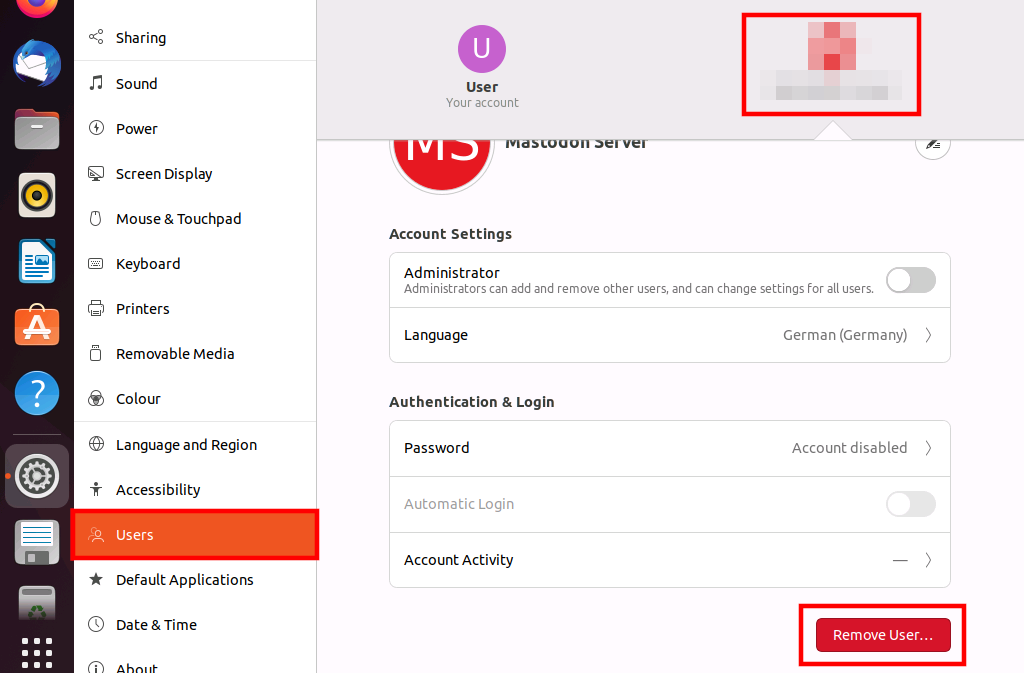
Si vous êtes un utilisateur avec les privilèges sudo pour Ubuntu 20.04, vous pouvez lancer le processus de suppression d’utilisateur via l’interface graphique. Pour cela, il vous suffit de suivre les étapes suivantes :
- Ouvrez les paramètres du compte.
- Cliquez sur « Utilisateurs ».
- Cliquez sur « Déverrouiller ». Vous serez alors invité à saisir votre mot de passe ; confirmez après l’avoir saisi avec « Authentifier ».
- Sélectionnez l’utilisateur que vous souhaitez supprimer.
- En bas à droite se trouve un bouton, sur lequel est écrit « Supprimer l’utilisateur » ; cliquez dessus pour passer à l’étape finale.
- Il vous sera alors demandé de confirmer la suppression, puis si le répertoire personnel du compte doit également être supprimé. Faites votre choix et l’utilisateur sera supprimé selon les paramètres que vous avez défini.