Nextcloud Memories : organiser efficacement ses photos et ses vidéos
Nextcloud Memories est une application de gestion de photos et de vidéos qui facilite considérablement l’organisation de vos médias. Son large éventail de fonctionnalités va du téléchargement et classement automatique au tag par IA, en passant par le transcodage vidéo. L’installation de l’application se fait via l’App Store de Nextcloud.
Qu’est-ce que Nextcloud Memories ?
L’application Memories est conçue pour gérer les photos et les vidéos au sein de l’interface Nextcloud. Il s’agit d’une application auto-hébergée, c’est-à-dire que vos médias sont stockés dans votre propre Cloud, et non sur le serveur d’un service externe. Nextcloud Memories permet de chiffrer les données, ce qui garantit une sécurité et une confidentialité maximales.
L’application offre une plateforme flexible et sécurisée pour organiser vos contenus multimédias, qu’il s’agisse de stocker, de gérer ou de partager facilement de grandes quantités de photos et de vidéos. Projets médias professionnels, organisation de grandes bibliothèques de médias ou de souvenirs personnels : tous les usages sont possibles avec Nextcloud Memories !
Quelles sont les fonctionnalités de Nextcloud Memories ?
Memories offre aux utilisateurs de Nextcloud de nombreuses fonctionnalités et technologies innovantes pour organiser leurs bibliothèques multimédia de manière pratique. Outre la facilité d’utilisation et la sécurité, l’accent est mis sur la performance et la flexibilité. Voici quelques-unes des fonctionnalités proposées par l’application :
- Upload automatique : l’application mobile Nextcloud permet de télécharger automatiquement des photos et des vidéos sur votre serveur Cloud. Les métadonnées EXIF comme la date, l’heure ou la localisation GPS sont automatiquement extraites lors du téléchargement.
- Timeline : Nextcloud Memories classe les photos et les vidéos en fonction de leur date de création. Grâce à la vue « Timeline », vous pouvez facilement naviguer à n’importe quel moment dans votre bibliothèque de photos.
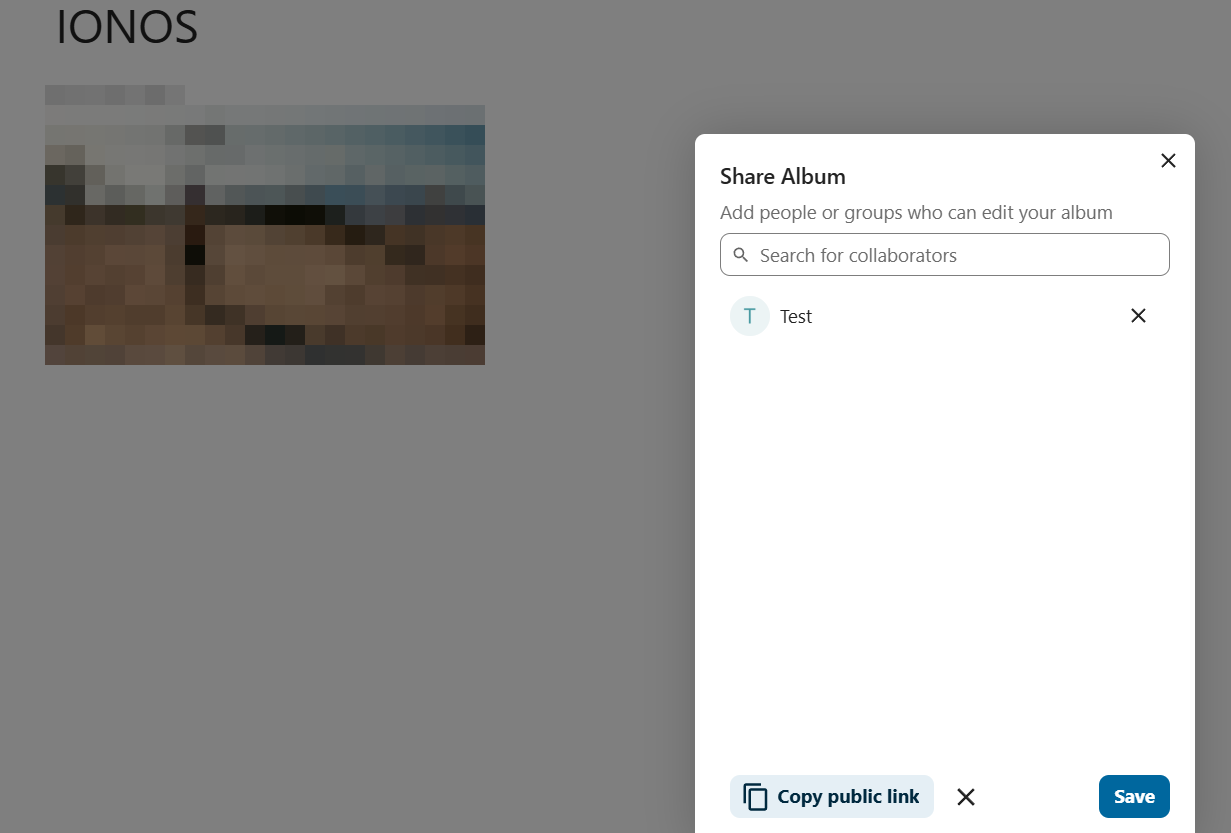
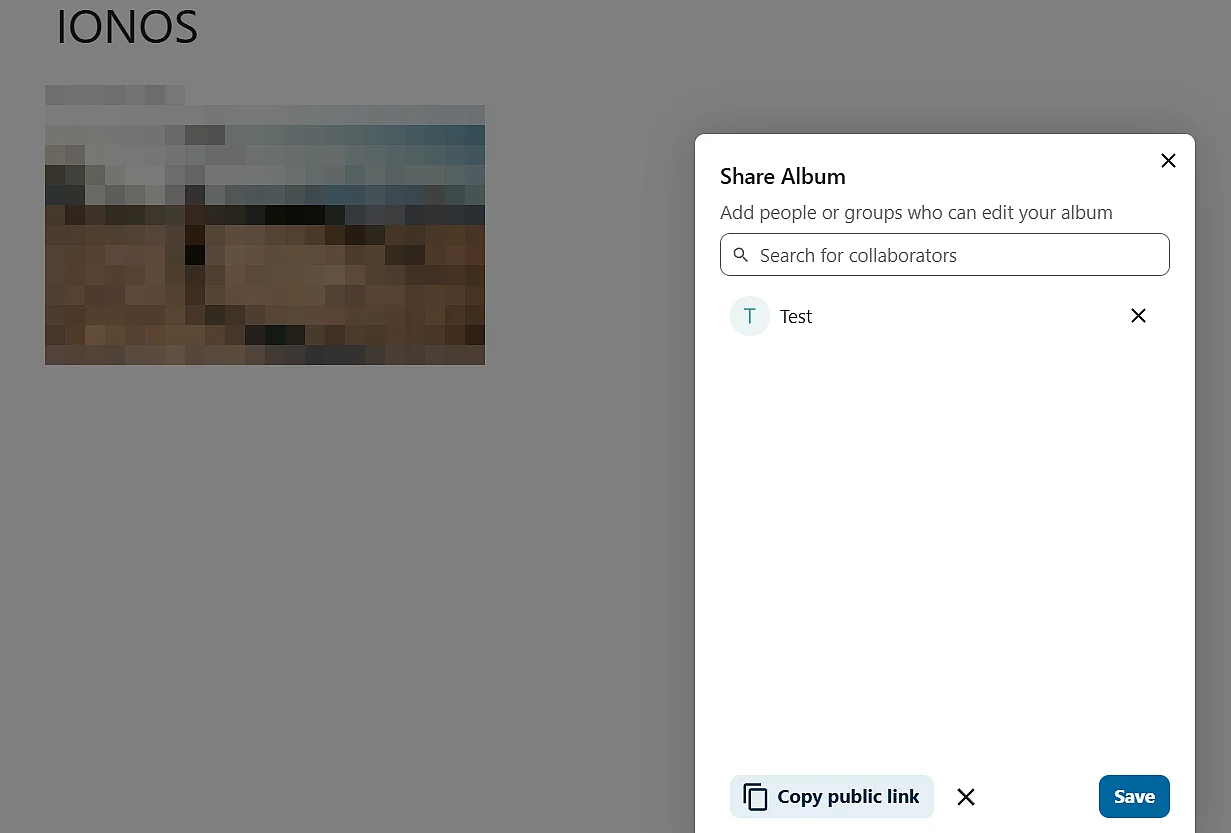
- Créer et partager des albums : créez des albums pour vos photos et vidéos et choisissez si vous les gardez privés ou les partagez avec vos proches. Il est possible de faire travailler plusieurs personnes ensemble sur un même album, ce qui est particulièrement pratique pour les projets.
- Tag automatique : grâce à l’intelligence artificielle, Memories est capable d’étiqueter automatiquement les photos avec des tags et de reconnaître les visages. Vous pouvez aussi ajouter des tags à la main.
- Modification des métadonnées : le titre, la description et les autres métadonnées EXIF de vos photos peuvent être modifiés. Il est possible d’effectuer des modifications sur plusieurs fichiers en simultané.
- Transcodage vidéo : l’application Memories dispose d’un transcodeur vidéo (solution à la demande) qui assure une compatibilité et des performances maximales. Grâce à l’accélération matérielle via VA-API ou NVENC, ce processus est encore plus efficace.
- Vue Carte : Nextcloud Memories extrait automatiquement les données GPS des photos et des vidéos et peut ainsi les afficher sur une carte interactive, avec un géocodage précis.
- Structure de données ouverte : étant donné que les métadonnées EXIF sont stockées directement dans l’en-tête de vos fichiers, vous pouvez facilement migrer ces derniers vers d’autres plateformes sans risque de perte de données.
- Protégez efficacement vos données grâce à une sécurité de pointe
- Gagnez du temps sur les mises à jour et la maintenance
- Ajoutez facilement des applications et des outils collaboratifs
Comment installer Nextcloud Memories ?
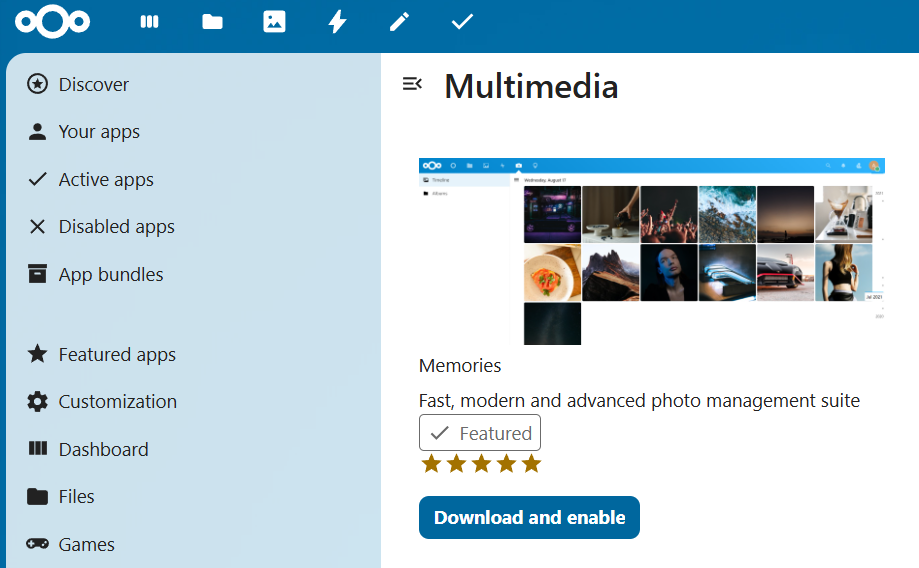
L’installation de l’application Memories se fait via l’App Store de Nextcloud :
- Connectez-vous à Nextcloud : connectez-vous à votre instance Nextcloud en tant qu’administrateur.
- Ouvrez l’App Store : cliquez sur l’icône de votre compte et sélectionnez « Apps » dans le menu déroulant.
- Recherchez l’application : utilisez la fonction de recherche pour trouver facilement l’application Memories.
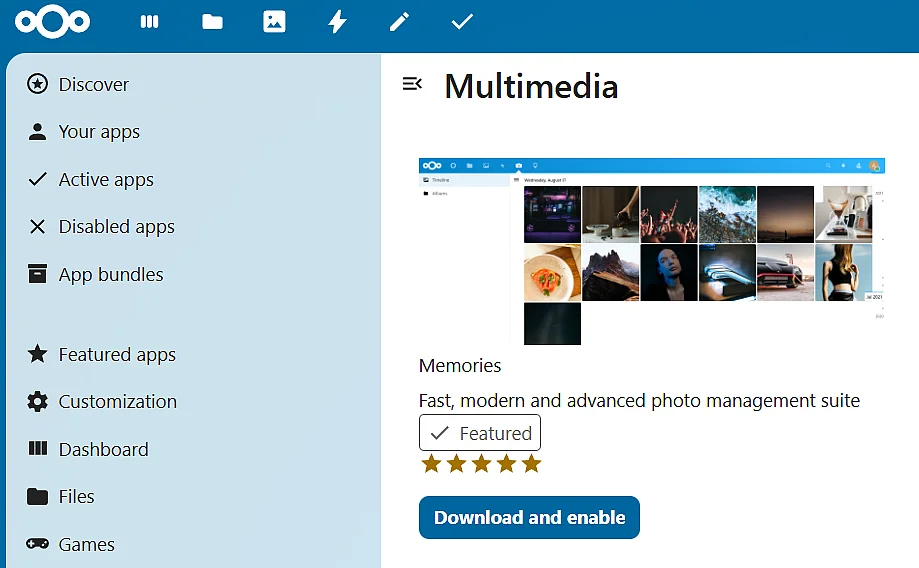
- Installez Nextcloud Memories : cliquez sur « Télécharger et activer » pour lancer l’installation.
Depuis la version 5.0.0, Memories peut être entièrement configurée via la zone d’administration, sous « Administration » puis « Souvenirs ». Pour tirer pleinement parti des fonctionnalités de Memories, voici quelques applications Nextcloud que vous pouvez installer :
- Preview Generator : pour la prévisualisation des images (utile pour les performances).
- Recognize : pour taguer des personnes et des images grâce à l’IA.
- Photos : pour supporter les albums.
Pour le téléchargement automatique de photos et de vidéos, vous avez besoin de l’application mobile Nextcloud. La version Android est disponible sur le Google Play Store et sur F-Droid ; quant à l’application iOS, elle se trouve sur l’App Store. Il est aussi possible de télécharger directement l’application Memories sur Android, soit via le Google Play, soit sur F-Droid ou sur GitHub.
Premiers pas avec Nextcloud Memories
Une fois que vous avez installé et activé l’application, vous trouverez l’icône Memories (ou « Souvenirs ») dans la barre de menu supérieure de l’interface Nextcloud. Elle vous permet d’y accéder à tout moment. Dans les paragraphes suivants, vous découvrirez quelques fonctionnalités de base de l’application.
Télécharger des photos et des vidéos
- Cliquez sur le bouton Upload (« Télécharger »). Vous le trouverez en haut à droite de l’interface de Nextcloud, après avoir lancé Memories.
- Dans la fenêtre qui s’ouvre, sélectionnez les fichiers que vous souhaitez télécharger et cliquez sur « Ouvrir ».
- Indiquez le répertoire dans lequel les fichiers doivent être enregistrés. Vous pouvez ajouter les photos et vidéos à un album ou les marquer avec des tags.
- Cliquez sur « Téléchargement » : vos contenus multimédias sont alors téléchargés.
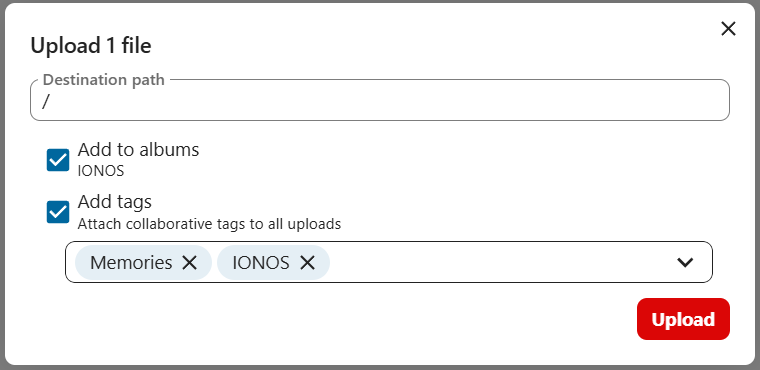
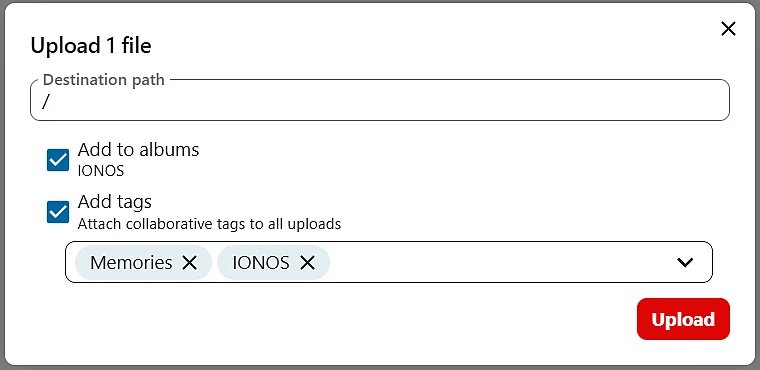
Pour télécharger automatiquement des photos et des vidéos depuis votre smartphone ou tablette, vous devez activer l’option « Téléchargement automatique » dans l’application Nextcloud.
Créer des albums
- Cliquez sur la section « Albums » dans l’application Memories.
- Appuyez sur l’icône « + » (« Créer un nouvel album ») qui se trouve en haut à droite, sous l’icône du profil.
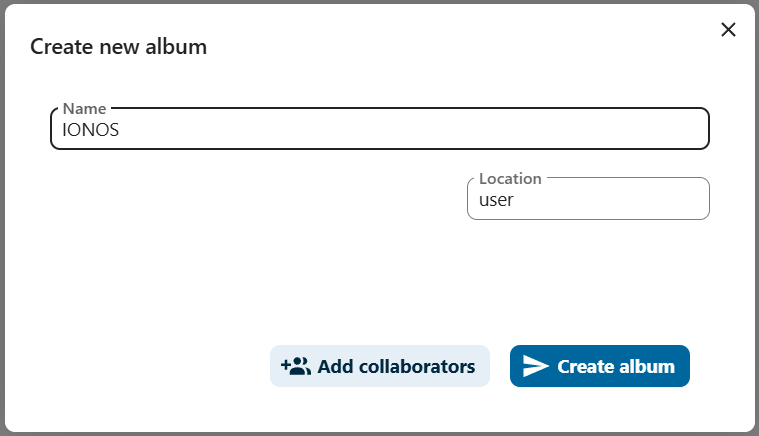
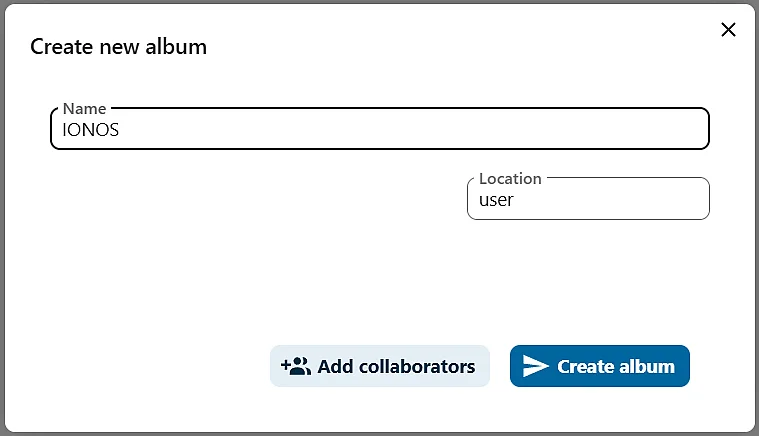
- Donnez un nom à votre album et définissez son chemin d’accès (« Emplacement »). Si nécessaire, vous pouvez directement autoriser l’accès à des personnes ou à des groupes.
- Cliquez sur « Créer un album ».
Partager des albums
- Dans l’application Memories, cliquez sur « Albums ».
- Sélectionnez l’album que vous souhaitez partager.
- Cliquez sur le bouton « Partager » (en haut à droite, sous l’icône de profil).
- Indiquez quels utilisateurs peuvent avoir accès à l’album ou créez un lien public pour le partager.
- Confirmez les paramètres en appuyant sur « Enregistrer ».
Vous pouvez également partager vos images et vidéos organisées avec Memories avec d’autres personnes via un dossier de groupe Nextcloud !
- Protégez efficacement vos données grâce à une sécurité de pointe
- Gagnez du temps sur les mises à jour et la maintenance
- Ajoutez facilement des applications et des outils collaboratifs