Accédez facilement à une archive de site Internet grâce à des outils en ligne

Il est souvent nécessaire de retrouver d’anciennes versions de sites Web ou de restaurer des pages Internet supprimées. Des outils comme la Wayback Machine, le cache Google ou WebCite permettent d’accéder à des archives de sites Web, de reconstituer d’anciennes versions d’un site Internet ou de consulter une ancienne page d’accueil en quelques clics.
- Éditeur de site intuitif avec fonctions d'IA
- Générateur d'images et de textes avec optimisation SEO
- Domaine, SSL et boîte email inclus
Pourquoi consulter d’anciennes pages Internet ?
- Pages hors ligne : des problèmes techniques ou la résiliation d’un service d’hébergement peuvent rendre un site inaccessible. Les archives de sites Web permettent alors de conserver et de consulter ces contenus, même lorsque le site original n’existe plus.
- Recherche et vérification des sources : journalistes, blogueurs et chercheurs peuvent consulter d’anciennes versions de sites Web pour vérifier des informations ou citer des sources avec précision.
- Objectifs SEO : les contenus archivés facilitent l’analyse des anciens liens, la documentation des modifications et l’exploitation du potentiel des anciens domaines.
- Garanties légales : les captures d’écran et les contenus archivés peuvent servir de preuve en cas d’insultes, de menaces ou de litiges juridiques, notamment dans le cadre professionnel.
Projet d’archive de sites Web
L’Internet Archive est un projet à but non lucratif fondé par Brewster Kahle, qui préserve des contenus numériques depuis 1996. Au cœur de ce projet se trouve la Wayback Machine, un outil permettant d’accéder à d’anciennes versions de sites Web et de consulter des captures d’écran historiques, des textes, des images ou encore des vidéos. Les premiers sites archivés datent de 1996, et la Wayback Machine contient aujourd’hui des centaines de milliards de pages sauvegardées. Grâce à elle, il est possible de retrouver et de restaurer d’anciennes pages Internet.
Outre les sites Web, l’Internet Archive conserve également :
- des textes et des livres
- des enregistrements audio, y compris des concerts en direct
- des vidéos et des émissions télévisées
- des images
- des logiciels
Les contenus proviennent du domaine public ou sont mis à disposition par leurs titulaires de droits. Une grande partie des archives provient d’universités, d’organisations publiques ou de projets de numérisation tels que Project Gutenberg et LibriVox.
Tutoriel Wayback Machine : trouver et archiver d’anciennes versions de sites Web
Si certains contenus de votre site Web ont disparu ou si vous souhaitez consulter une version antérieure d’une page, la Wayback Machine est l’outil idéal. En quelques étapes simples, vous pouvez retrouver d’anciennes versions de sites Web, accéder à des pages Internet archivées et même sauvegarder vos propres contenus.
Étape 1 : entrer l’URL du site recherché
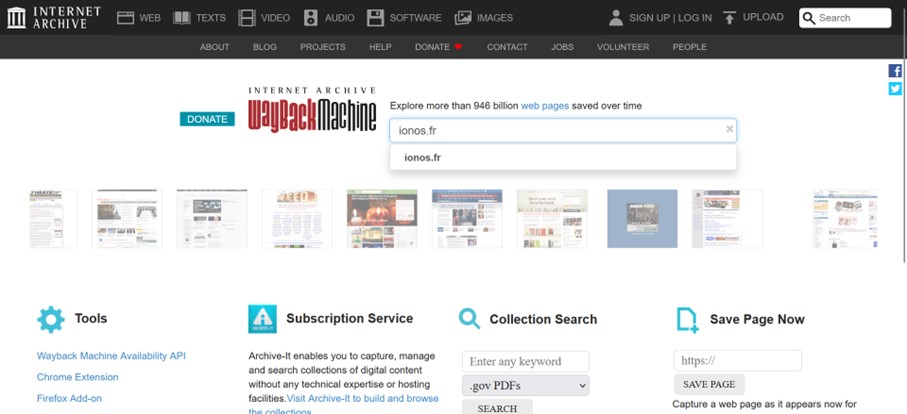
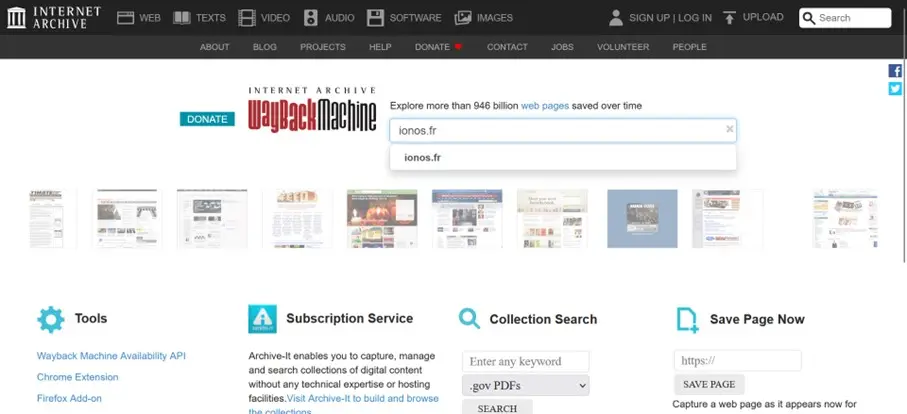
Saisissez le domaine souhaité dans la barre de recherche en haut de la page, puis appuyez sur Entrée pour afficher directement les résultats disponibles. La vue calendrier s’affiche alors si des archives existent.
Étape 2 : accéder à la page principale de la Wayback Machine
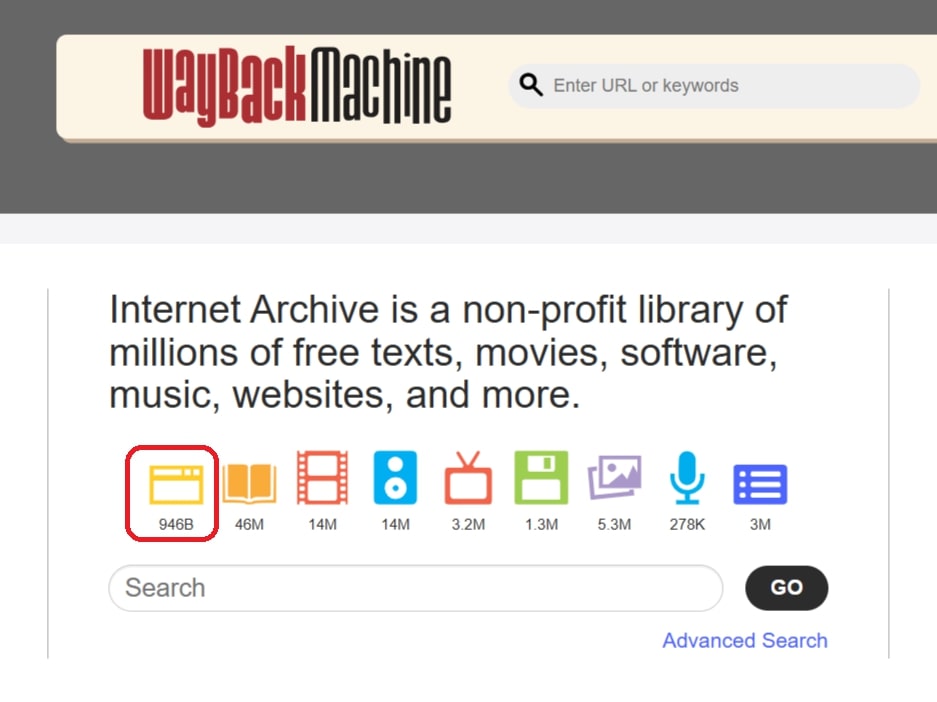
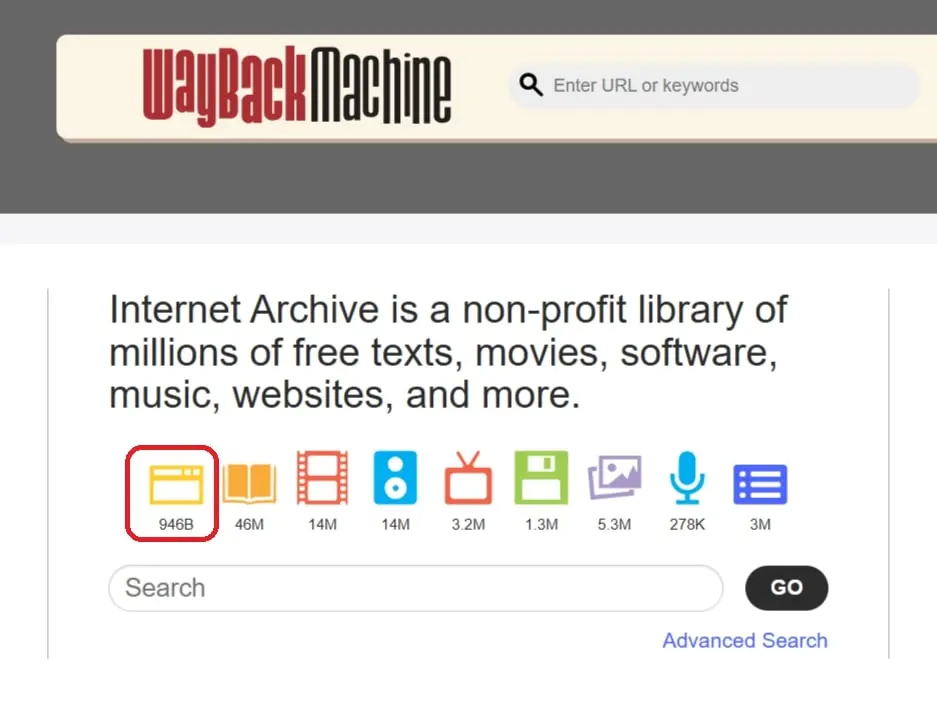
Cliquez sur le logo pour revenir à la page d’accueil de la Wayback Machine. Vous pouvez y entrer une URL et sélectionner « Browse History » afin d’afficher les versions archivées du site.
Étape 3 : rechercher par mots-clés
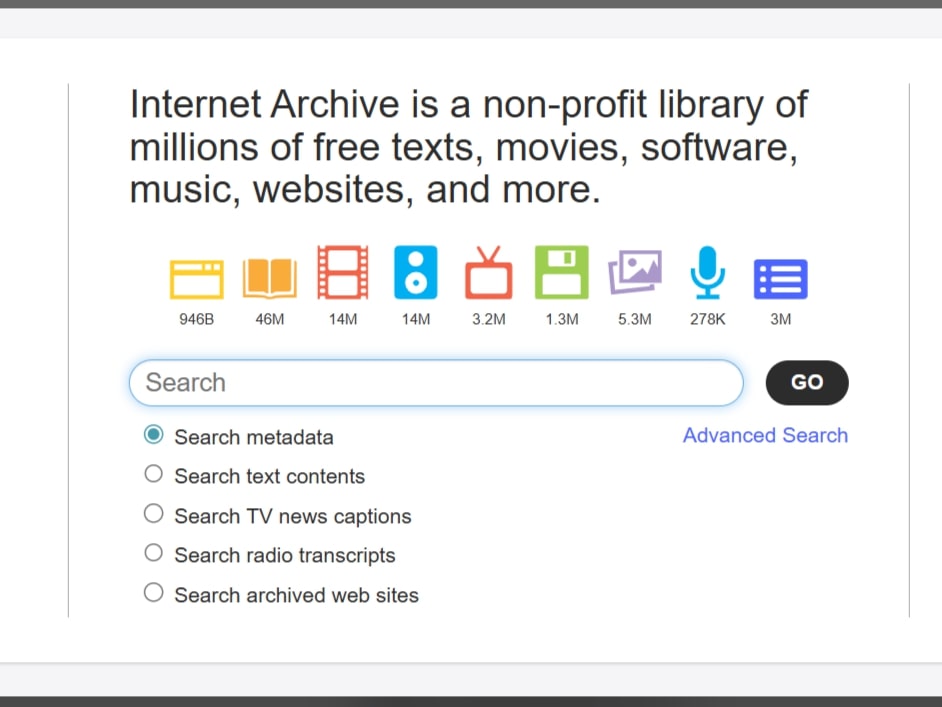
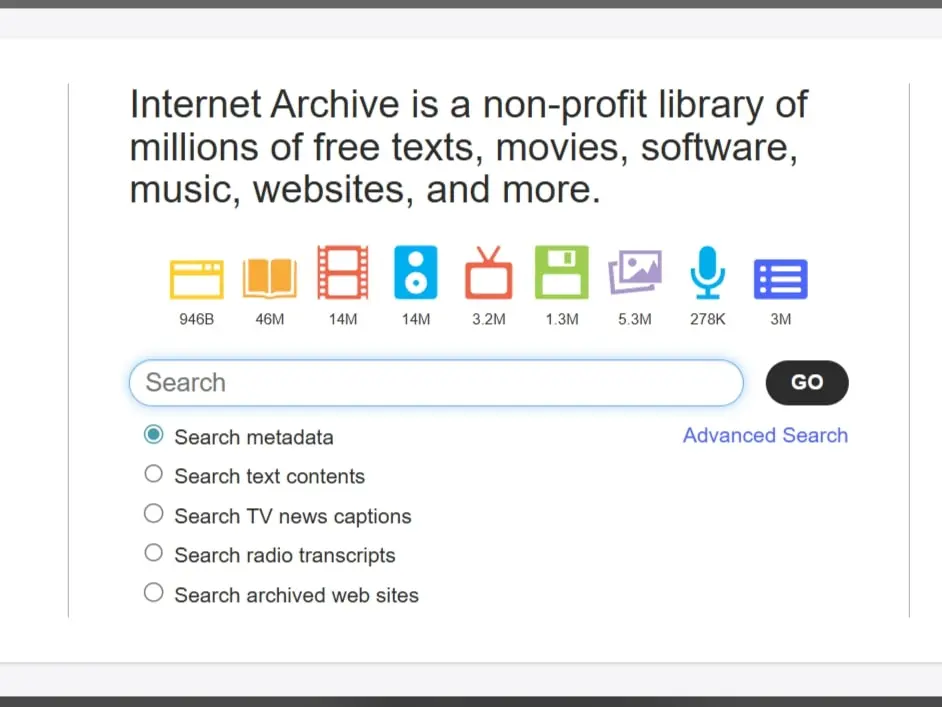
Saisissez un mot-clé dans la barre de recherche inférieure, puis sélectionnez « Search archived web sites ». Cliquez sur « Go » pour afficher la liste des résultats, comprenant le domaine, une description, les instantanés disponibles et les enregistrements médias associés.
Un instantané correspond à une version archivée d’une page, comme une sorte de capture d’écran. Les éléments dynamiques (formulaires, scripts) peuvent ne pas fonctionner.
Étape 4 : utiliser la chronologie et les instantanés
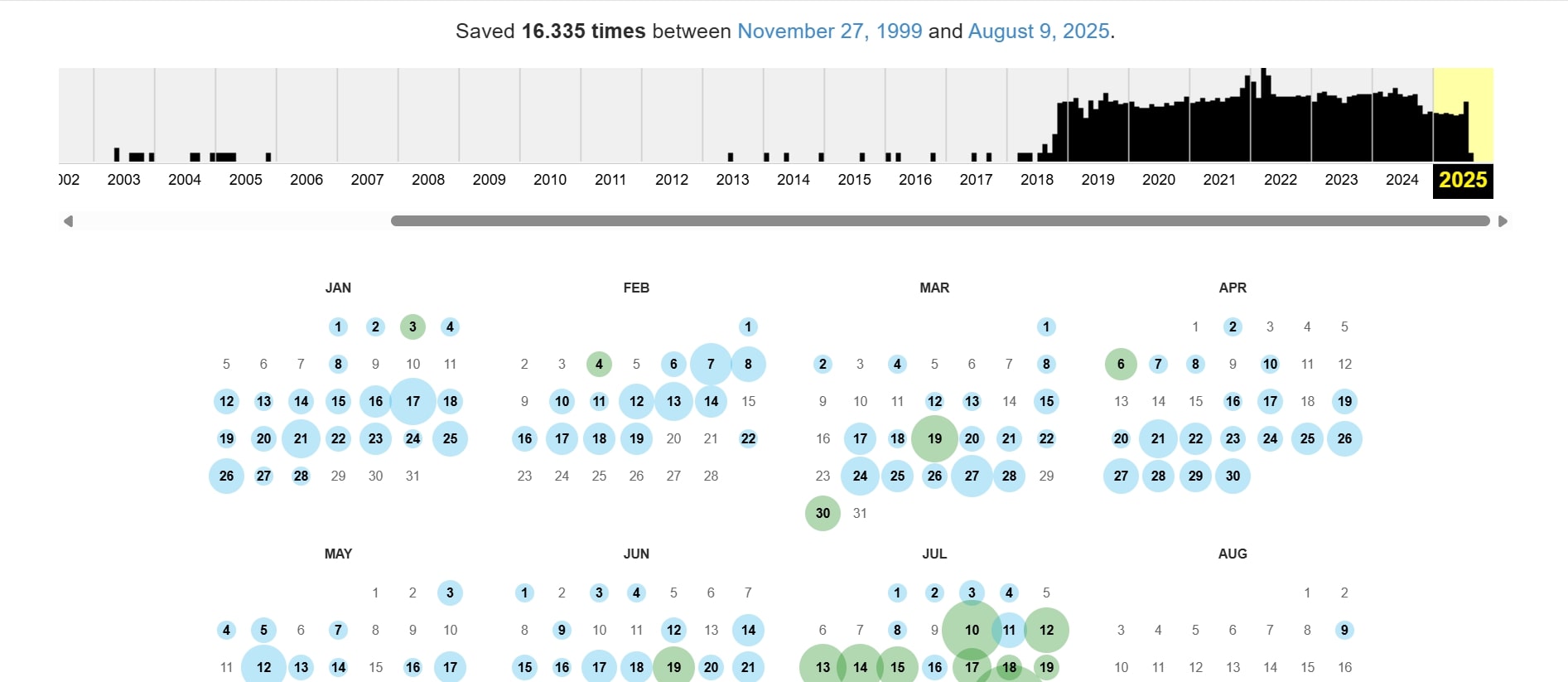
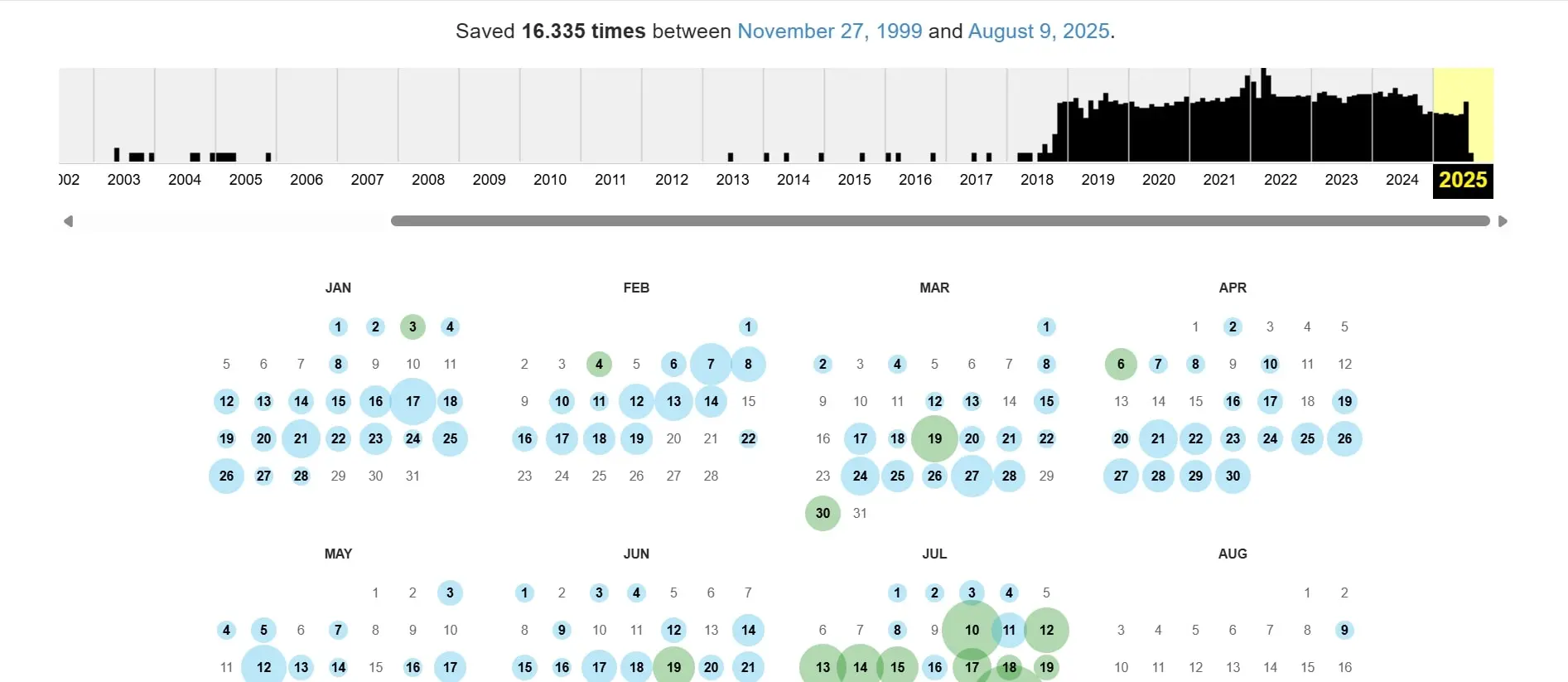
Pour chaque URL archivée, la Wayback Machine affiche une chronologie indiquant le nombre d’instantanés enregistrés par date. Dans la vue calendrier, ces instantanés sont représentés par des couleurs distinctes ; les codes couleurs peuvent évoluer, référez-vous donc également à la légende de l’interface.
- Bleu : crawl réussi
- Vert : redirection
- Orange : URL introuvable (erreur 4xx)
- Rouge : erreur serveur (erreur 5xx)
Comment utiliser la chronologie ?
- Cliquez sur une date colorée dans le calendrier.
- Sélectionnez l’horodatage souhaité pour afficher la capture d’écran de l’archive du site Internet.
- Naviguez sur la page comme sur le site d’origine et copiez le contenu si nécessaire.
Étape 5 : archiver son propre site Web (auto-capture)
Tous les sites Web ne sont pas archivés automatiquement. Les raisons les plus fréquentes sont :
- la présence d’une balise
noindexou d’une entrée correspondante dans le fichier robots.txt, qui empêche l’indexation - des contenus protégés par mot de passe
- une suppression manuelle d’une page archivée
- des contenus dynamiques non pris en charge ou mal enregistrés
Comment sauvegarder votre site Web ?
- Rendez-vous sur la page principale de la Wayback Machine.
- Utilisez le champ « Save Page Now » et saisissez votre domaine.
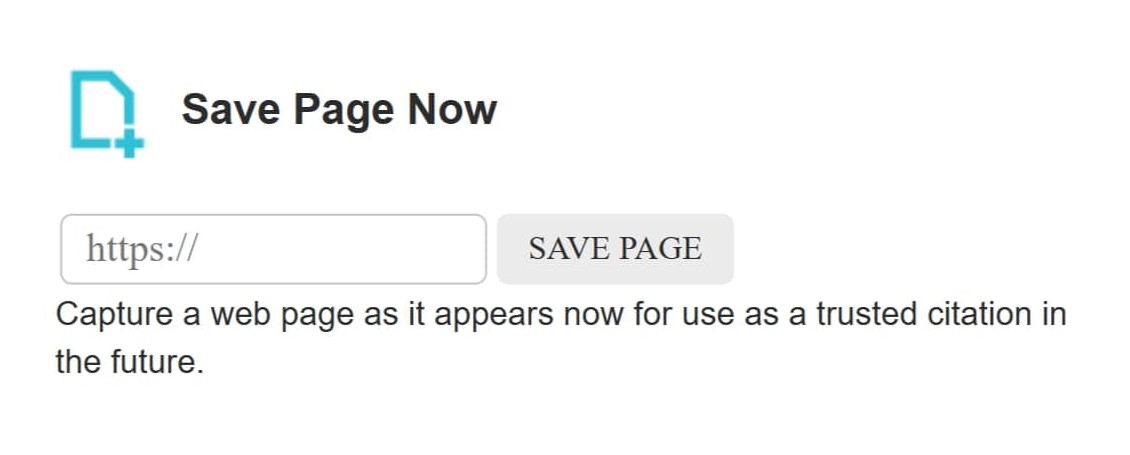
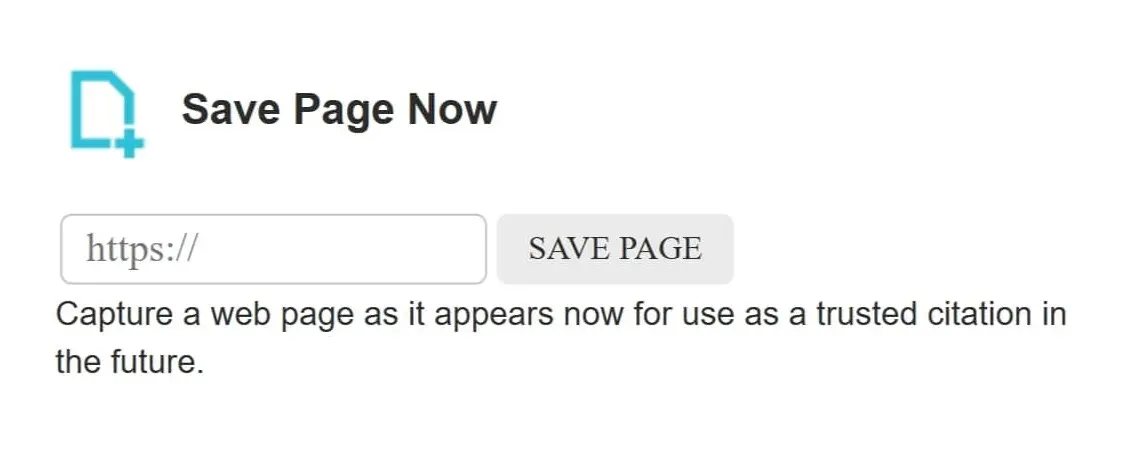
- Après quelques instants, la Wayback Machine crée un instantané qui est ensuite archivé de manière permanente. Vous pourrez ainsi retrouver d’anciennes versions de votre site Web, même si la version en ligne n’est plus disponible.
Un instantané (ou snapshot) correspond à une version archivée d’une page, comparable à une capture d’écran. Les éléments dynamiques (formulaires, scripts) peuvent ne pas fonctionner.


Comment télécharger d’anciennes versions d’un site Web ?
Pour des besoins plus avancés, tels que l’analyse du code source, la récupération de liens ou les tests SEO, plusieurs outils spécialisés peuvent être utilisés :
- Wayback-Machine-Downloader (GitHub, Open Source) : télécharge des fichiers HTML, des médias et des pages d’index à partir de la Wayback Machine.
- Archivarix (en ligne) : gratuit pour les sites contenant jusqu’à 200 fichiers, avec téléchargement au format ZIP après inscription.
- HTTrack Website Copier : outil classique permettant de copier des sites Web complets, y compris les archives de sites Web, en renseignant les URL Wayback.
Archive.org ne propose pas d’outil officiel de téléchargement de sites complets, mais il est possible d’y télécharger des textes, images ou fichiers audio lorsque les droits le permettent.
Alternative 1 : retrouver des sites Web récents grâce à la recherche Google
Si les informations recherchées sont encore relativement récentes, une simple recherche Google peut suffire. Les crawlers de Google enregistrent, eux aussi, des instantanés en cache, similaires à ceux de la Wayback Machine. Ces caches affichent la version la plus récemment indexée d’une page. Si la page d’origine est temporairement inaccessible, le cache reste consultable. Par rapport à archive.org, ces copies sont souvent plus récentes, mais elles ne conservent qu’un seul horodatage par page.
Pour accéder à une version mise en cache, entrez la commande suivante dans la barre d’adresse de votre navigateur (remplacez URL par l’URL souhaitée) :
https://webcache.googleusercontent.com/search?q=cache:URL
Notez que les caches Google n’affichent généralement pas les éléments dynamiques ni les contenus multimédias. De plus, il est important de savoir que, même si une page est définie avec l’attribut noindex et n’apparaît plus dans les résultats de recherche, il est parfois possible d’y accéder temporairement via le cache.
Alternative 2 : consulter et citer des sites Web archivés avec WebCite
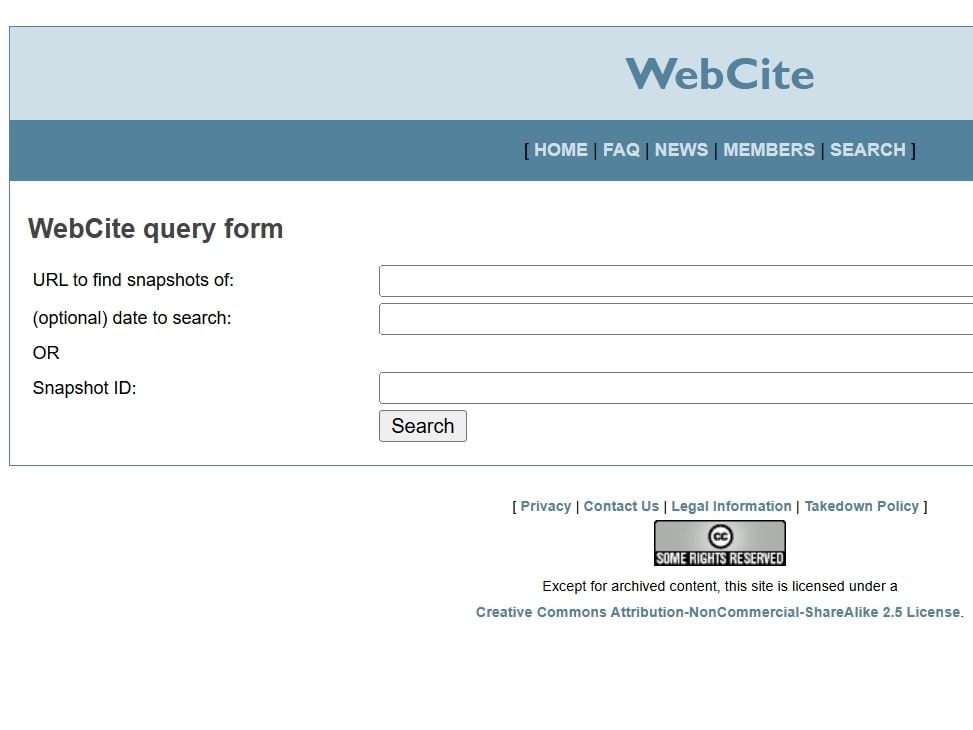
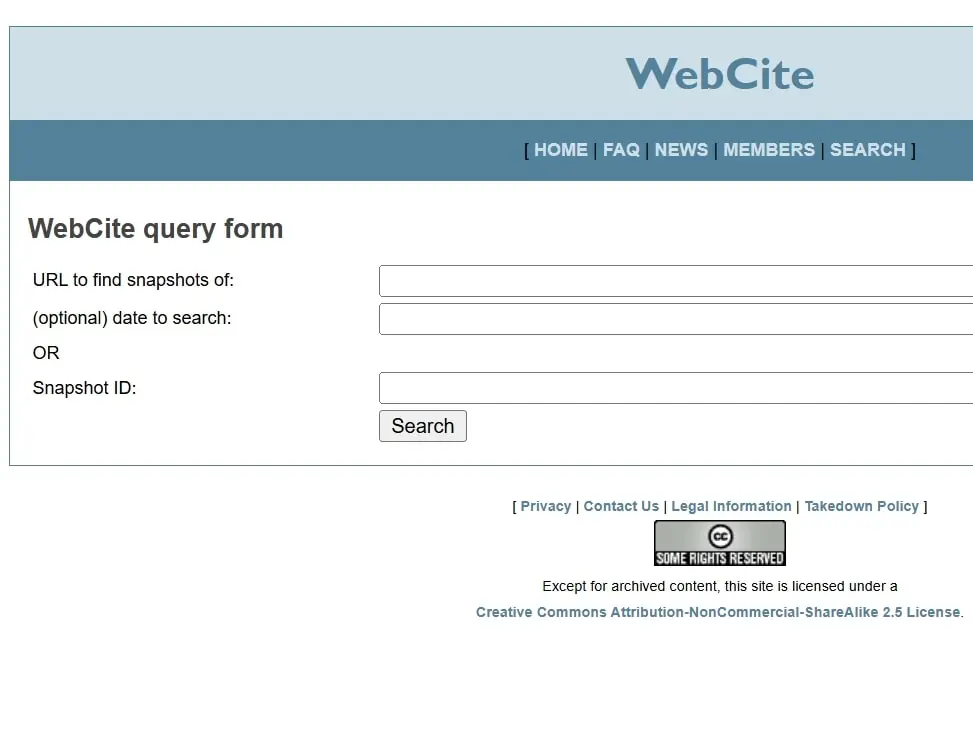
WebCite permet d’accéder à des sites Web déjà archivés et de les citer comme sources fiables. Toutefois, le service n’accepte plus de nouvelles demandes d’archivage. Les instantanés existants restent accessibles et peuvent toujours être utilisés comme références. Vous pouvez ainsi retrouver d’anciennes versions de sites Web et consulter d’anciennes pages Internet.
Pour afficher une version archivée d’un site, rendez-vous sur le site Web de WebCite et utilisez la fonction de recherche pour saisir le domaine ou l’ID du snapshot. Vous pourrez alors consulter des anciennes versions de sites Web déjà archivées et les citer de manière permanente et inaltérable.