

Les touches de fonction du clavier : les touches F1 à F12
Sur l’ordinateur, presque tous les processus et commandes peuvent être effectués à l’aide de la souris. Vous pouvez les effectuer beaucoup plus facilement et rapidement dans la plupart des cas grâce au clavier. Les touches de fonction F1 à F12 en sont un bon exemple. Ces touches F, qui se trouvent sur la rangée supérieure du clavier, cachent de nombreuses fonctions utiles qui font souvent gagner du temps.
Demandez, créez et recherchez en toute sécurité et sans limite de discussion avec IONOS GPT : l'alternative souveraine et abordable à ChatGPT et autres assistants conversationnels.
Où se trouvent les touches de fonction sur les claviers Windows et Mac ?
Sur les claviers Windows comme Mac, les touches F se trouvent sur la rangée supérieure.
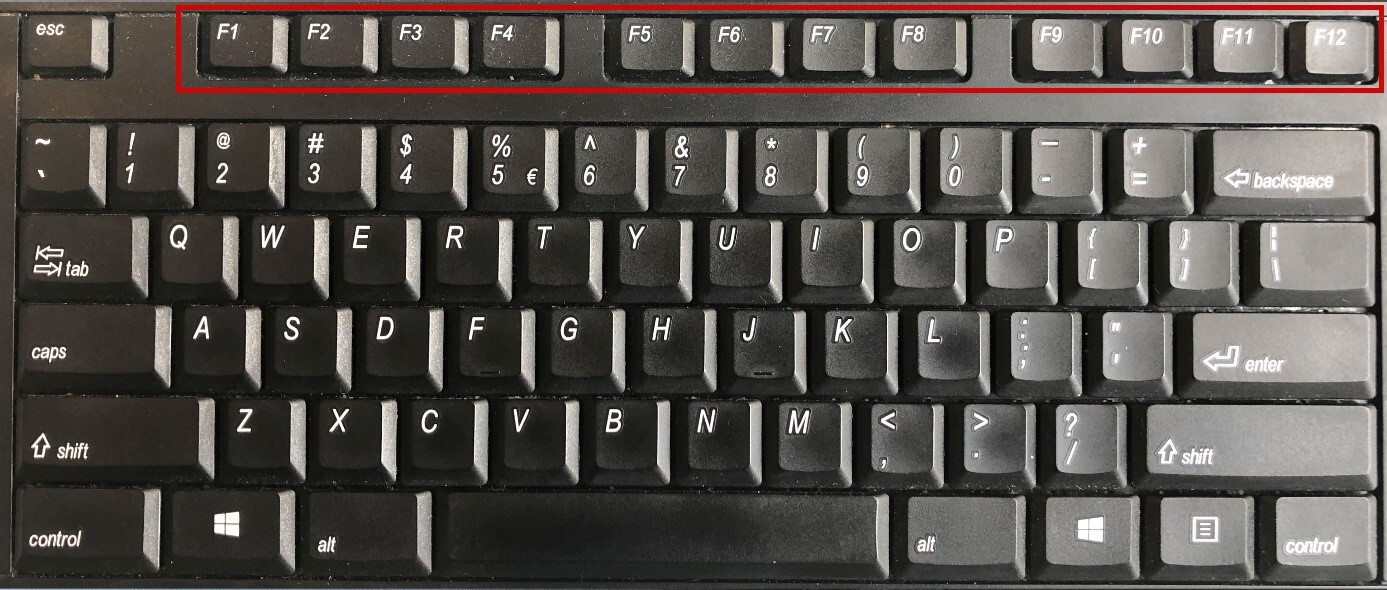
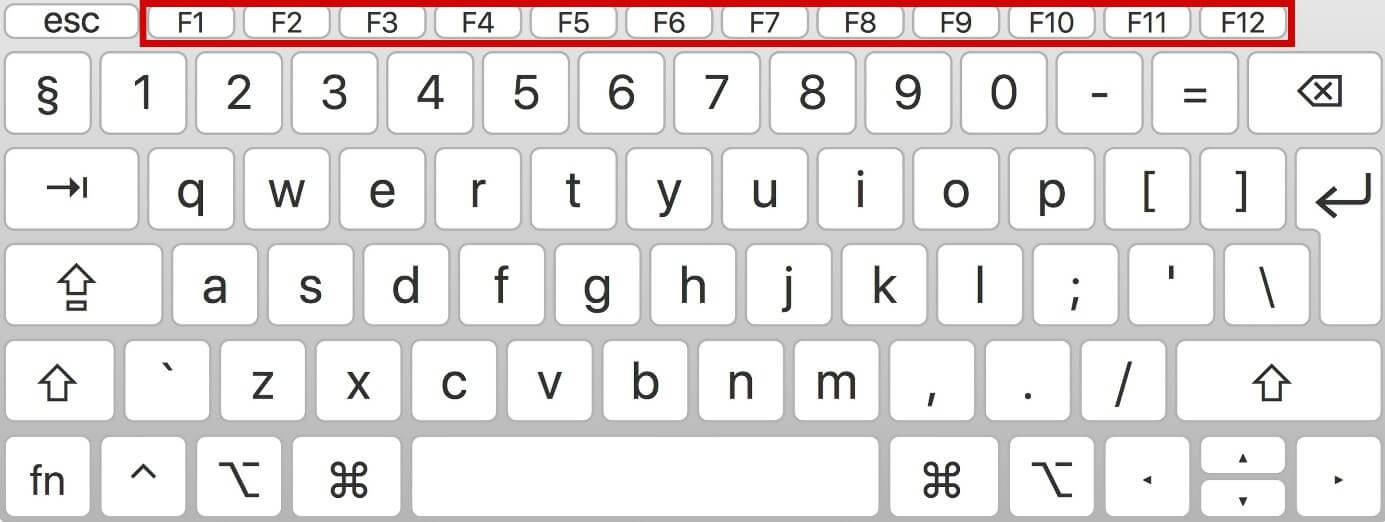
Sur certains claviers Windows et surtout Mac, les touches de fonction sont également utilisées pour contrôler la musique, le volume et la luminosité de l’écran. Comme ces fonctions sont utilisées plus fréquemment que les fonctions réelles des touches F, vous devez, dans ce cas, appuyer sur la touche Fn pour activer les touches de fonction.
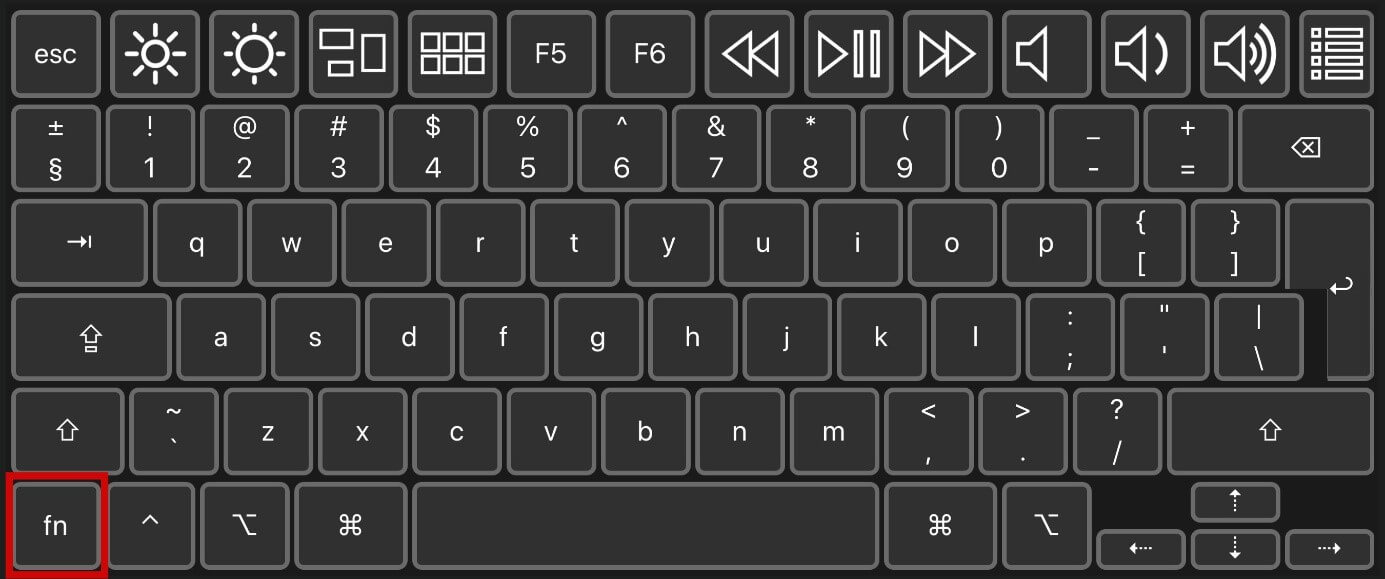
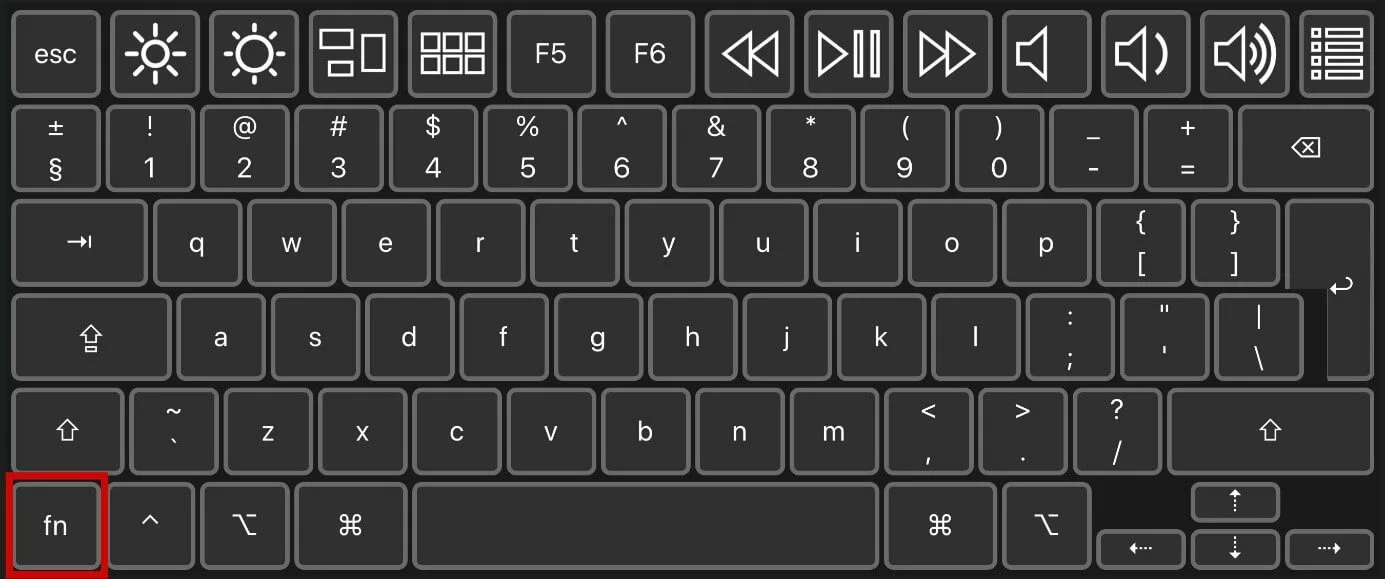
Sur Mac et Windows, vous pouvez activer les touches de fonction sans la touche Fn. Sur Mac, vous pouvez trouver le réglage sous « Clavier » dans les paramètres du système. Sous Windows, redémarrez votre PC et appuyez sur la touche indiquée avant le démarrage pour ouvrir le BIOS/UEFI et activer la fonction correspondante.
Touches de fonction du clavier : les principales commandes des touches de fonction
Une simple pression permet d’exécuter une action qui demanderait autrement plusieurs clics ou l’utilisation d’un raccourci clavier. C’est pourquoi, il est judicieux de se pencher sur les propriétés des touches de fonction du clavier. Sous macOS, les touches de fonction du clavier n’ont quasiment plus d’importance, car les commandes peuvent être exécutées grâce à d’autres touches. C’est pourquoi la suite s’intéresse uniquement aux fonctions indispensables sous Windows.
La touche F1
Imaginez que vous travaillez dans un tableur Excel et voulez utiliser la fonction ET en Excel. Pour savoir exactement comment utiliser cette fonction, il suffit d’appuyer sur la touche F1 pour ouvrir le menu d’aide d’Excel. Cette ouverture rapide de l’aide d’un programme fonctionne également dans d’autres applications, ce qui rend la touche F1 particulièrement pratique pour les débutants. Dans les programmes Office, combinée avec la touche Ctrl elle permet en outre d’afficher ou masquer la barre de menu.
La touche F2
Lorsque vous renommez un fichier ou un dossier, cette touche vous permet d’éviter d’avoir à cliquer droit puis de passer par le menu contextuel. Cliquez simplement sur le fichier ou le dossier et appuyez sur la touche F2. Le champ de texte s’ouvre et vous pouvez directement renommer le fichier.
La touche F3
Vous êtes sur un site Web dans le navigateur et vous souhaitez chercher un mot précis. Appuyez sur la touche de fonction F3 pour ouvrir le champ de recherche. Une fois ouvert, le champ est actif ce qui vous permet d’entrer directement le mot que vous voulez chercher.
Dans Microsoft Word, vous pouvez utiliser la combinaison de touches Maj et F3 pour mettre en majuscule la première lettre d’un mot en minuscule. En appuyant à nouveau sur ces deux touches, le mot entier passe en majuscules.
La touche F4
La touche F4 a également de nombreuses fonctions. Elle permet notamment d’utiliser la barre d’adresse d’Internet Explorer, le navigateur Microsoft. Combinée à la touche Alt, elle permet de fermer la fenêtre active. C’est dans Word que la touche de fonction F4 permet de gagner le plus de temps : en appuyant sur la touche de fonction, la dernière action exécutée peut être répétée aussi souvent que nécessaire.
La touche F5
La fonction de la touche F5 change selon le programme utilisé. Dans le navigateur, elle permet de recharger la fenêtre actuelle, elle ouvre la fonction « Chercher et remplacer » ou Excel et permet de lancer un diaporama dans PowerPoint.
La touche F6
Avec la touche F6, vous n’avez pas besoin de cliquer sur la barre d’adresse du navigateur et de sélectionner l’URL complète avant de pouvoir entrer une nouvelle URL. Une simple pression de cette touche permet d’entrer une nouvelle URL. Combinée à la touche Ctrl, elle permet d’afficher tous les documents actifs dans Word.
Dans certains navigateurs comme Google Chrome, la touche F6 sert à basculer entre la barre d’adresse et l’onglet. Il est donc possible que vous deviez appuyer plusieurs fois sur la touche F6 pour accéder à la barre d’adresse.
La touche F7
La touche F7 n’a de fonction qu’en combinaison avec d’autres touches, mais ces raccourcis sont particulièrement utiles pour les utilisateurs de Word. Combinée avec la touche Alt par exemple, elle permet d’effectuer une vérification orthographique et grammaticale de l’ensemble du texte. Combinée avec la touche Maj, la touche F7 ouvre automatiquement le dictionnaire des synonymes et suggère des synonymes pour le dernier mot écrit ou tout mot sélectionné.
La touche F8
Vous rencontrez des difficultés à démarrer Windows ? Juste avant que le logo Windows ne s’affiche, appuyez sur la touche F8 lors du démarrage de l’ordinateur. L’ordinateur démarrera ensuite en mode sans échec.
Dans Microsoft Excel, vous pouvez utiliser la touche F8 pour sélectionner toutes les cellules qui se trouve entre deux cellules sélectionnées.
La touche F9
Comme la touche F7, la touche F9 ne fonctionne qu’en combinaison avec d’autres touches. Combinée avec la touche Ctrl dans les programmes Office, elle permet notamment d’insérer des accolades.
La touche F10
Pour accéder à la barre de menu du navigateur, il suffit d’appuyer sur la touche F10. Combinée avec la touche Majuscule, elle permet d’effectuer un clic droit sans utiliser la souris. Dans Word, vous pouvez combiner F10 avec la touche Ctrl pour agrandir ou réduire une fenêtre.
La touche F11
La touche F11 permet d’activer le mode plein écran de votre navigateur. En appuyant à nouveau sur cette touche fonction, vous pouvez revenir à l’affichage normal.
Dans Microsoft Excel, utilisez la touche Maj et F11 pour créer rapidement un nouveau tableau dans un nouvel onglet.
La touche F12
La touche de fonction F12 ne fonctionne que dans Microsoft Word, mais elle y est très utile. Appuyez sur la touche F12 pour « Enregistrer sous ». L’enregistrement direct est possible appuyant simultanément sur F12 et Maj. En appuyant simultanément sur les touches Ctrl et F12, vous pouvez ouvrir un document sauvegardé.