

Appels groupés sur WhatsApp : voici comment ça marche !

Vous pouvez appeler plusieurs contacts en même temps sur WhatsApp, en vidéo ou en audio. Découvrez-en plus dans la suite de cet article !
Guide rapide : les appels groupés WhatsApp via « Appels »
- Dans WhatsApp, rendez-vous dans l’onglet « Appels ».
- Cliquez sur l’icône avec un combiné et le symbole « + » en bas à droite.
- Saisissez le nom de vos contacts dans la barre de recherche en haut de l’écran.
- Ajoutez les participants souhaités depuis votre liste de contacts. Vous pouvez ajouter jusqu’à 31 participants dans un appel groupé sur WhatsApp.
- Appuyez sur l’icône caméra ou l’icône combiné pour lancer l’appel groupé.
- Modifiez, partagez et stockez vos fichiers
- Data centers européens certifiés ISO
- Sécurité élevée des données, conforme au RGPD
Appels (vidéo) groupés sur WhatsApp : tutoriel
Les appels vidéo WhatsApp peuvent compter jusqu’à 32 participants. Il existe trois manières différentes de lancer un appel de groupe dans WhatsApp. Nous vous expliquerons chacune d’entre elles. Sur les téléphones Android, les étapes suivantes s’appliquent aux versions d’Android 4.1 et suivantes.
Appel groupé sur WhatsApp via « Appels »
Pour lancer un appel de groupe sur WhatsApp depuis l’onglet « Appels », suivez ces étapes :
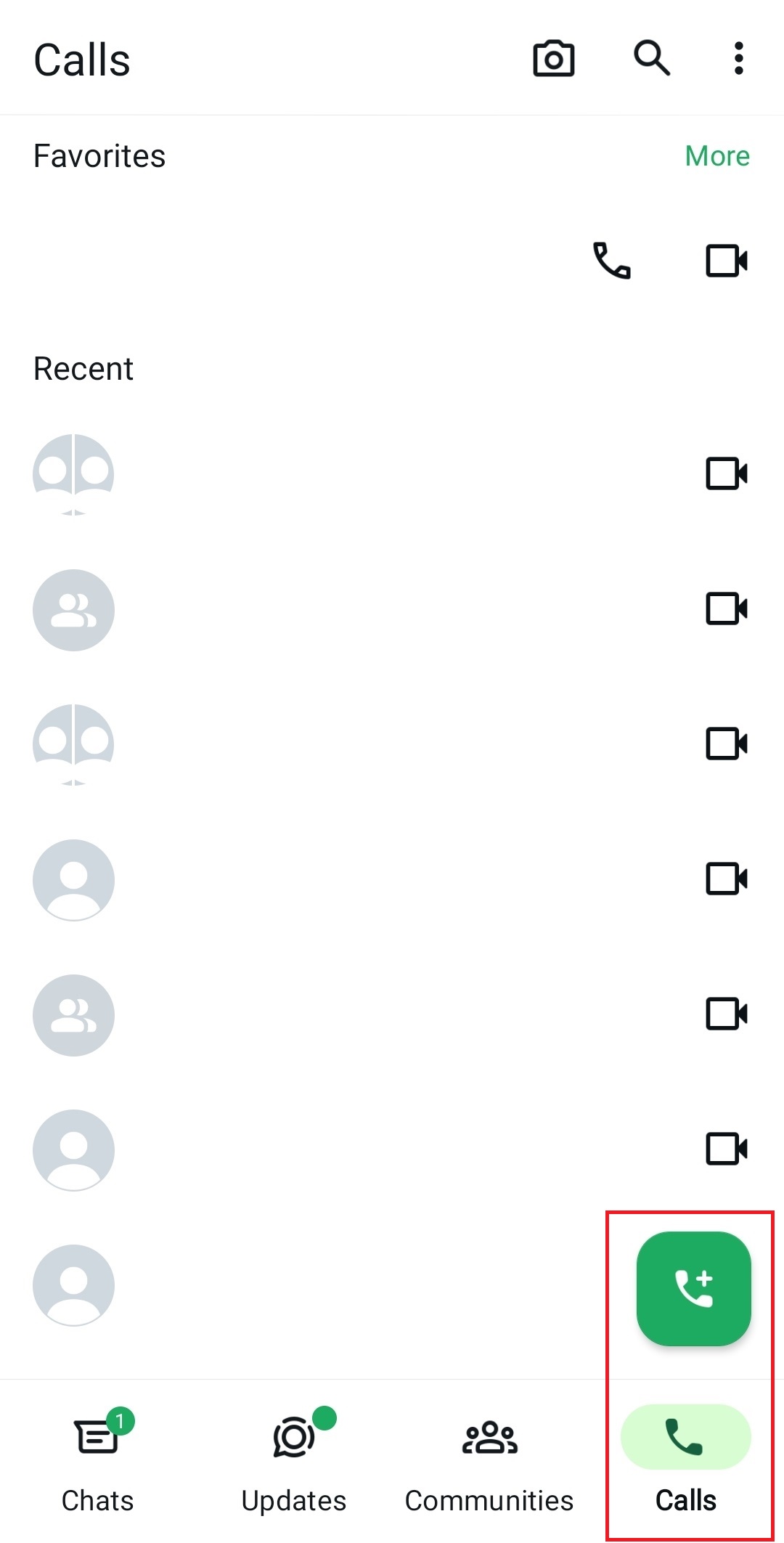
Étape 1 : rendez-vous dans l’onglet « Appels » sur WhatsApp.
Étape 2 : appuyez sur l’icône circulaire en forme de combiné avec un « + » en bas à droite.
Étape 3 : sélectionnez ensuite les contacts souhaités via la barre de recherche ou manuellement dans vos contacts.
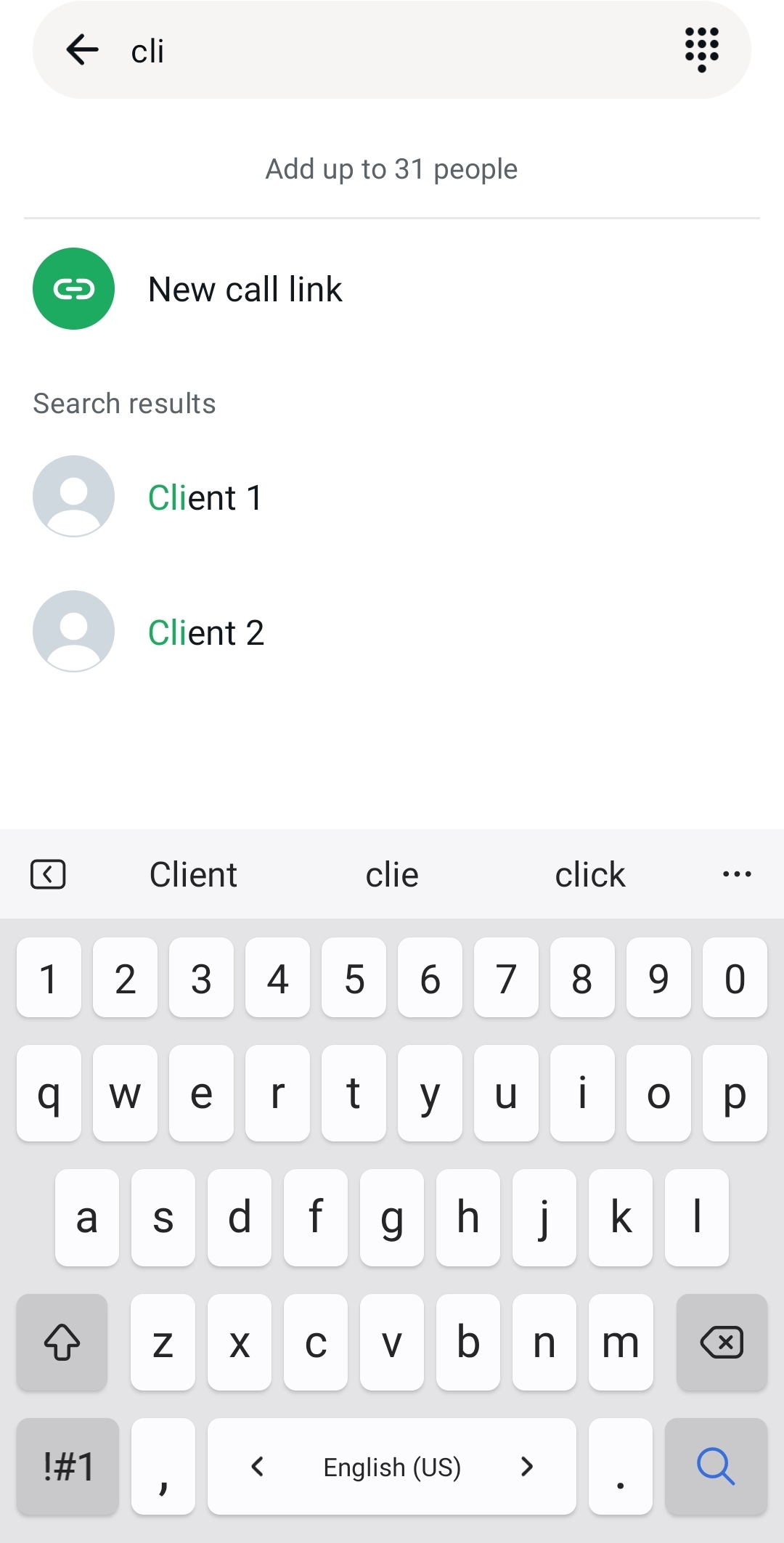
Étape 4 : en appuyant sur les contacts individuels, vous pouvez ajouter jusqu’à 31 personnes, soit un total de 32 participants, y compris vous-même. Ces dernières peuvent à présent rejoindre l’appel de groupe (vidéo) WhatsApp à tout moment.
Étape 5 : pour finir, appuyez sur l’icône caméra ou combiné, selon si vous souhaitez lancer sur WhatsApp un appel vidéo de groupe ou un appel vocal de groupe. Gardez en tête qu’un appel vocal de groupe actif sur WhatsApp ne peut passer en mode vidéo durant l’appel.
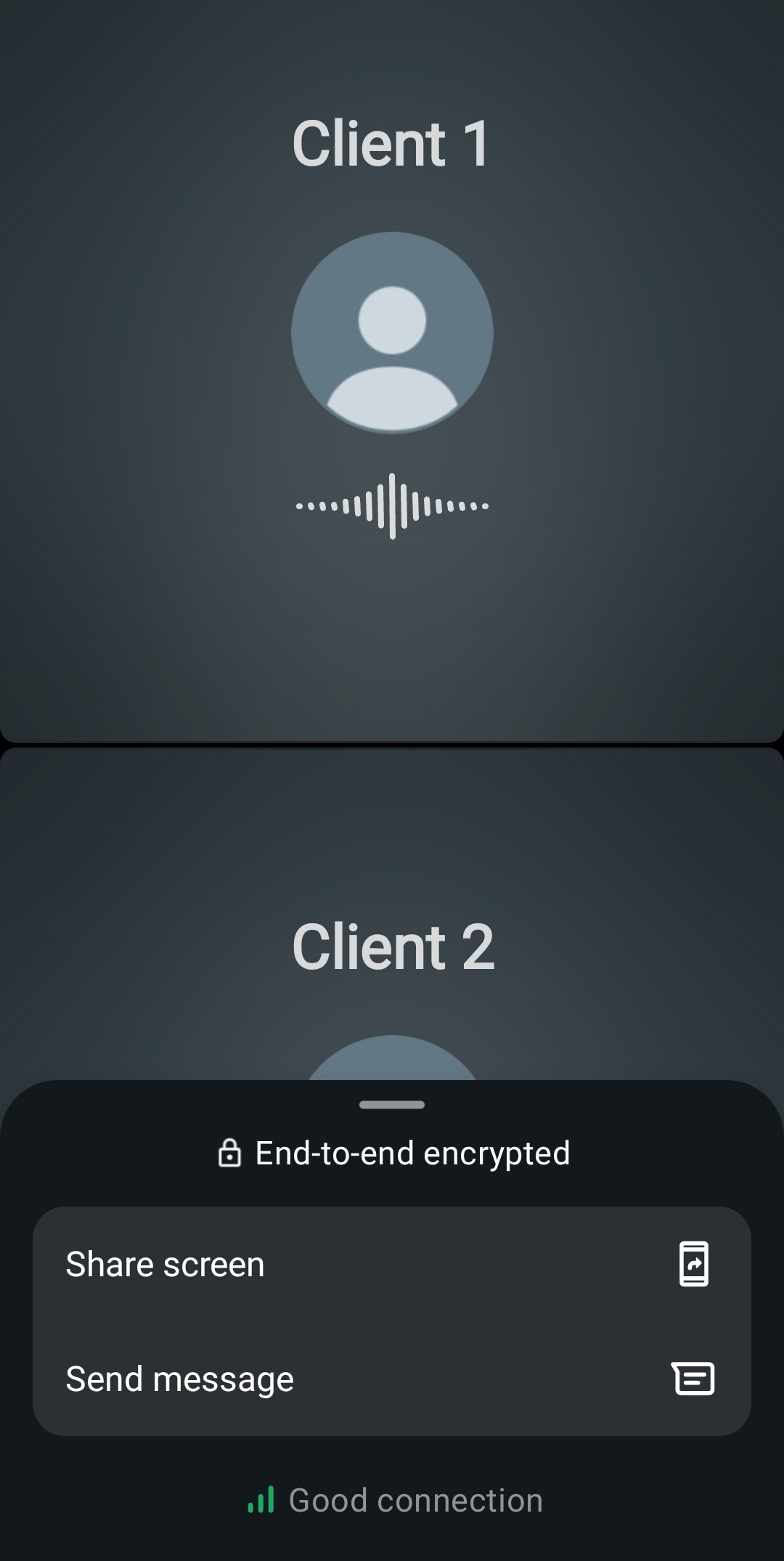
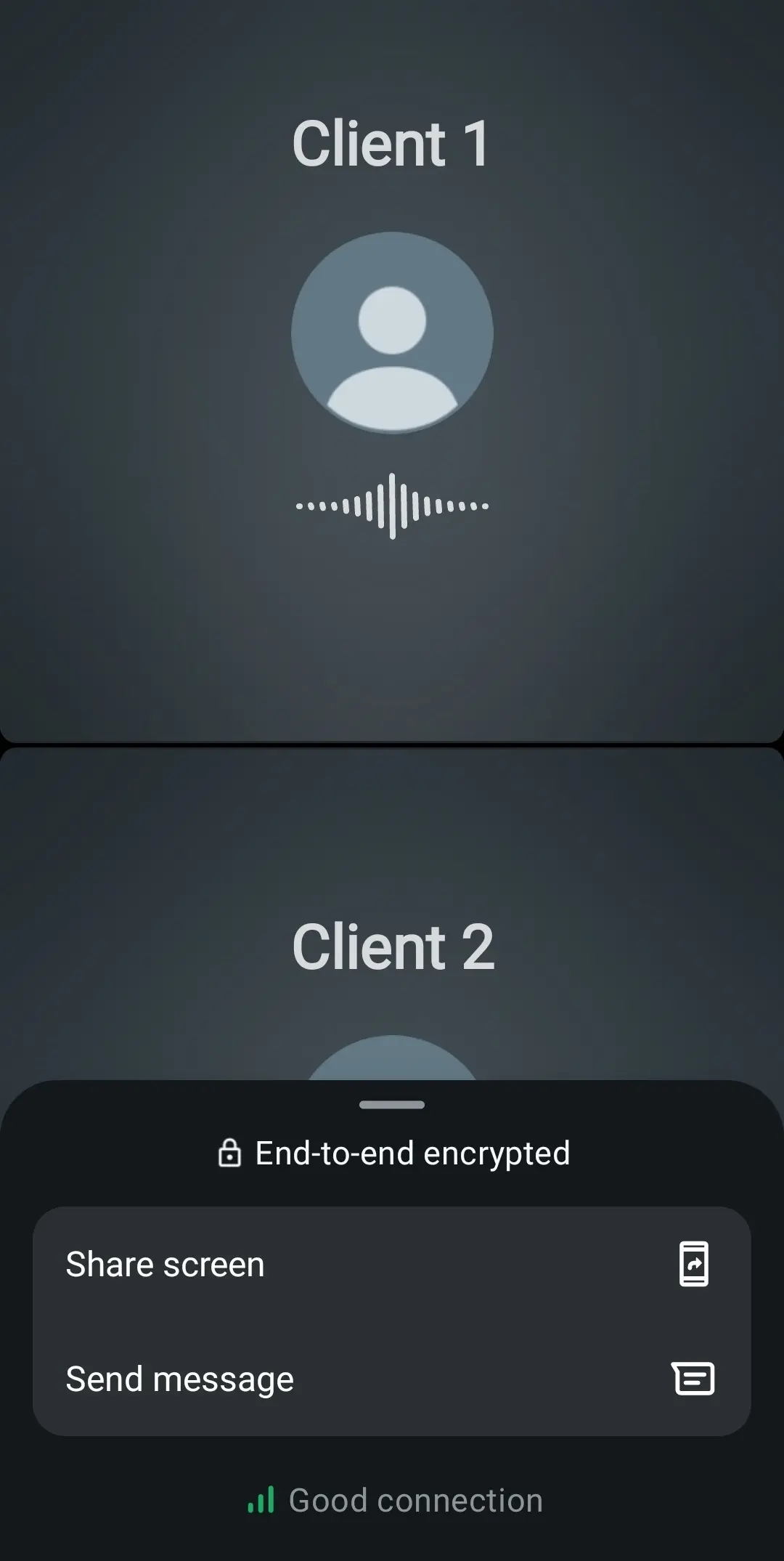
Votre appel (vidéo) de groupe WhatsApp est chiffré de bout en bout. Vous pouvez partager votre écran pendant l’appel.
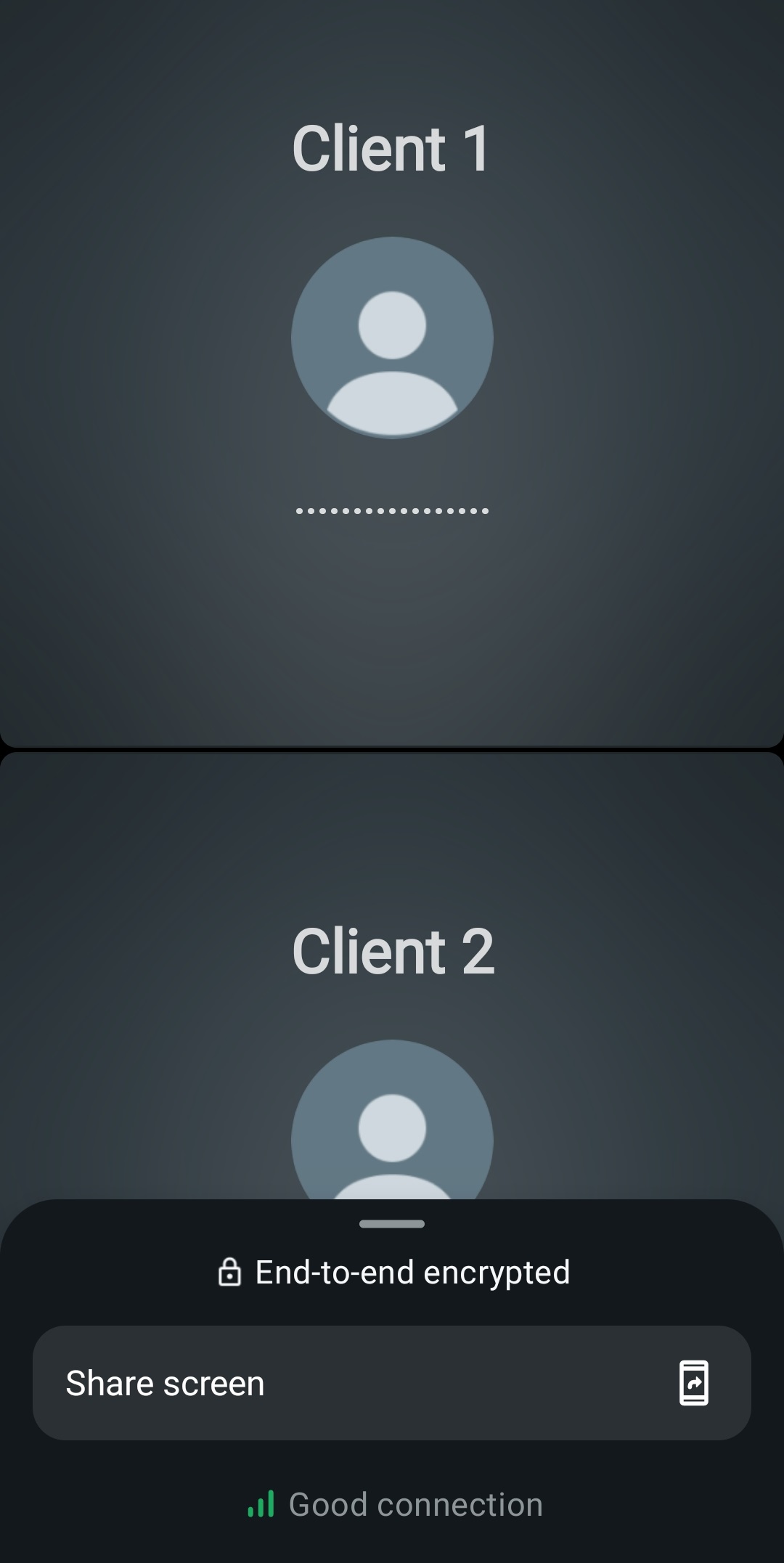
Appel groupé WhatsApp au sein d’un groupe
Vous pouvez directement lancer un appel de groupe sur WhatsApp depuis un groupe existant. Rappelez-vous que lorsque vous passez des appels depuis un groupe WhatsApp, seuls les membres de ce groupe peuvent participer. Procédez comme suit :
Étape 1 : ouvrez la discussion de groupe WhatsApp depuis laquelle vous voulez démarrer l’appel.
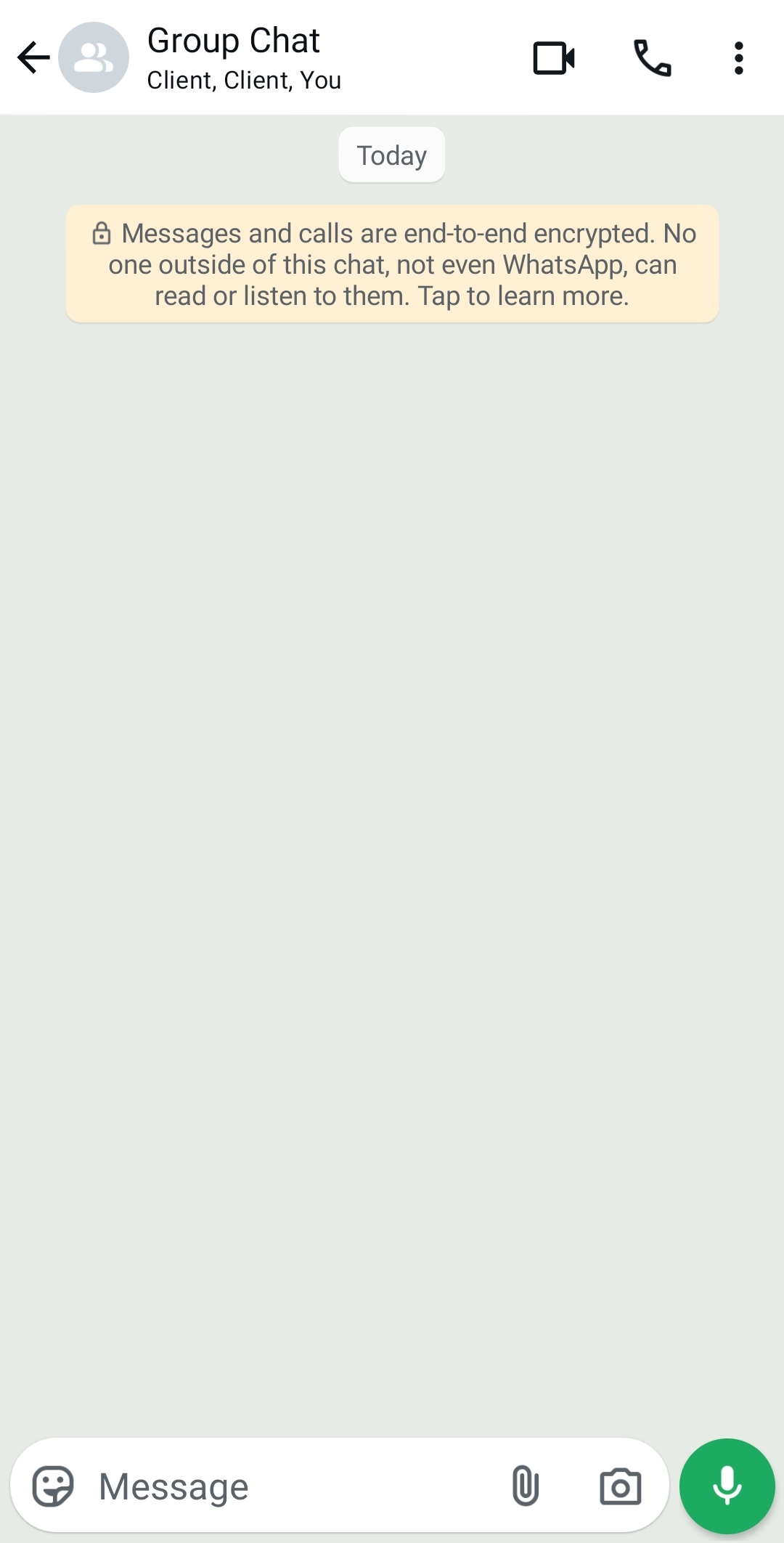
Étape 2 : si votre discussion de groupe compte plus de 32 membres, l’option « Discussion vocale » peut apparaître à la place des appels classiques. Dans ce cas, seuls les membres du groupe pourront rejoindre la discussion vocale en cours. Si votre discussion de groupe compte 32 participants ou moins, vous pouvez directement appuyer sur « Appel vocal » ou « Appel vidéo », puis confirmer votre choix. Vous pouvez également sélectionner des contacts spécifiques au sein du groupe en appuyant sur « Sélectionner des personnes », puis en choisissant les membres que vous souhaitez appeler.
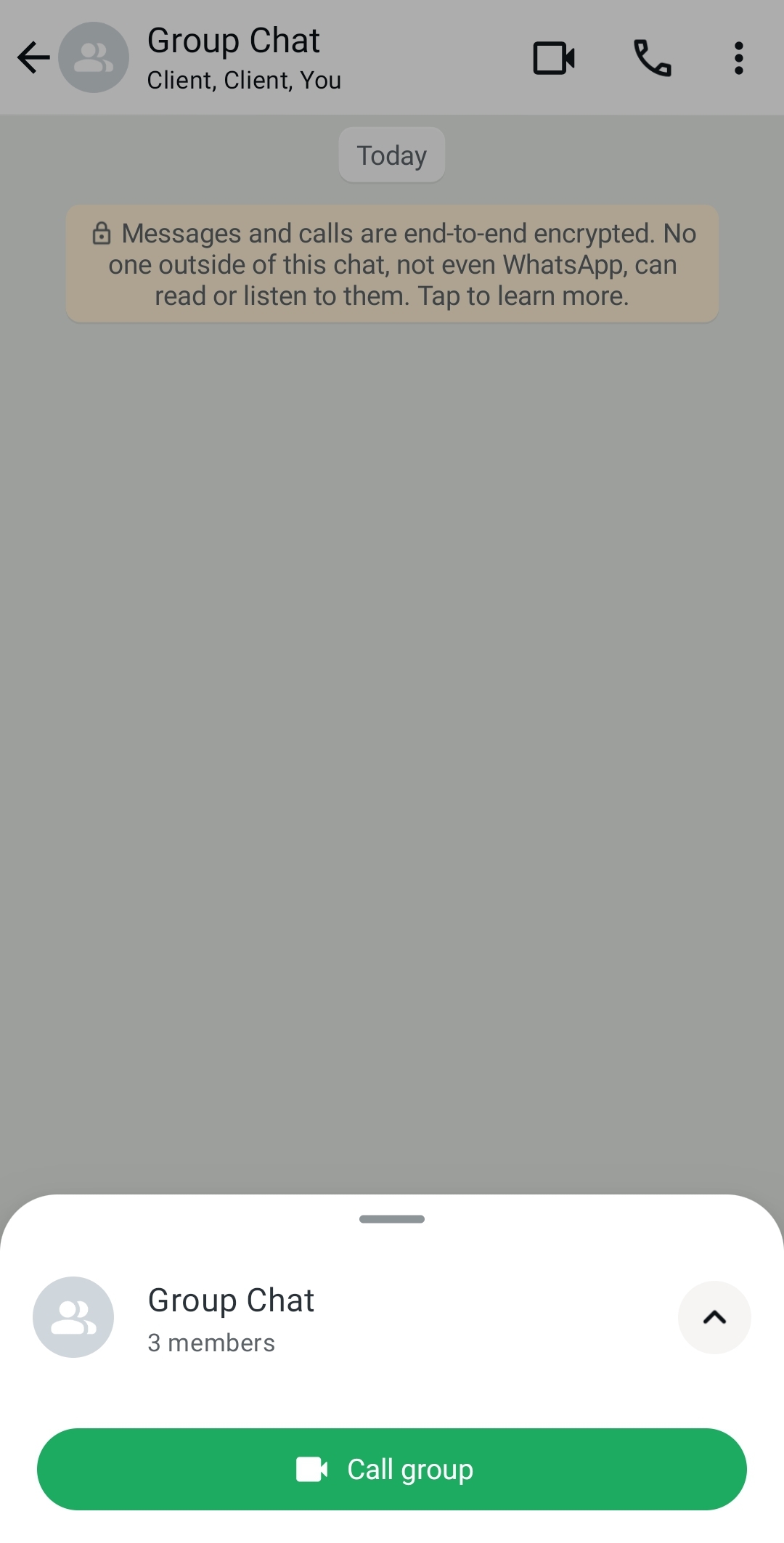
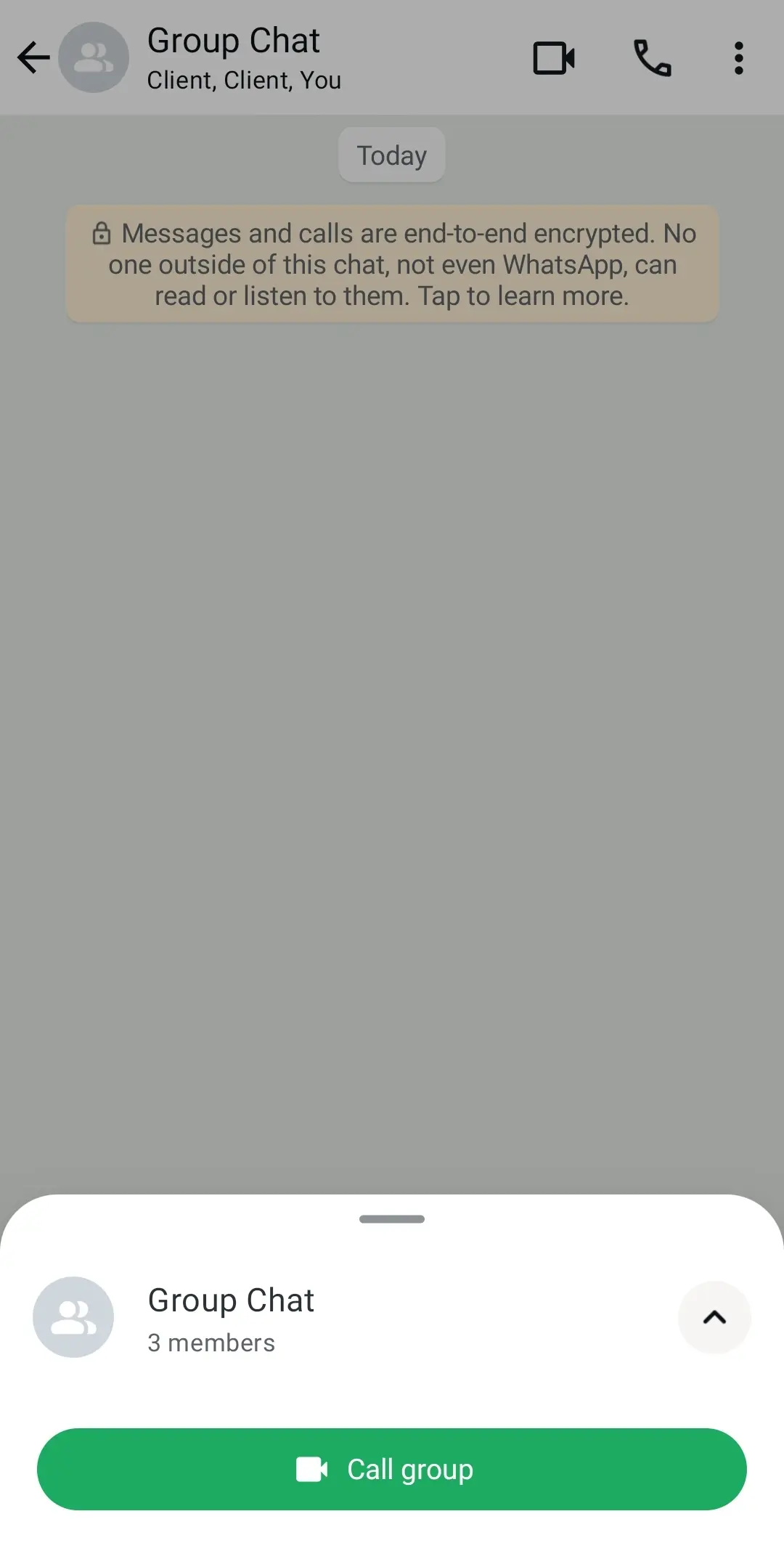
Votre appel (vidéo) groupé WhatsApp est chiffré de bout en bout. Vous pouvez partager votre écran pendant l’appel.
Vous souhaitez sauvegarder vos données WhatsApp les plus importantes telles que vos contacts, vos historiques de discussion et vos médias ? Avec la solution de stockage en ligne HiDrive Next de IONOS vous pouvez accéder à toutes vos données depuis n’importe quel appareil.
Ajouter des participants supplémentaires à un appel groupé WhatsApp
Vous pouvez ajouter des participants à votre appel groupé WhatsApp depuis un appel vidéo ou audio en cours.
Étape 1 : lancez WhatsApp et ouvrez la discussion avec l’un des participants. Appelez le premier participant en cliquant sur l’icône vidéo ou audio.
Étape 2 : une fois que vous avez initié l’appel avec le premier participant, appuyez simplement sur l’icône portant le signe « + » pour ajouter un autre contact à l’appel.
Étape 3 : votre liste de contacts s’ouvre alors. Utilisez la fonction de recherche pour trouver le contact dans la liste et appuyez dessus.
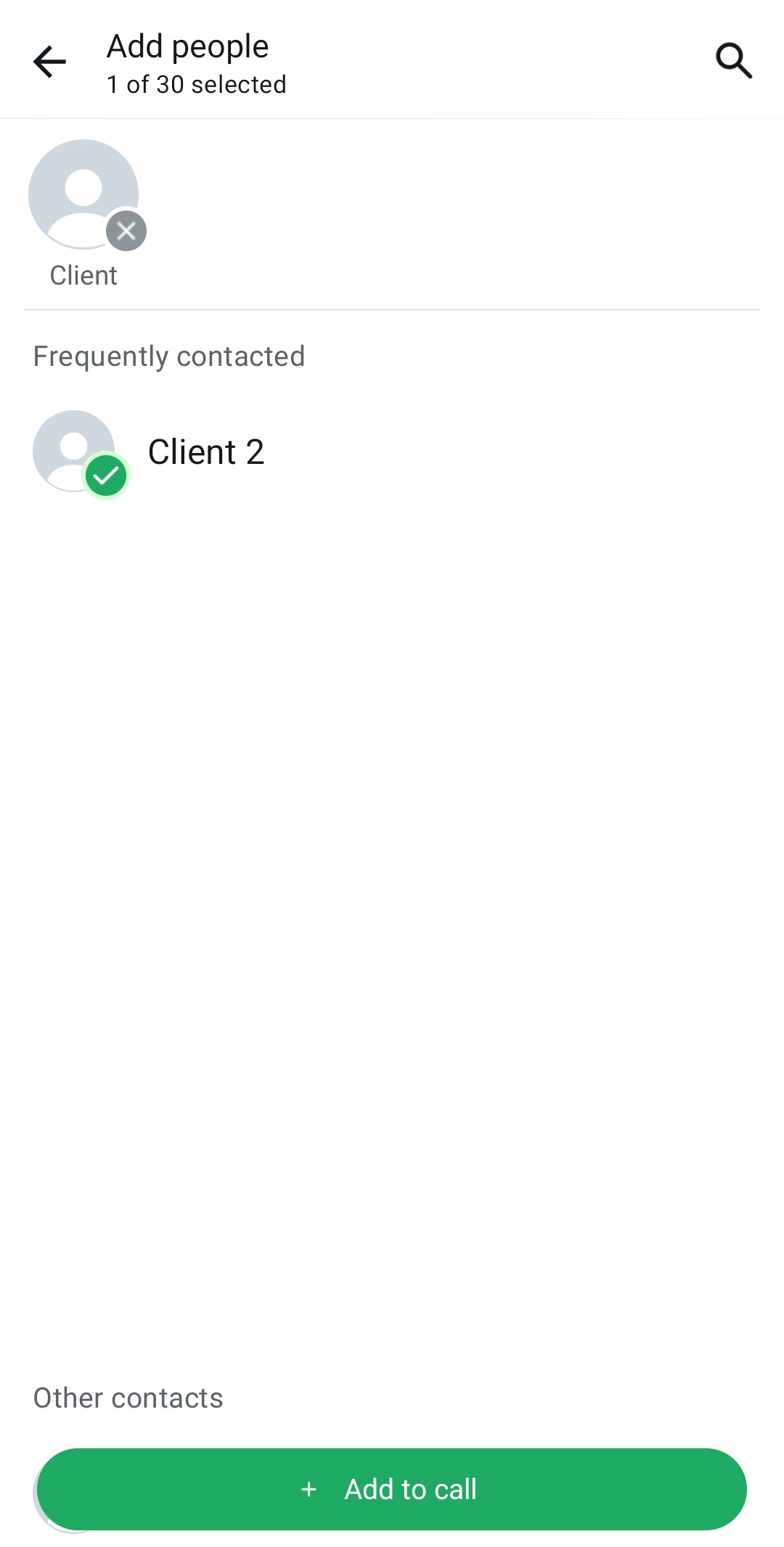
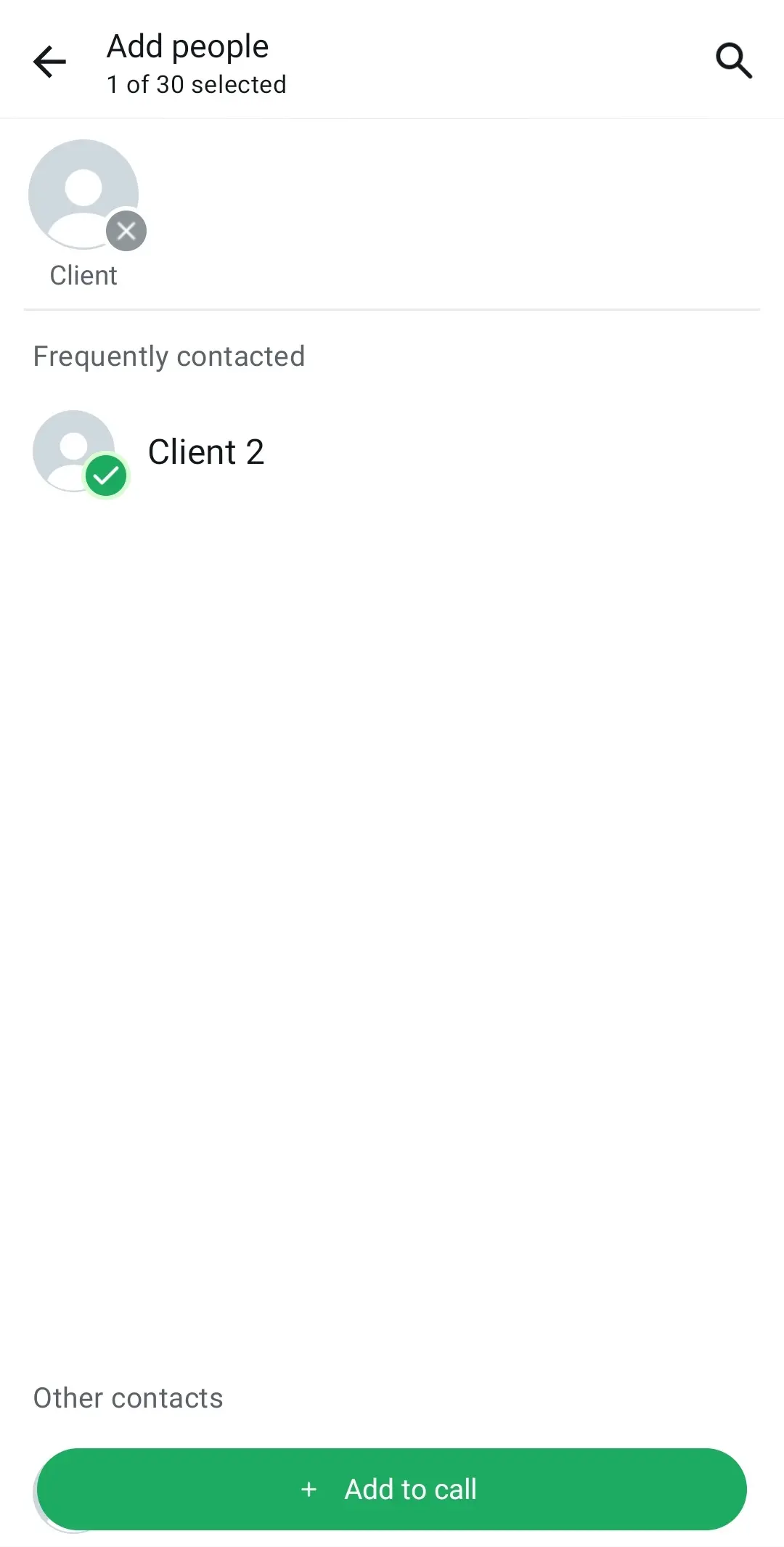
Étape 4 : confirmez que vous souhaitez ajouter ce contact supplémentaire à votre appel de groupe sur WhatsApp en cliquant sur « Ajouter à l’appel ».
Lors d’un appel groupé, vous pouvez parler avec une personne qui vous a bloqué, mais vous ne pouvez pas l’ajouter à l’appel. De même, vous ne pouvez pas ajouter une personne que vous avez bloquée.
Appel groupé WhatsApp entrant : ignorer ou rejoindre
WhatsApp vous appelle ? Pour ignorer ou rejoindre un appel groupé WhatsApp entrant, suivez ces étapes :
Étape 1 : lorsque quelqu’un vous invite à rejoindre un appel de groupe sur WhatsApp, vous recevez une notification.
Étape 2 : appuyez sur « Rejoindre » pour rejoindre l’appel groupé WhatsApp entrant. Sur l’écran, vous verrez toutes les personnes participant à l’appel et tous les autres participants invités.
Si vous ne souhaitez pas rejoindre l’appel, appuyez sur « Ignorer ».
Rejoindre un appel de groupe manqué sur WhatsApp
Si vous avez manqué un appel de groupe sur WhatsApp, vous pouvez toujours le rejoindre plus tard, à condition qu’il soit toujours en cours.
Étape 1 : lancez WhatsApp et appuyez sur « Appels ».
Étape 2 : si l’appel a été initié depuis une discussion de groupe, vous pouvez rejoindre l’appel en appuyant sur « Rejoindre ».
Étape 3 : la fenêtre « Info de l’appel » s’ouvre.
Étape 4 : Appuyez pour « Rejoindre ».
Mauvaise nouvelle pour les personnes qui utilisent WhatsApp sur le Web : actuellement, les appels groupés ne sont pas disponibles sur WhatsApp Web, bien que les appels individuels soient possibles. Il existe cependant de nombreuses alternatives à WhatsApp que vous pouvez utiliser à la place.
- 1 certificat SSL Wildcard par contrat
- Fonction incluse Domain Connect pour une configuration DNS simplifiée