

Sauvegarde iPhone : trois moyens simples pour en créer une

Que l’on passe par iCloud ou par son PC, il existe plusieurs méthodes pour créer une sauvegarde iPhone.
Voici comment sauvegarder son iPhone
Sauvegarder son iPhone, c’est prévenir la perte de données et faciliter la restauration des données en cas de panne de l’appareil. Nous allons expliquer les trois méthodes les plus simples pour créer une sauvegarde iPhone. Vous pouvez vous tourner vers iCloud, iTunes pour Windows ou le Finder sur Mac.
Méthode 1 : sauvegarde iPhone sur iCloud
Vous pouvez programmer des sauvegardes automatiques des données de votre appareil via iCloud et sauvegarder manuellement votre iPhone à tout moment. Notez toutefois que vous aurez besoin de suffisamment d’espace de stockage iCloud pour la sauvegarde. Si votre stockage est saturé, vous devez d’abord libérer de l’espace de stockage sur iCloud. N’oubliez pas non plus que la sauvegarde de l’appareil iCloud n’inclut pas toutes les données. Les données que la sauvegarde de l’appareil ne prend pas en compte sont entre autres le contenu de l’App Store, la musique achetée et les vidéos en dehors d’iTunes.
Étape 1 : vérifiez votre connexion Wi-Fi. Le processus de sauvegarde via iCloud nécessite une connexion Internet stable.
Étape 2 : sur votre iPhone, ouvrez les « Réglages ».
Étape 3 : touchez l’image de profil de votre identifiant Apple.
Étape 4 : accédez à « iCloud ».
Étape 5 : démarrez la sauvegarde avec « Sauvegarder maintenant ».
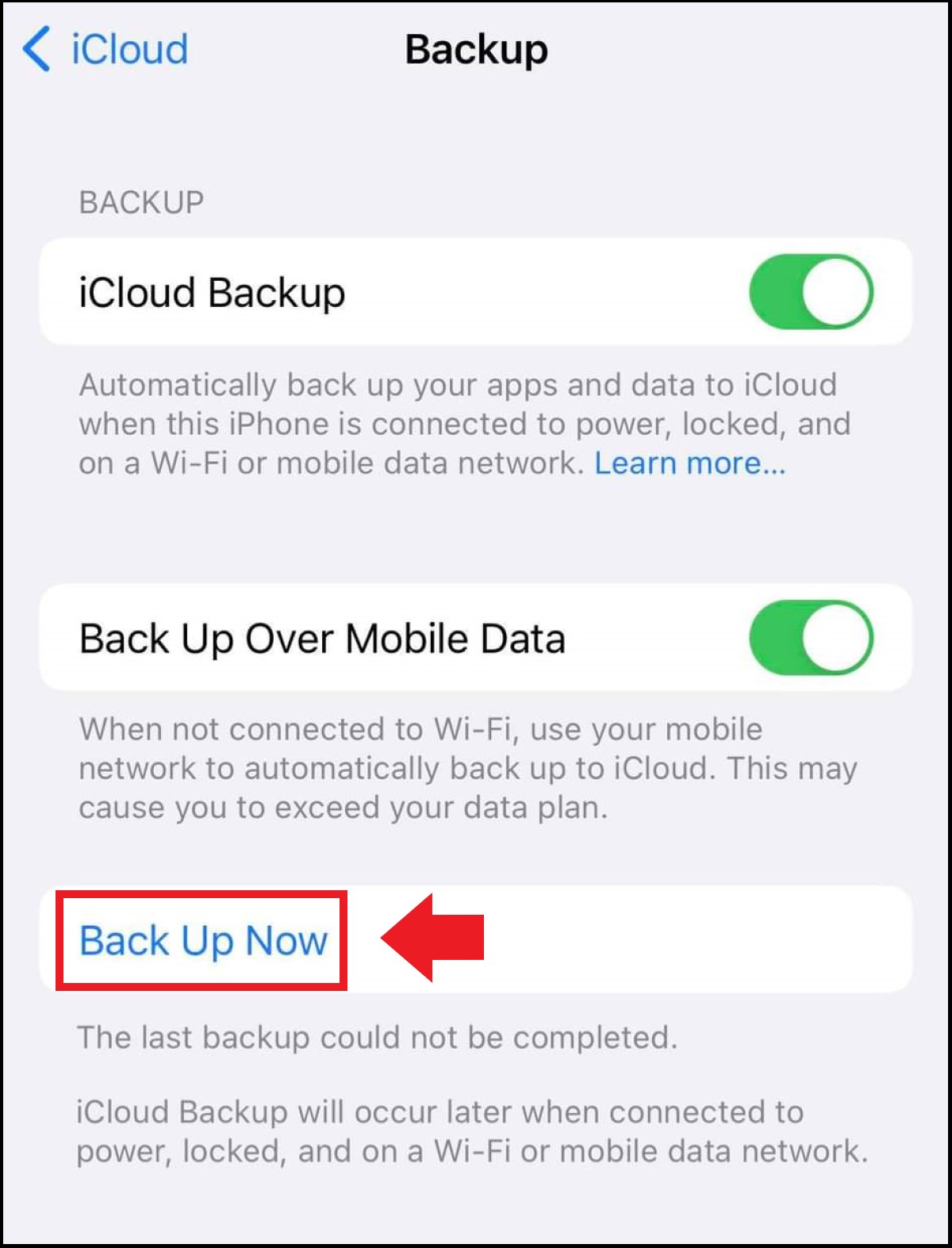
Étape 6 : la création d’une sauvegarde peut durer de quelques minutes à deux heures en fonction du volume de données et du modèle d’iPhone.
Méthode 2 : sauvegarde iPhone sur Mac
Pour effectuer une sauvegarde de l’iPhone sur l’ordinateur, utilisez le Finder pour Mac.
Étape 1 : connectez votre iPhone à votre Mac à l’aide d’un câble USB.
Étape 2 : utilisez le Finder pour rechercher et ouvrir votre iPhone connecté.
Étape 3 : pour chiffrer les données de sauvegarde, cochez la case « Chiffrer la sauvegarde locale ». Ajoutez également un mot de passe ici.
Étape 4 : cliquez sur « Sauvegarder maintenant » pour effectuer la sauvegarde de votre iPhone sur le Mac maintenant.
Si vous stockez des sauvegardes importantes localement sur votre Mac, n’oubliez pas de créer une sauvegarde Mac.
Méthode 3 : sauvegarde iPhone sur Windows
Si vous souhaitez créer une sauvegarde iPhone sans iCloud sous Windows, utilisez iTunes.
Pour créer une sauvegarde de l’iPhone sur iTunes, procédez comme suit :
Étape 1 : installez iTunes sous Windows.
Étape 2 : connectez maintenant votre iPhone à Windows à l’aide d’un câble USB.
Étape 3 : dans iTunes, touchez l’icône iPhone en forme de smartphone dans le coin supérieur gauche.
Étape 4 : sous « Sauvegardes », sélectionnez « Cet ordinateur ».
Étape 5 : pour chiffrer les données lors du transfert, cochez la case « Chiffrer la sauvegarde locale ». Ajoutez un mot de passe sécurisé. Vous pouvez consulter nos astuces concernant les mots de passe sécurisés.
Étape 6 : démarrez la sauvegarde avec « Sauvegarder maintenant ».
Une sauvegarde de l’iPhone sur votre PC n’est pas sécurisée de façon permanente. Nous vous recommandons par conséquent d’utiliser le stockage en ligne HiDrive Next de IONOS pour effectuer une sauvegarde en ligne fiable et surtout sécurisée de vos données les plus importantes.
En résumé : quelle est la meilleure méthode pour sauvegarder son iPhone ?
Chacune des méthodes présentées offre ses propres avantages si votre mémoire iPhone est saturée.
- Les avantages de la sauvegarde iCloud sont la vitesse et l’interopérabilité par rapport au stockage physique. Son inconvénient est lié à l’espace de stockage limité.
- Les sauvegardes de l’iPhone via iTunes sur Mac ou Windows présentent l’avantage de pouvoir stocker localement des fichiers multimédia volumineux. C’est précisément ici que l’on retrouve son inconvénient, car les sauvegardes locales entraînent une perte de données en cas de défaillance matérielle ou d’infection par des programmes malveillants.
- Associer différentes méthodes de sauvegarde est l’approche idéale. Par exemple, vous pouvez créer plusieurs sauvegardes sur le Cloud à partir de l’iPhone, y compris sur des alternatives à iCloud, et sauvegarder en plus les données sur un ordinateur Mac ou Windows, ou un périphérique de stockage externe.