

Mode « Repeat » sur YouTube : comment fonctionnent les répétitions sur YouTube ?

YouTube permet à ses utilisateurs de passer des vidéos en boucle. Dans votre navigateur, il vous suffit d’effectuer un clic droit sur la vidéo et de sélectionner « Lire en boucle » ; il est également possible d’activer la fonction « Lecture en boucle » dans l’application.
Demandez, créez et recherchez en toute sécurité et sans limite de discussion avec IONOS GPT : l'alternative souveraine et abordable à ChatGPT et autres assistants conversationnels.
Guide rapide : activer le mode « Repeat » sur YouTube
Sur l’application YouTube
- Ouvrez l’application et choisissez votre vidéo.
- Appuyez sur l’écran vidéo.
- Tapez sur les trois points verticaux.
- Activez la fonction « Lecture en boucle ».
Depuis votre navigateur
- Recherchez la vidéo souhaitée sur YouTube.
- Effectuez un clic droit sur la vidéo.
- Cliquez sur « Lire en boucle ».
À quoi sert le passage en boucle sur YouTube ?
Vous êtes sûrement nombreux à avoir vécu cela : votre chanson préférée est sur le point de s’achever et vous vous apprêtez à cliquer sur « Revoir » pour ce qui vous semble être la centième fois. De nombreuses raisons peuvent pousser les utilisateurs à vouloir passer en boucle une vidéo, une chanson ou un clip sur YouTube. Certains d’entre eux ne peuvent par exemple pas s’endormir sans leurs podcasts ou leurs vidéos de musique de méditation, de bruit blanc ou de sons de la nature, tandis que d’autres ne peuvent tout simplement plus se passer d’une chanson en particulier.
À bien des égards, la fonction de répétition de la plateforme est donc parfaite ; elle vous permet en effet de passer en boucle une vidéo YouTube, sans plus avoir à cliquer sur « Revoir ». Il est très facile d’activer les répétitions sur YouTube, que ce soit dans votre navigateur (sur PC ou Mac) ou dans votre application.
Activer le mode « Repeat » sur YouTube
Il vous suffit de suivre les étapes ci-dessous pour activer la fonction de répétition depuis l’application YouTube ou votre navigateur.
Sur l’application YouTube
Étape 1 : accédez à votre application YouTube, puis à la vidéo que vous souhaitez passer en boucle.
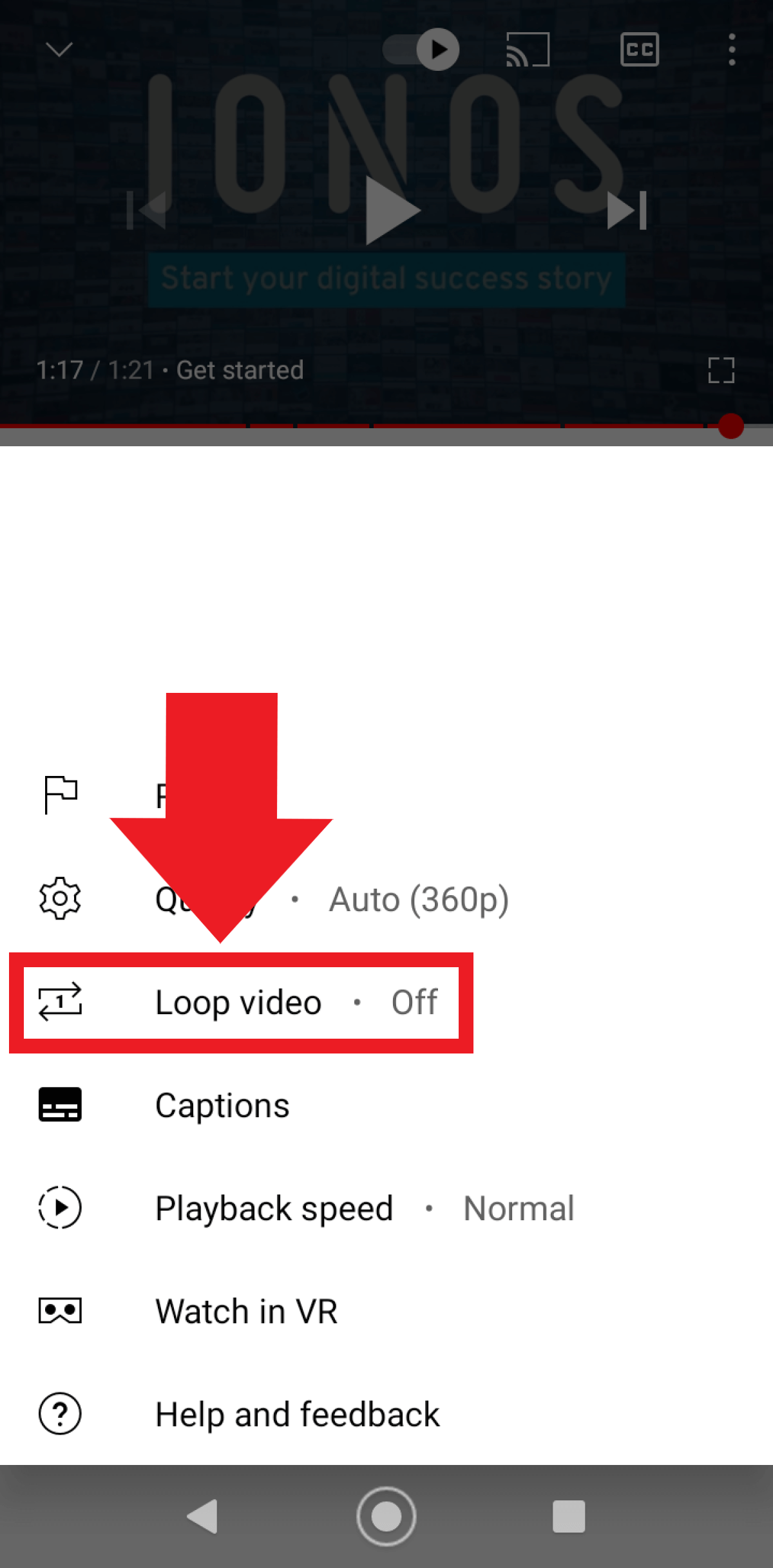
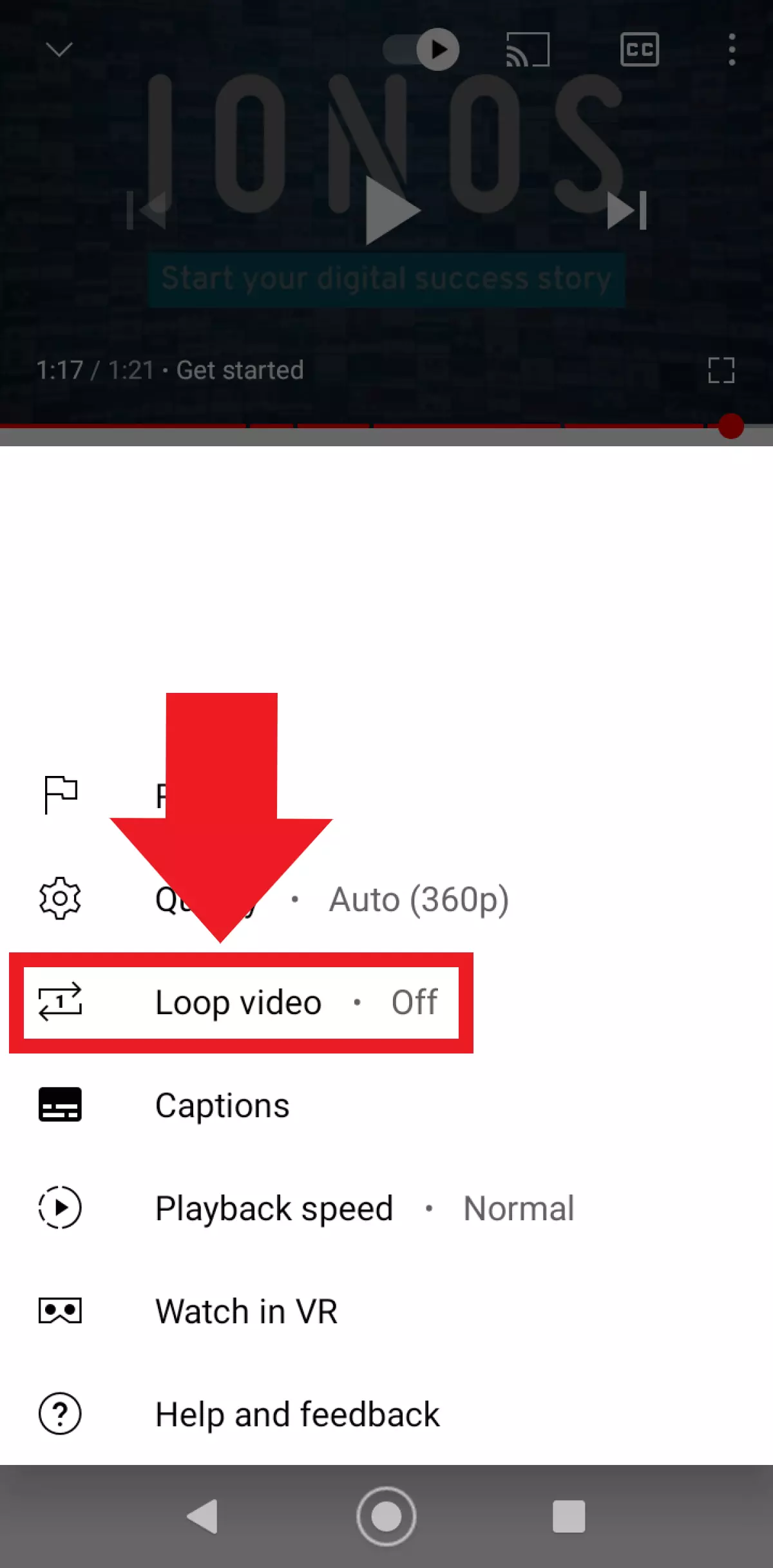
Étape 2 : tapez sur l’écran vidéo, puis sur les trois points verticaux, en haut à droite.


Étape 3 : tapez sur « Lecture en boucle » afin d’activer la fonction de répétition. Une fois celle-ci activée, la vidéo sélectionnée tourne en boucle tant que vous ne désactivez pas la fonction.
Depuis votre navigateur
Étape 1 : ouvrez YouTube dans votre navigateur et accédez à la vidéo que vous souhaitez passer en boucle.
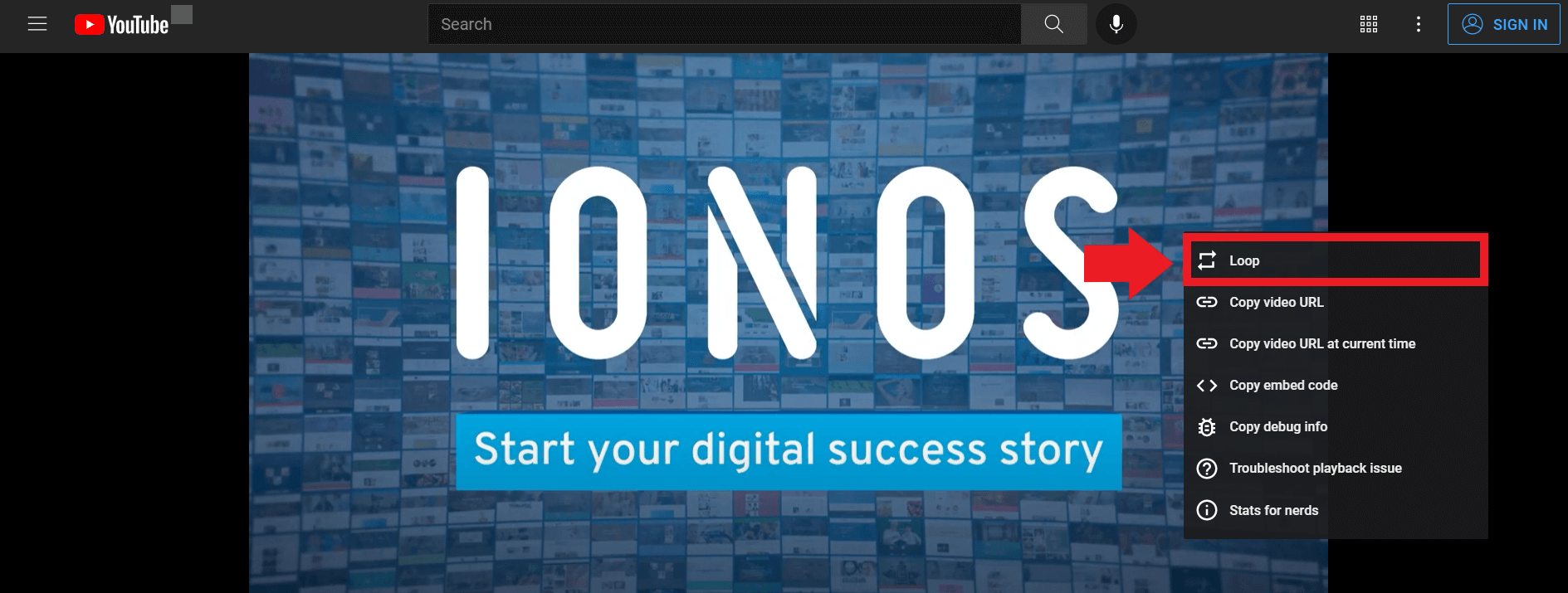
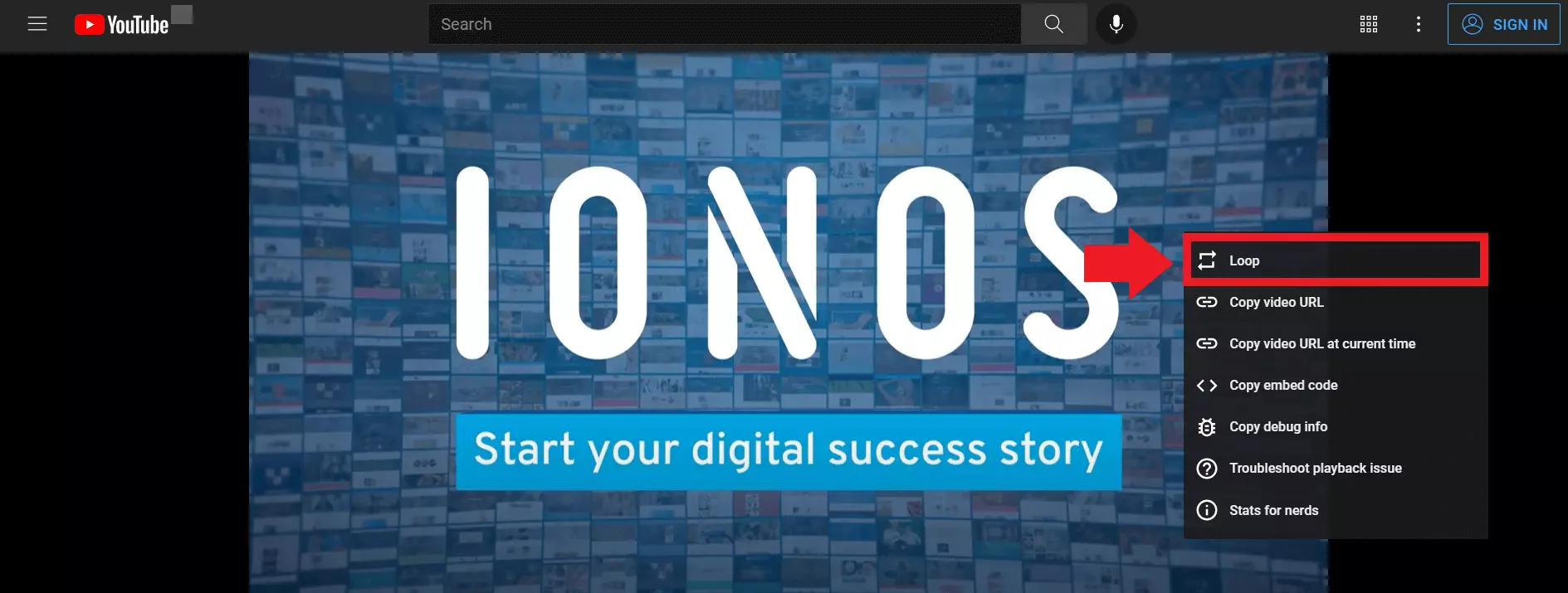
Étape 2 : à l’aide d’un clic droit sur la vidéo, sélectionnez « Lire en boucle ». La coche qui apparaît alors confirme l’activation de la fonction de répétition.
Étape 3 : YouTube passe alors en boucle la vidéo en question jusqu’à ce que vous désactiviez cette fonction. Pour ce faire, il vous suffit de cliquer à nouveau sur « Lire en boucle ».
Passer en boucle une liste de lecture YouTube
Vous pouvez également créer une liste de lecture et y appliquer la fonction de répétition pour passer en boucle une sélection de plusieurs vidéos plutôt qu’une seule. Cette solution peut être mise en œuvre depuis votre navigateur ou votre application. Depuis votre navigateur, recherchez la vidéo souhaitée, cliquez sur « Enregistrer », puis sur « Créer une playlist ». Dans l’application YouTube, il est possible que la vidéo soit ajoutée à votre liste de lecture actuelle ; cliquez alors sur « Modifier », puis sur « Nouvelle playlist » pour créer une liste de lecture séparée.
Sur le navigateur, ouvrez la liste de lecture et cliquez sur l’icône « Playlist en boucle » (représentée par deux flèches formant un rectangle) dans la barre de droite pour répéter celle-ci. Dans votre application, accédez également à votre liste de lecture, puis sélectionnez le bouton « Regarder » pour en faire apparaître le menu. Tapez ensuite sur les deux flèches représentant un rectangle. Votre liste de lecture YouTube passe désormais en boucle.