

Stockage de l’iPhone saturé : comment augmenter son stockage iPhone
Si l’iPhone fonctionne plus lentement ou si des applications et des fichiers multimédias tels que les photos ne tiennent plus sur votre appareil, le stockage de l’iPhone est alors saturé. Nous allons vous montrer comment nettoyer le stockage de votre iPhone.
Stockage de l’iPhone saturé : ce qui aide vraiment !
- Conseil n°1 : stockez des fichiers volumineux, tels que des photos et des vidéos, sur des périphériques de stockage externes en recourant à iCloud ou à des alternatives.
- Conseil n°2 : utilisez iCloud ou iTunes pour échanger des applications et des fichiers multimédias inutilisés. Utilisez la fonction « Apps inutilisées » pour enregistrer des applications inutilisées sur iCloud et les restaurer sur votre appareil à tout moment.
- Conseil n°3 : compressez des photos et des vidéos pour libérer de la mémoire inutilement occupée. Réduisez la résolution des enregistrements futurs et supprimez les fichiers multimédias redondants.
- Conseil n°4 : videz le cache des navigateurs et des applications. Supprimez régulièrement les fichiers temporaires et multimédias de messageries tels que WhatsApp. Nettoyez les historiques archivés des emails et des messageries.
- Conseil n°5 : mettez en place une sauvegarde de votre appareil et restaurez les réglages usine de votre iPhone pour nettoyer la mémoire de votre iPhone.
Comment obtenir plus d’espace de stockage sur votre iPhone
Vérifiez tout d’abord la quantité de mémoire occupée de votre iPhone : appuyez sur « Réglages » > « Général » > « Stockage iPhone ». Vous y verrez une barre divisée en différentes couleurs. En dessous, vous pouvez observer quelle couleur représente quelles applications et quels fichiers.
Méthode n°1 : enregistrer les fichiers volumineux en externe
Les fichiers comme des photos, des vidéos, des films et des séries prennent beaucoup de place. Si vous utilisez régulièrement des photos et des vidéos sur votre iPhone, ou si vous stockez des médias de divertissement pour vos déplacements, vérifiez ce dont vous n’avez pas besoin. Transférez les fichiers obsolètes vers un support externe ou un stockage dans le Cloud. De cette façon, vous créez non seulement une sauvegarde, mais vous libérez également de l’espace de stockage en un temps record.
Vous pouvez également décharger vos photos et vidéos sur iCloud et iCloud Sync. Il suffit d’activer aussi cette fonction sous « Réglages » > « Général » > « Stockage iPhone ». Cependant, assurez-vous de disposer de suffisamment d’espace libre. Si votre stockage iCloud est saturé, vous pouvez supprimer des photos sur iCloud auparavant.
Sauvegardez régulièrement et automatiquement des fichiers volumineux, des historiques de messagerie et des données de l’appareil sur le Cloud, et ménagez l’espace de stockage de votre appareil avec le stockage en ligne IONOS HiDrive Next.
Méthode n°2 : décharger les applications inutilisées
Plus un smartphone est utilisé longtemps, plus il est probable que des applications superflues et inutilisées, telles que des applications de jeu, de messagerie ou de photo, s’y accumulent. Mais que se passe-t-il si vous n’utilisez pas actuellement une application, mais que vous en aurez peut-être besoin ultérieurement ? La solution : décharger les « apps inutilisées ». Cette fonctionnalité est disponible depuis iOS 11. Accédez à « Général », « Stockage iPhone » et « Apps inutilisées ». Si vous n’utilisez pas une application depuis longtemps, votre iPhone décharge automatiquement l’application dans iCloud.
L’avantage : les données et documents associés sont conservés. Il est possible en outre de restaurer l’application à tout moment dans son dernier état enregistré sur l’appareil. Si vous ne souhaitez pas décharger automatiquement les applications, procédez comme suit manuellement :
- Sous Stockage iPhone, appuyez sur l’application correspondante.
- Optez pour l’une des options « Supprimer l’app » ou « Décharger l’app ».
- Les applications déchargées sont toujours affichées sur l’écran d’accueil, mais sont dotées d’une icône de nuage.
Méthode n°3 : optimiser la qualité des photos et des vidéos
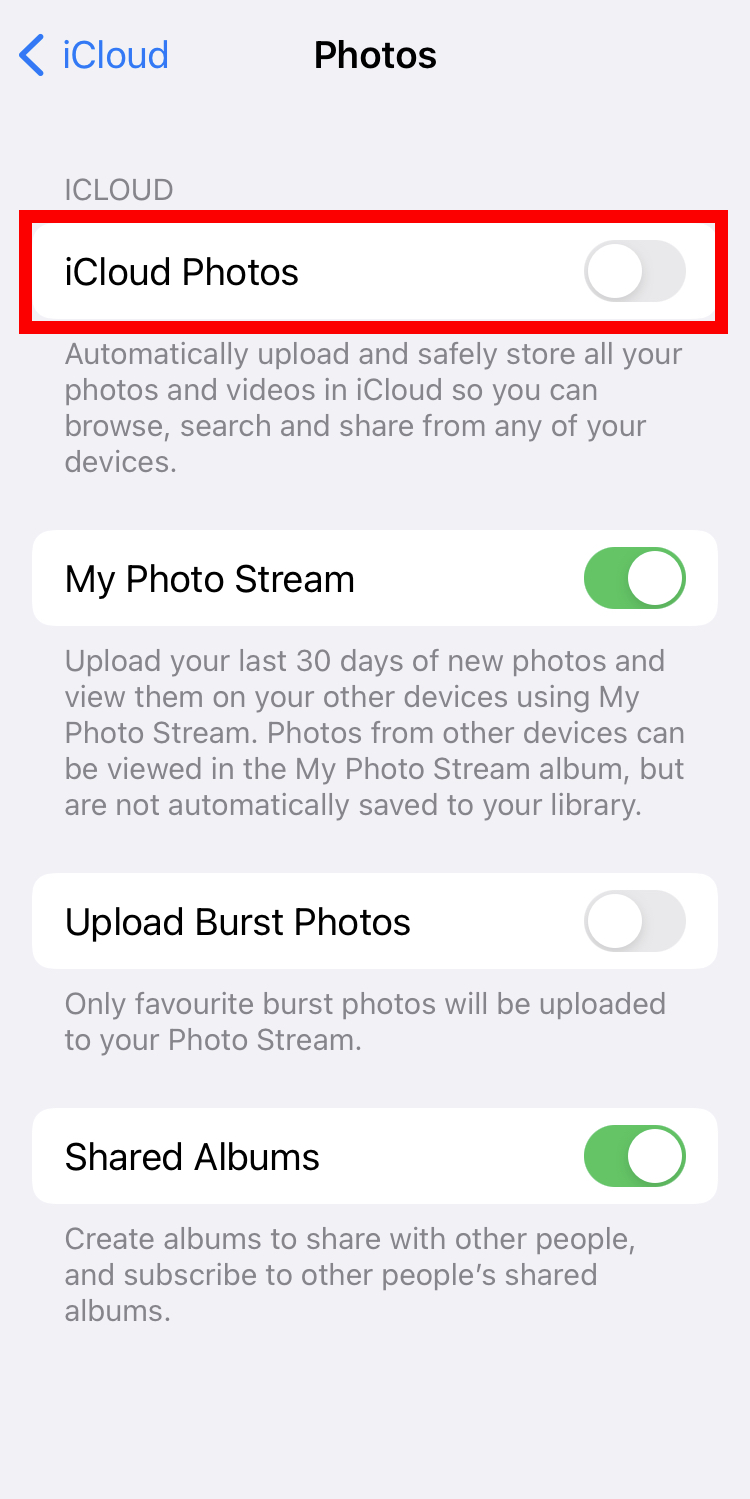
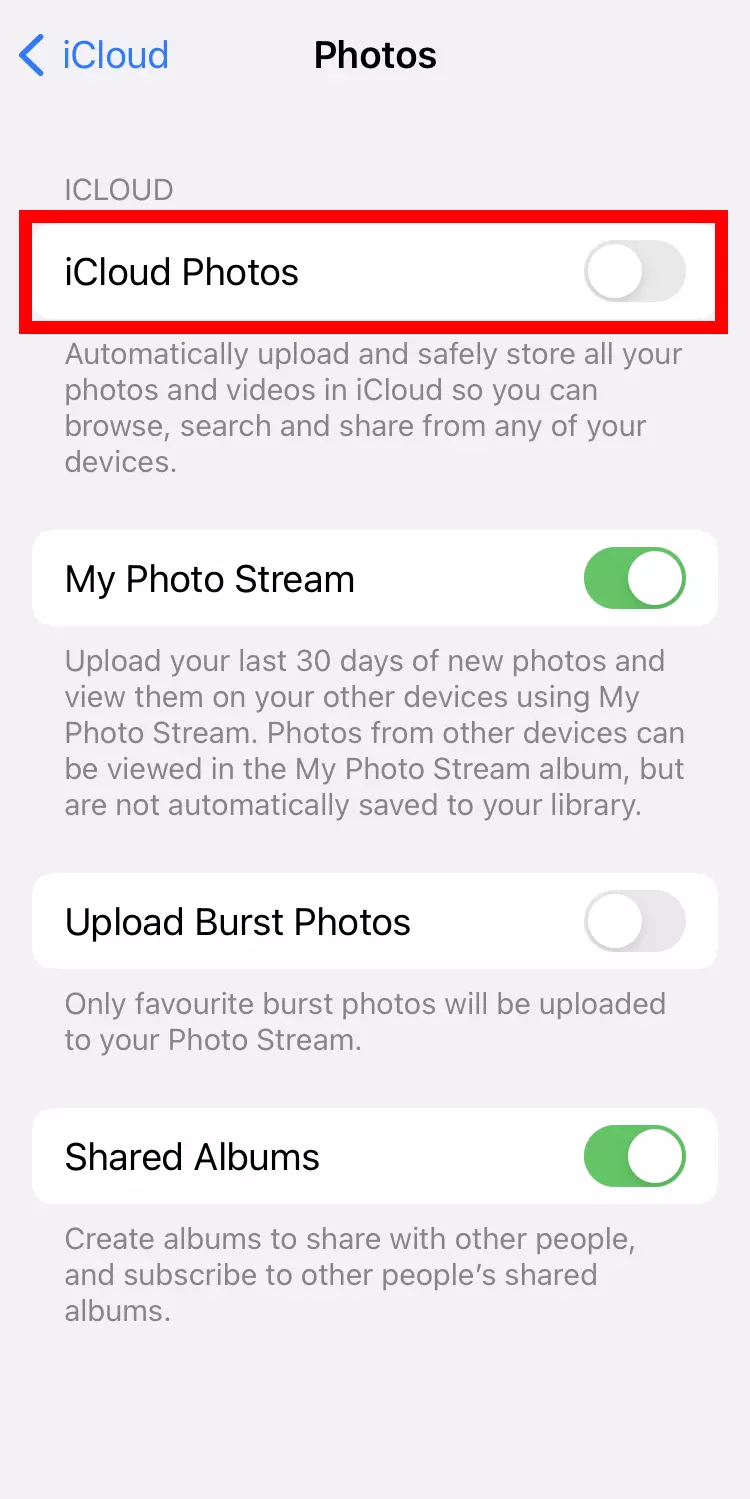
On peut récupérer du stockage autrement qu’en déchargeant des photos grand format et des vidéos de haute qualité. Vous pouvez utiliser aussi la fonction « Optimiser les photos » sous « Réglages » > « Photo de profil Apple ID » > « iCloud » > « Photos ». Activez la fonction « Photos iCloud » et cochez en plus la case « Optimiser le stockage de l’iPhone ». Votre iOS stocke désormais vos photos et vidéos haute résolution directement sur iCloud, tandis que l’iPhone conserve des versions identiques à une résolution inférieure. La fonction précise la quantité de mémoire que vous économisez ainsi dans le texte de description affiché en dessous.
Méthode n°4 : supprimer les données inutiles
Même en l’absence de téléchargements actifs ou d’enregistrement de nouvelles photos, des données inutiles sont collectées sur l’iPhone. Cela inclut les données de cache des applications, les téléchargements multimédias automatiques à partir d’applications de messagerie telles que WhatsApp, les emails et pièces jointes archivés ou supprimés et les fichiers redondants.
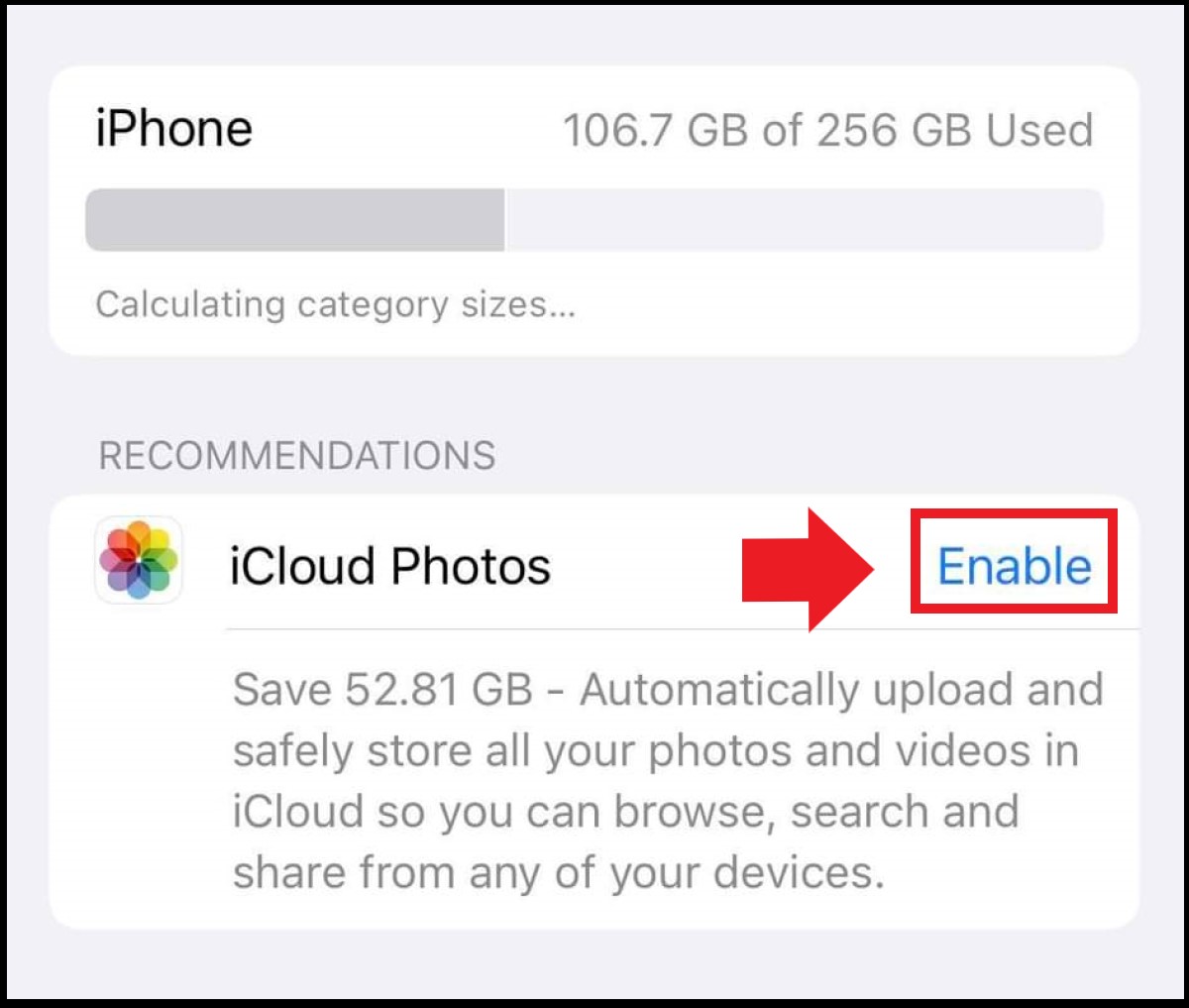
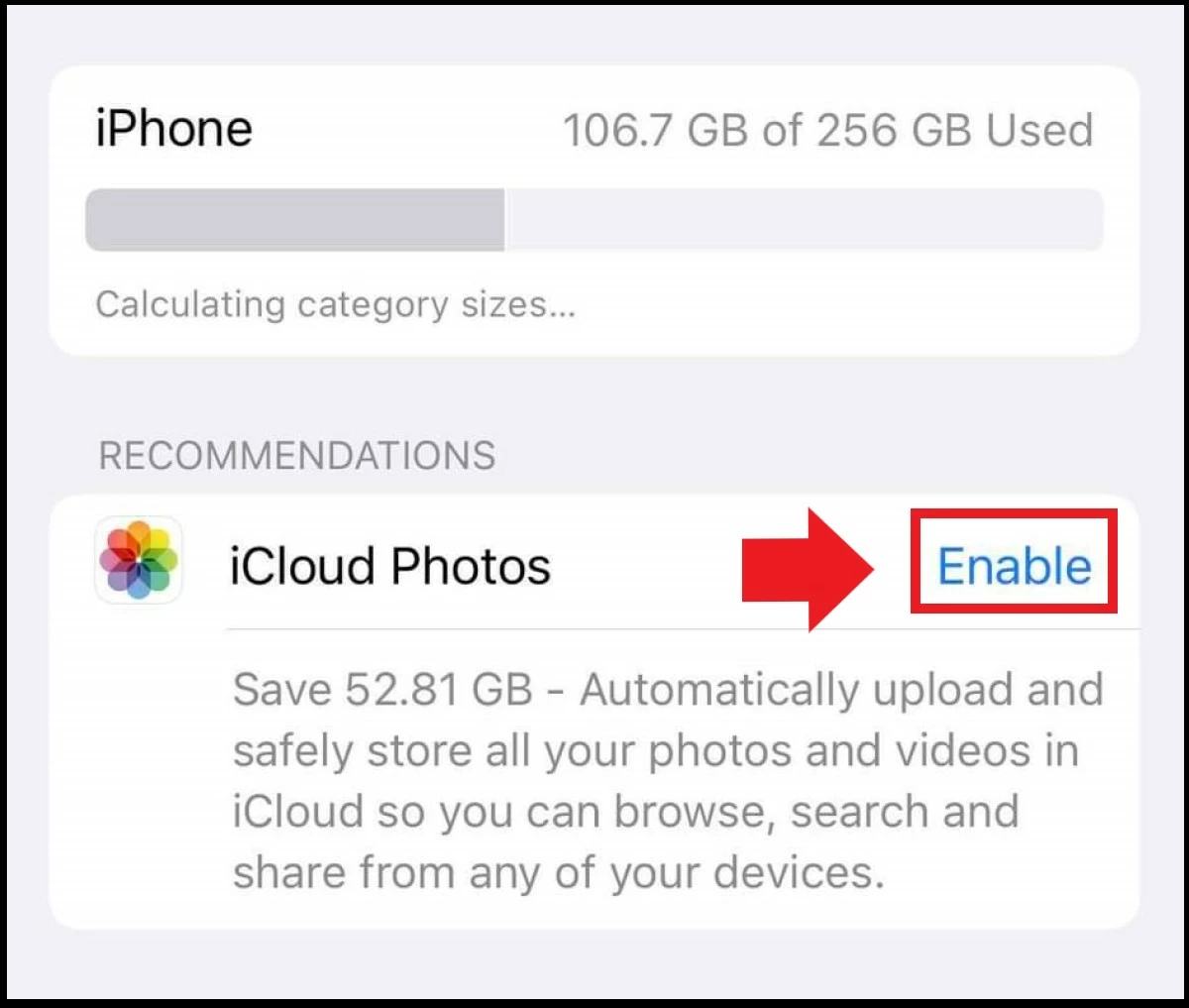
Si vous souhaitez vérifier la présence de données inutiles dans le stockage ou la nécessité d’optimiser la mémoire, accédez à « Stockage » et « Tout afficher ». Vous y trouverez les recommandations sur le stockage de votre système. Suivez les recommandations appropriées pour libérer de la mémoire ou supprimer des fichiers en appuyant sur Activer.
Voici quelques conseils utiles visant à supprimer les fichiers inutiles :
- Effacer le cache du navigateur : pour supprimer des fichiers temporaires du cache, accédez à « Réglages » > « Safari », puis sélectionnez « Effacer l’historique, données de site ».
- Supprimer automatiquement les anciens messages : vérifiez dans les réglages des messageries la durée pendant laquelle les anciens messages restent sur l’iPhone. Il est possible de réduire le temps de rétention sous « Garder les messages » si nécessaire.
- Supprimer les photos en double : à partir d’iOS 16, il est possible de rechercher et de supprimer automatiquement des photos en double ou très similaires sur l’appareil. Cela vous permet de supprimer les doublons en un temps record.
- Désactiver les téléchargements automatiques : les messageries comme WhatsApp sont particulièrement utiles pour envoyer des fichiers GIF, des vidéos et des photos. Les téléchargements automatiques peuvent toutefois déboucher rapidement non seulement sur un stockage WhatsApp plein mais aussi encombrer la mémoire de votre iPhone. Les fichiers multimédias des messageries sont généralement téléchargés automatiquement sur l’iPhone. Pour contrôler manuellement les photos que vous téléchargez, désactivez la fonction « Téléchargement automatique des médias » dans les réglages des messageries.
- Supprimer les anciens emails et pièces jointes : dans certains cas, les anciens emails et pièces jointes peuvent ne pas être complètement supprimés, mais seulement archivés. Dans les Réglages, accédez à « Mail » puis sélectionnez votre compte de messagerie sous « Comptes ». Sous « Avancé », spécifiez si les emails supprimés doivent être archivés ou complètement supprimés.
Méthode n°5 : vider la mémoire de l’iPhone par sauvegarde et restauration
Dans de rares cas, le stockage de l’iPhone peut sembler saturé même si vous avez déjà tout entrepris pour nettoyer la mémoire. Il est recommandé d’effectuer une sauvegarde puis de restaurer l’appareil aux réglages d’origine. Chargez les données de votre appareil sur iCloud dans un premier temps ou sauvegardez-les avec un autre fournisseur de Cloud. Vous pouvez également créer une sauvegarde sur un support de stockage externe. Pour réinitialiser l’appareil, accédez à « Réglages » > « Général » > « Réinitialiser » et sélectionnez « Effacer contenu et réglages ». Vous recevrez ensuite votre code ou vous entrerez votre identifiant Apple.