

Le stockage WhatsApp est plein : comment le vider ?

Si votre stockage WhatsApp est plein, vous pouvez tout simplement supprimer des fichiers depuis les paramètres de l’application. Ceux-ci vous indiquent quel volume d’espace vous utilisez actuellement et comment supprimer des fichiers.
Guide rapide : comment libérer du stockage WhatsApp ?
- Rendez-vous dans les paramètres de WhatsApp.
- Cliquez sur « Stockage et données », puis « Gérer le stockage ».
- Triez, filtrez et supprimez les données comme indiqué.
Le stockage WhatsApp se remplit rapidement
Quiconque a fréquemment recours à la célèbre appli de messagerie se verra tôt ou tard confronté à un stockage WhatsApp plein. Plus vous partagez de photos, de vidéos, d’audios et de documents avec vos contacts, plus votre stockage risque de se remplir rapidement. Heureusement, l’application offre une solution pour vider votre stockage via WhatsApp. Lisez la suite pour découvrir comment faire étape par étape, pour Android et pour iPhone.
Si la mémoire de WhatsApp ne suffit pas, IONOS a la solution ! Avec un stockage Cloud HiDrive Next, vous pouvez stocker des fichiers et des historiques de discussion complets de manière sûre et flexible. Avec quatre modèles tarifaires différents, vous trouverez forcément celui qui vous convient.
Comment libérer du stockage WhatsApp sur Android
Sur Android, vous pouvez libérer de l’espace de stockage WhatsApp, soit de manière sélective, soit entièrement. La suppression de fichiers fonctionne de la façon suivante :
- Lancez WhatsApp et cliquez sur le menu à trois points dans le coin supérieur droit.
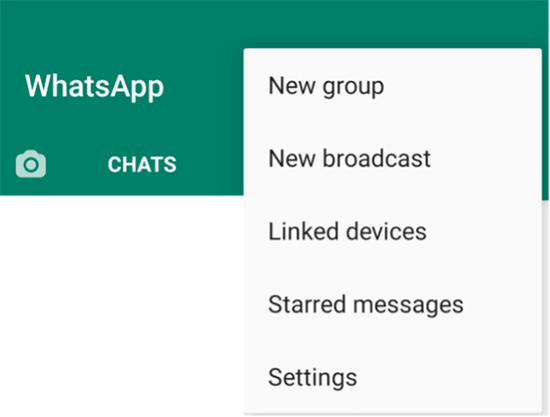
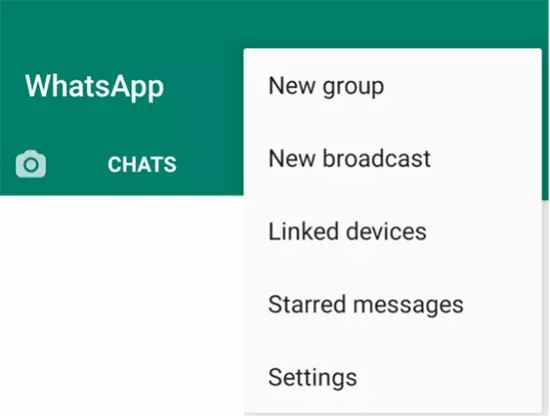
- Sélectionnez les Paramètres.
- Trouvez l’option « Stockage et données ».
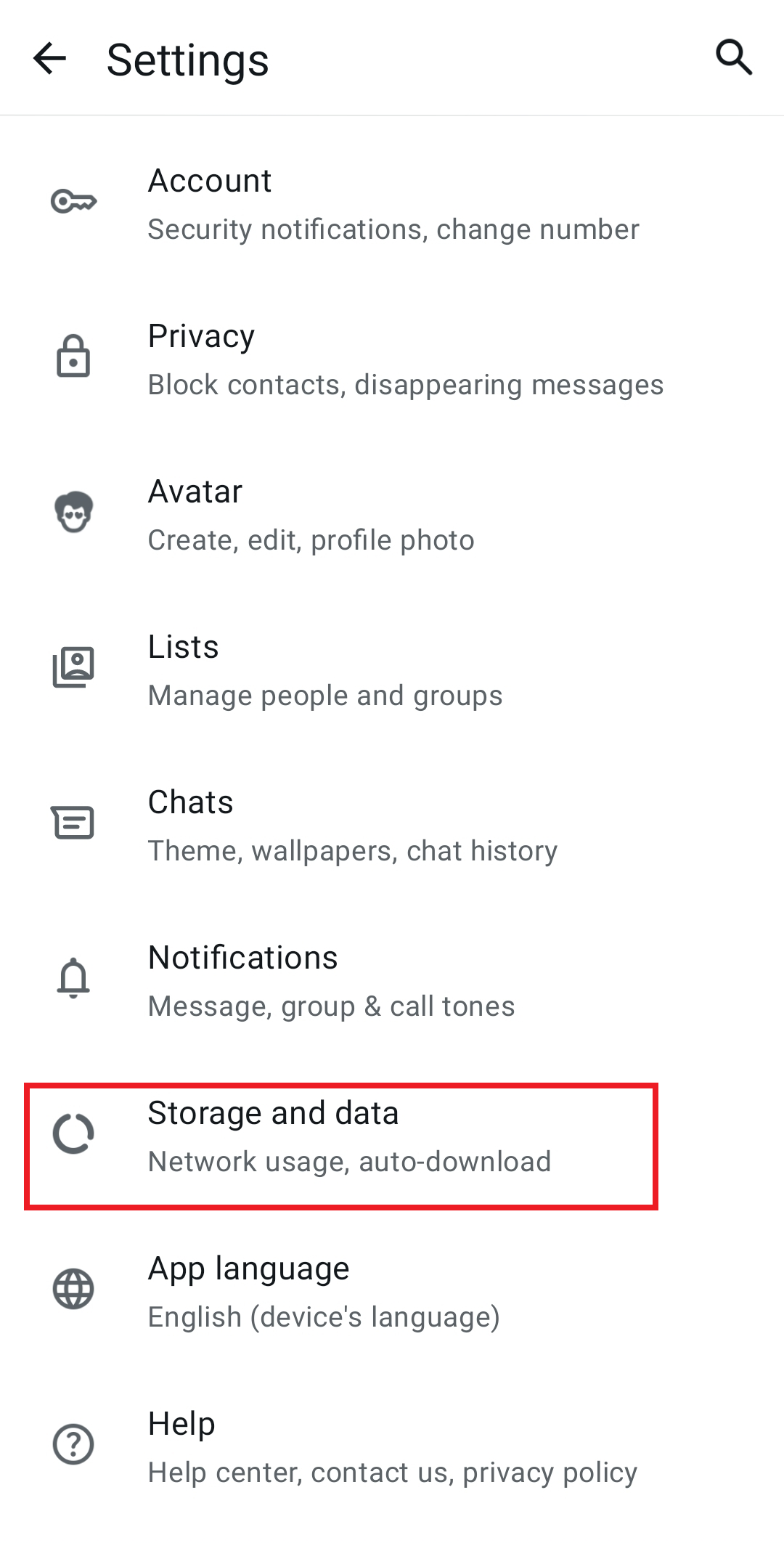

- Sélectionnez l’option « Gérer le stockage ».
- Vous pouvez alors visionner quel volume de stockage est utilisé et quel volume est encore disponible sur WhatsApp.
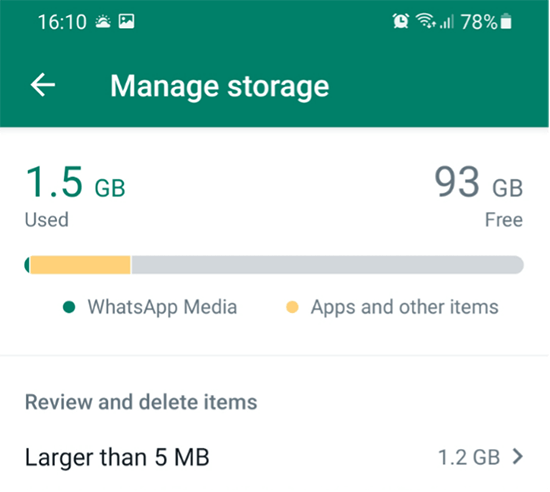
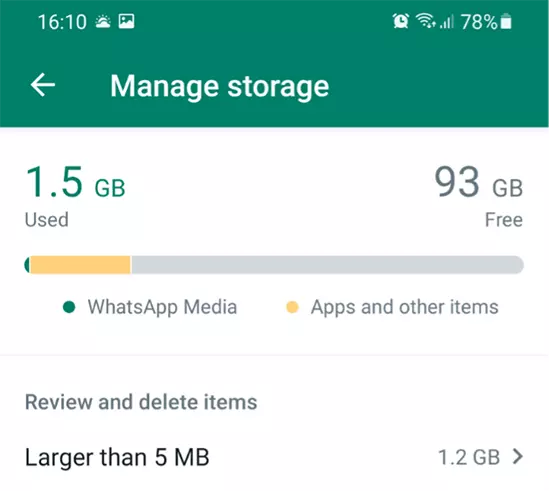
- Plusieurs options s’offrent à présent à vous pour effacer l’ensemble de votre stockage sur WhatsApp. Si vous sélectionnez « Plus de 5 Mo », vous pouvez supprimer les fichiers qui occupent beaucoup d’espace. « Transféré de nombreuses fois » filtre les fichiers que vous avez potentiellement envoyés ou reçus dans plusieurs discussions. Sinon, sélectionnez une discussion spécifique pour visualiser les fichiers partagés.
- Vous pouvez trier les fichiers par taille ou par date en appuyant sur l’icône de tri dans le coin supérieur droit.
- À présent, vous pouvez soit sélectionner des photos ou des vidéos individuelles, soit sélectionner tous les fichiers depuis le coin supérieur droit.
Comment libérer du stockage WhatsApp sur iPhone
Les utilisateurs d’iPhone peuvent libérer de l’espace de stockage sur WhatsApp tout aussi facilement en suivant les étapes ci-dessous :
- Lancez l’appli et les « Paramètres » depuis le menu de démarrage (en bas à droite).
- Sélectionnez « Stockage et données » puis « Gérer le stockage ». Vous serez alors en mesure de voir quel volume de mémoire WhatsApp utilise.
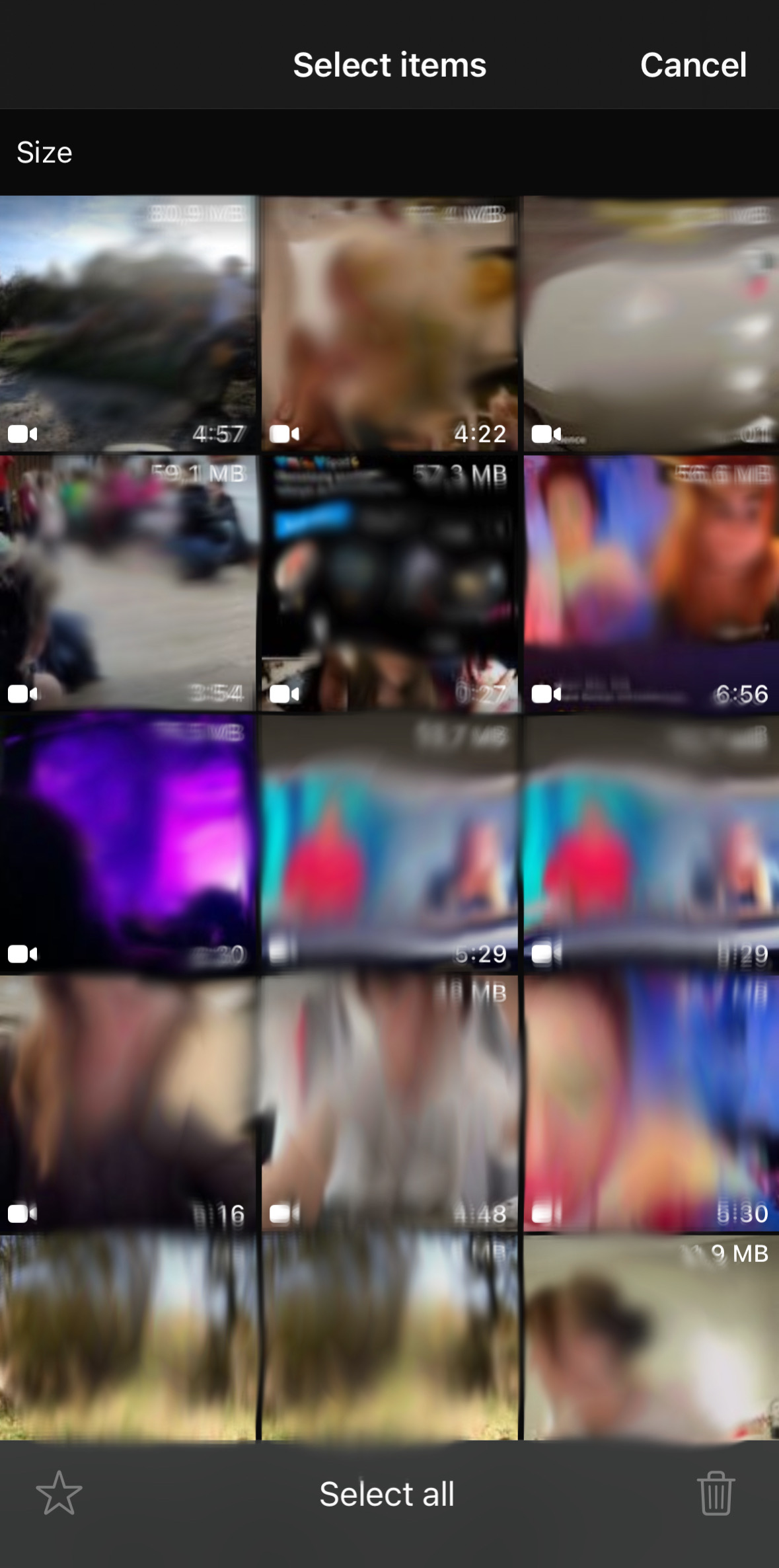
- Si vous souhaitez libérer de l’espace de stockage dans WhatsApp, sélectionnez l’une de ces trois options : « Plus de 5 Mo », « Transféré de nombreuses fois » ou effectuez votre propre sélection dans les discussions individuelles. La taille de chaque objet est affichée directement dans le coin supérieur droit. Vous pouvez également trier les fichiers par taille ou par date (par ordre croissant ou décroissant).
- Si vous souhaitez sélectionner plusieurs fichiers, cliquez sur « Sélectionner » en haut à droite. Vous pouvez ensuite sélectionner autant de fichiers que vous le souhaitez. Pour supprimer, cliquez sur l’icône de la corbeille et confirmez l’action en cliquant sur « Supprimer les objets ».
- Si vous souhaitez supprimer tous les fichiers au sein de votre stockage WhatsApp, cliquez sur « Tout sélectionner » au milieu de la partie inférieure de l’écran.

- Modifiez, partagez et stockez vos fichiers
- Data centers européens certifiés ISO
- Sécurité élevée des données, conforme au RGPD
Supprimer un historique de discussion entier
Vous pouvez supprimer l’historique d’une de vos discussions dans sa totalité et restaurer de l’espace de stockage sur WhatsApp.
- Rendez-vous d’abord dans la discussion en question et cliquez sur les trois points situés en haut ou sur les Paramètres au sein de la discussion.
- Sélectionnez « Plus ».
- Vous verrez à présent l’option « Effacer le contenu ». Cliquez dessus et confirmez la sélection. Ceci supprime non seulement tous les fichiers, mais aussi tous les messages textuels et vocaux.
Activer la fonction de suppression automatique des messages
Pour libérer durablement de l’espace mémoire, vous pouvez également utiliser la fonction messages éphémères. Les messages sont ainsi automatiquement supprimés après un certain temps. Voici comment faire :
Pour les chats individuels :
- Ouvrez le chat souhaité.
- Appuyez sur le nom du contact ou du groupe pour ouvrir les paramètres.
- Sélectionnez « Messages éphémères » et définissez la durée (24 heures, 7 jours ou 90 jours).
Option par défaut pour tous les nouveaux chats :
- Allez dans « Paramètres > Confidentialité > Délai avant disparition ».
- Sélectionnez la durée souhaitée et tous les nouveaux chats utiliseront automatiquement ce paramètre.
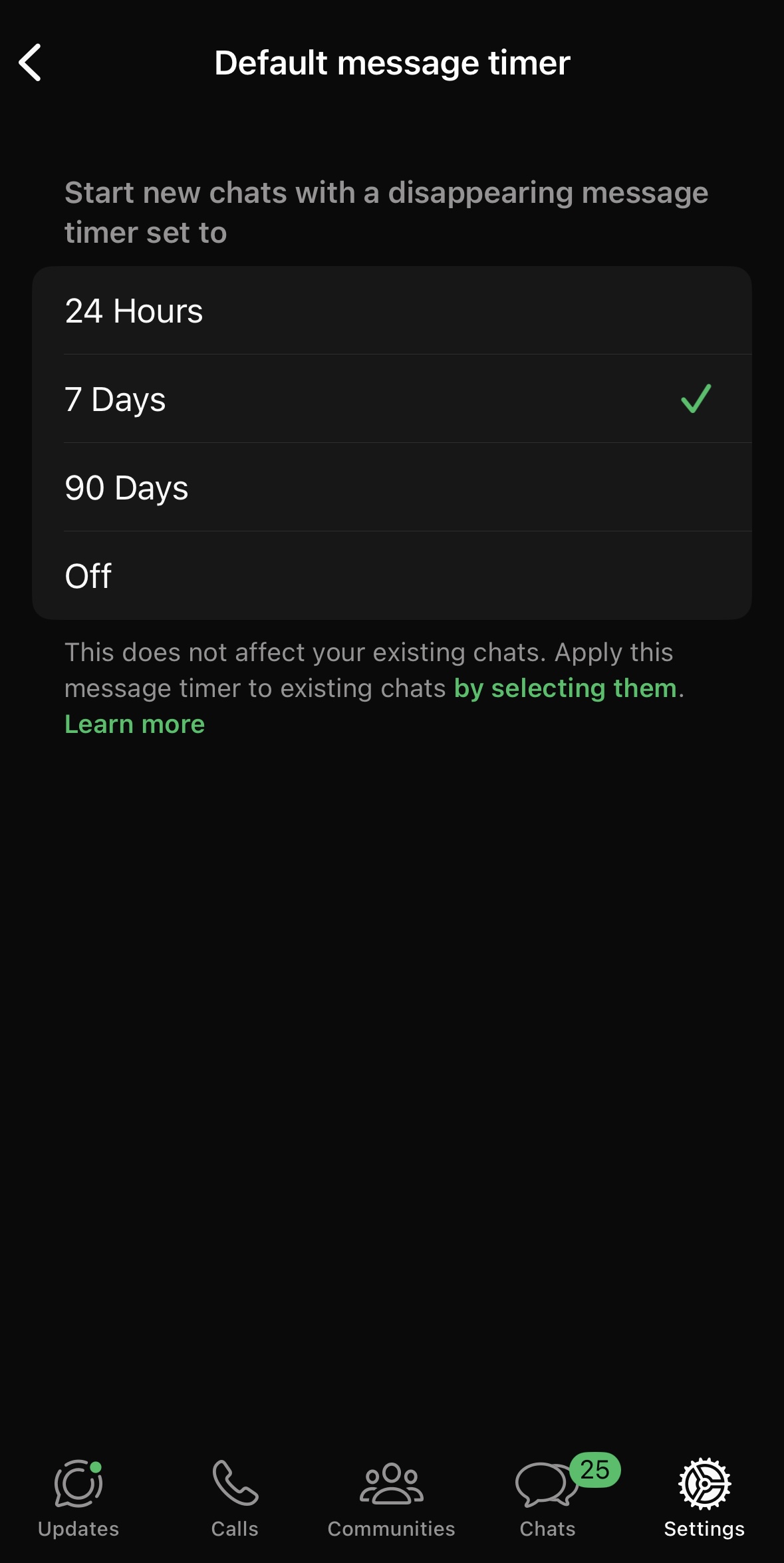

Les messages éphémères permettent de réduire l’utilisation du stockage WhatsApp en supprimant automatiquement les anciens messages après un délai prédéfini. Notez que les médias enregistrés sur votre appareil (comme les photos et vidéos) ne sont pas automatiquement supprimés, sauf si vous désactivez le téléchargement automatique dans les paramètres.
WhatsApp : libérer du stockage et restaurer les fonctionnalités de l’appli
Nous vous recommandons vivement de supprimer des éléments au sein de WhatsApp avant de vous retrouver à cours d’espace de stockage. Si vous attendez trop longtemps et que votre espace de stockage se retrouve plein à craquer, il se peut que l’application cesse de fonctionner correctement. L’option « Gérer le stockage » vous permet de voir de quel volume de stockage vous disposez encore. Avant de commencer à supprimer des données pour libérer de l’espace de stockage sur WhatsApp, vous pouvez également l’archiver sur un autre appareil ou sur le Cloud.
- Adresse email à votre nom
- Fonctions d'IA pour rédiger des emails parfaits (en option)
- Messagerie sécurisée avec protection anti-spam