

Navigation privée Safari

Pour surfer sur Internet en empêchant la collecte et le traçage des informations personnelles, il suffit de passer en mode incognito, proposé notamment par le navigateur Safari. Le principe est le même qu’avec Google Chrome ou Firefox : les cookies, le cache, les mots de passe et l’historique sont supprimés directement lorsque la fenêtre est fermée.
C’est très utile, par exemple, si vous souhaitez commander une surprise sur Internet. Toutefois, les fournisseurs d’accès à Internet ou les employeurs peuvent toujours reconnaître les pages sur lesquelles vous naviguez. Ce mode privé ne protège donc que la vie privée de l’ordinateur local.
Activer la navigation privée sur Mac
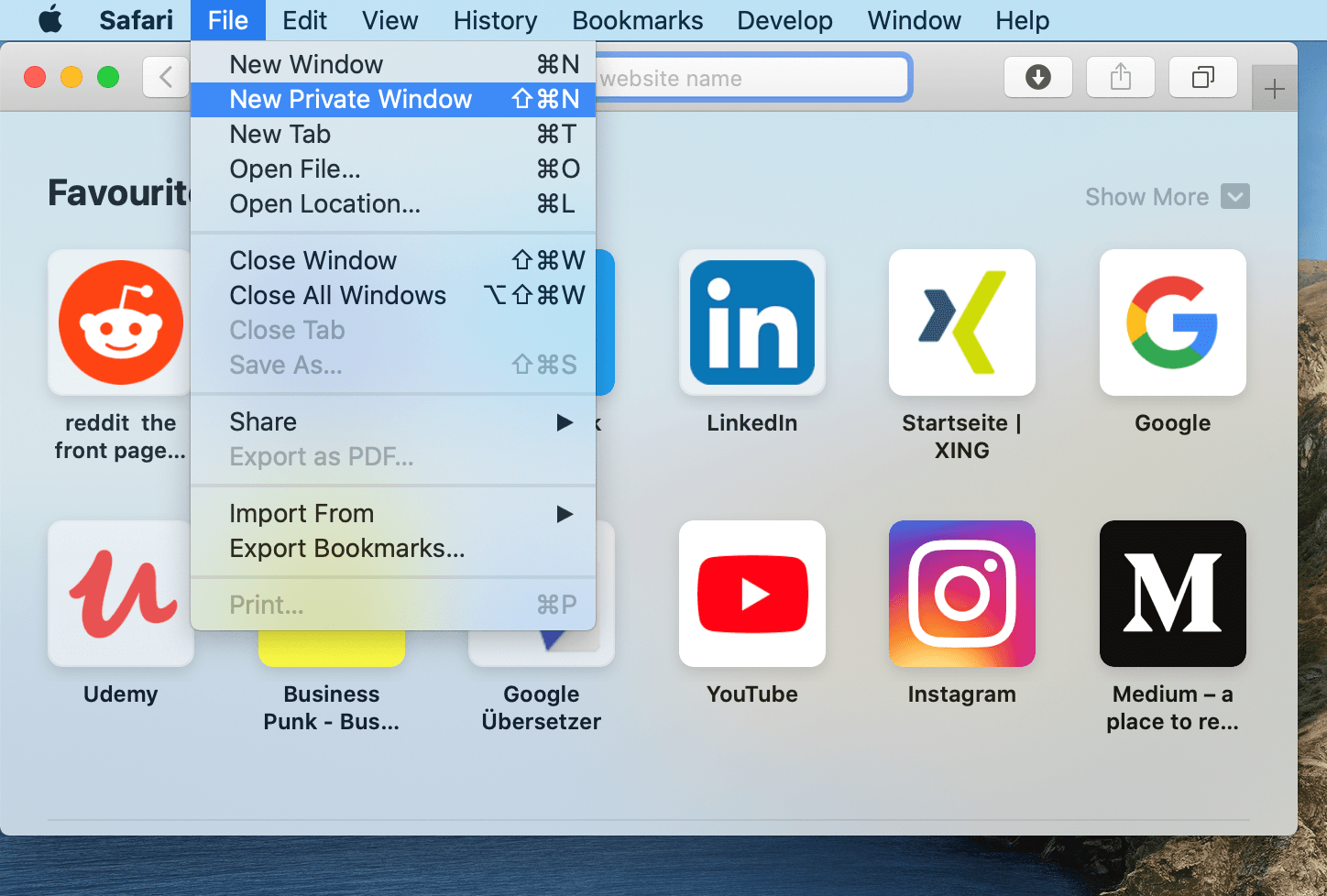
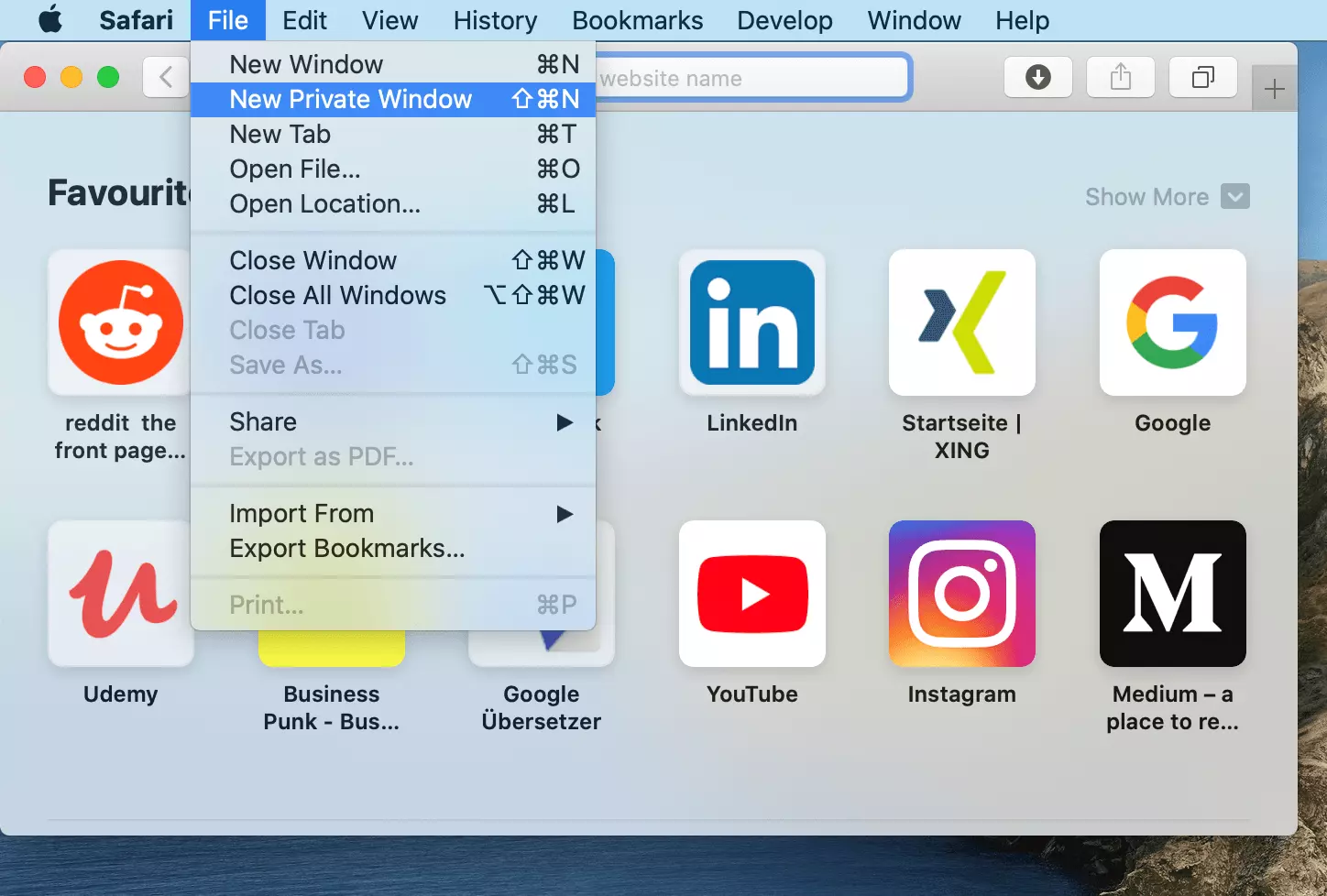
Les appareils qui utilisent MacOS, tels que MacBook ou iMac, disposent du navigateur Safari d’Apple installé par défaut. Il existe plusieurs façons d’ouvrir une fenêtre privée dans Safari. Une fois que vous avez ouvert le navigateur, il suffit de cliquer sur « Fichier » et l’on peut alors sélectionner « Nouvelle fenêtre privée ». La navigation privée est facilement reconnaissable grâce au champ de saisie assombri.
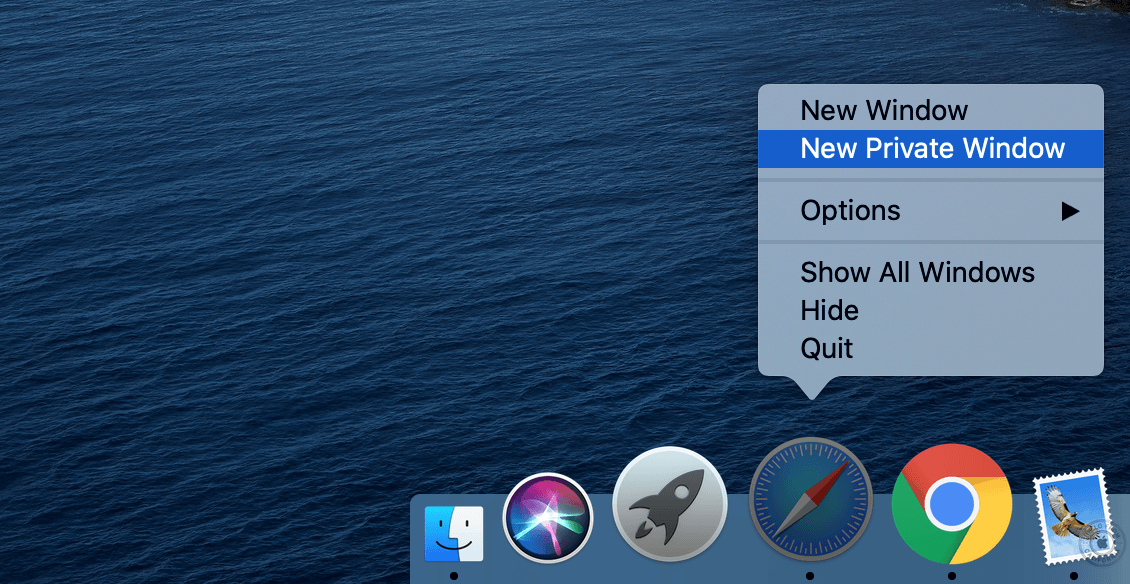
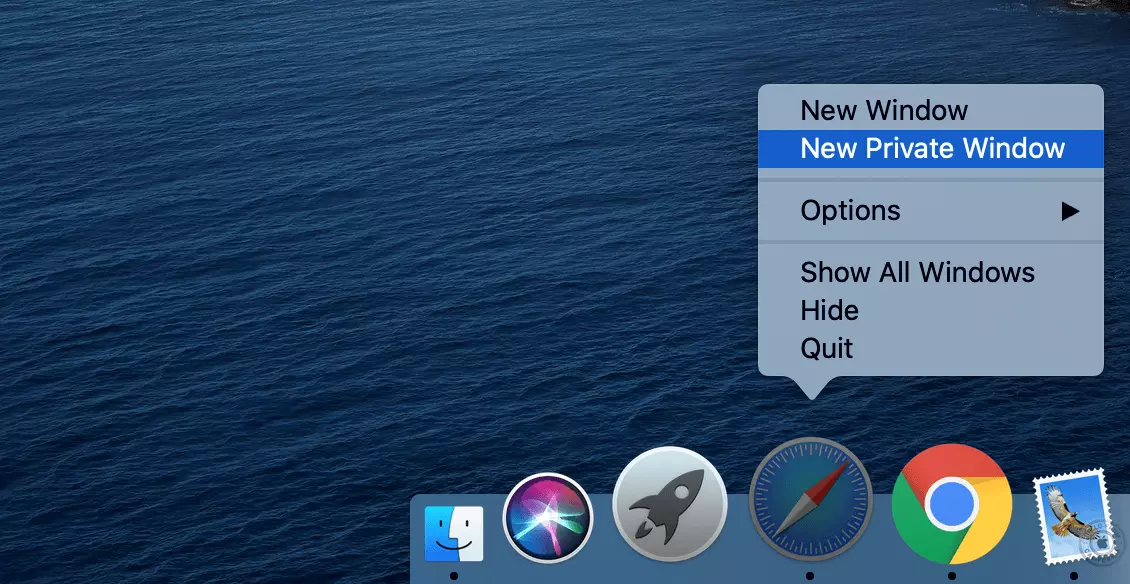
Si vous avez Safari dans le Dock, vous pouvez également utiliser l’icône pour ouvrir un menu contextuel et lancer directement une fenêtre privée.
Le raccourci Shift + Commande + N ouvre également une nouvelle fenêtre privée si vous avez déjà activé le navigateur. Vous pouvez définir que les nouvelles fenêtres soient ouvertes en mode privé par défaut. Pour ce faire, cliquez sur « Safari » puis « Préférences » dans la barre supérieure, et sélectionnez le premier élément dans les préférences générales.
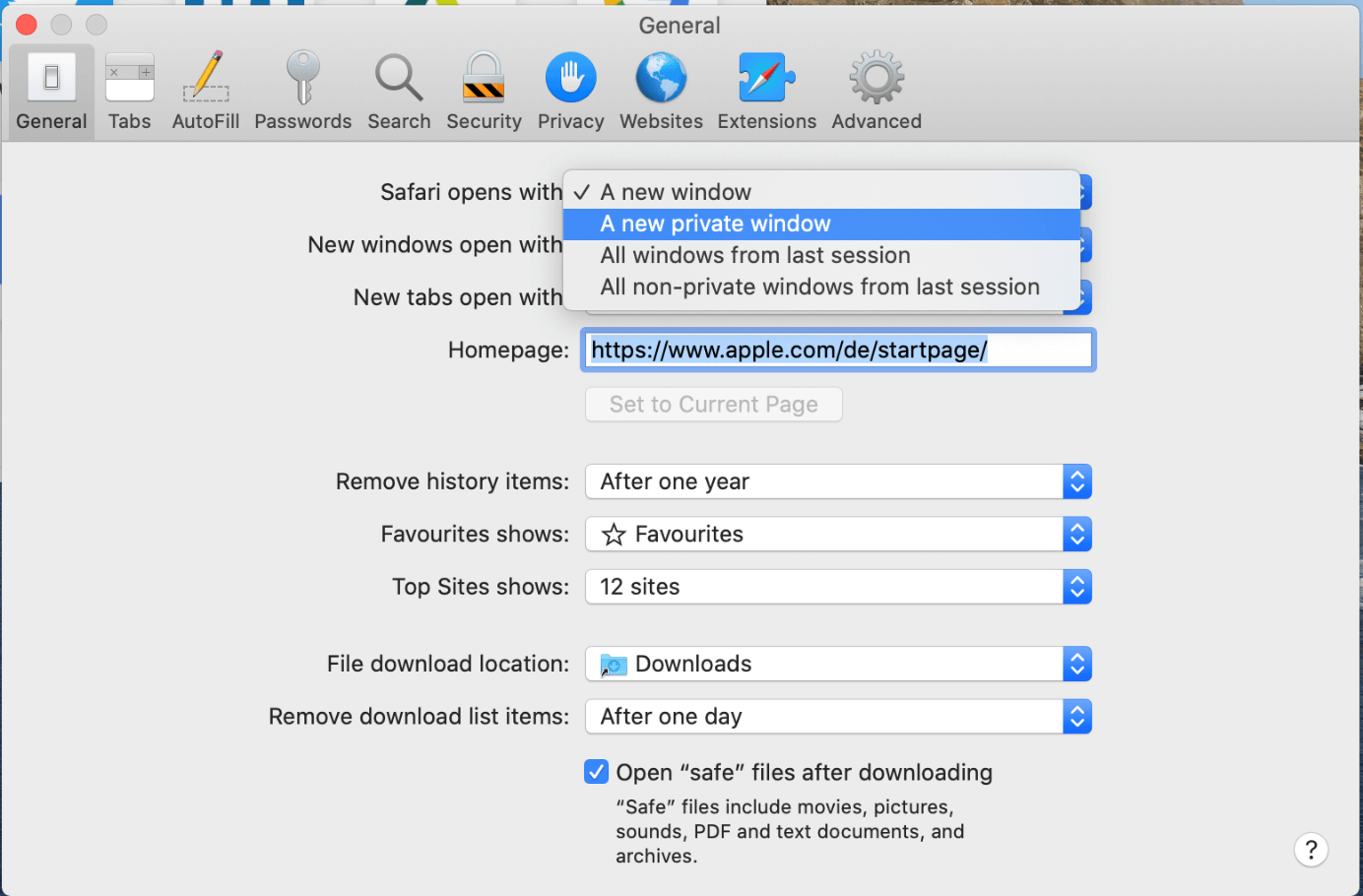
Vous pouvez mettre fin à la navigation privée en fermant simplement la fenêtre. Si vous n’avez pas défini par défaut que Safari doit toujours utiliser le mode privé, il reviendra à la normale lorsque vous l’ouvrirez à nouveau.
Dans macOS, le mode incognito de Safari s’applique toujours à une seule fenêtre. Même si vous avez déjà activé une fenêtre en mode privé, d’autres peuvent toujours avoir le mode de navigation normal. Faites donc attention à la fenêtre dans laquelle vous travaillez actuellement !
Activer le mode de navigation privée sur iPhone
Sur iPhone et iPad, le mode privé de Safari est aussi facile à lancer que sur un Mac. Pour ouvrir une fenêtre privée sur l’iPhone, il suffit d’appuyer dans le coin inférieur droit (la fonction qui affiche toutes les fenêtres ouvertes), et de sélectionner l’option de fenêtre privée dans le coin inférieur gauche. Dans Safari sur iPad, les boutons sont généralement situés à côté de la barre d’adresse.
Tout comme sur le Mac, la barre d’URL s’assombrit, ce qui permet de savoir que vous surfez en mode privé. Pour quitter la navigation privée, suivez les mêmes étapes que lorsque vous l’avez activée.
Sur iPhone et iPad, Safari permet d’activer un mode privé en parallèle de la navigation normale. Il est donc possible de passer d’une page à l’autre sans perdre les pages que l’on visite. Cela signifie également que l’on doit fermer manuellement les fenêtres en mode privé pour ne pas courir le risque que d’autres personnes voient le contenu.