

Créer une page d’accueil WordPress : guide pas-à-pas

En général, la page d’accueil, parfois appelée homepage, est le premier point de contact des visiteurs avec votre site Internet. Elle joue ainsi le rôle d’une figure de proue et contribue fortement à la première impression que donne votre site Internet. On opère une distinction entre les pages d’accueil statiques et dynamiques.
La plupart des sites Internet disposent d’une page d’accueil statique. Cela signifie que la page d’accueil n’est pas modifiée et actualisée automatiquement. Sur les blogs cependant, on trouve généralement une page d’accueil dynamique affichant les derniers articles. Dans les blogs WordPress, vous avez habituellement la possibilité de sélectionner le nombre d’articles qui seront affichés et si les articles doivent être affichés sur la page d’accueil dans leur intégralité ou sous une forme résumée.
Que vous souhaitiez une page statique ou dynamique, nous vous montrons comment créer une page d’accueil sur WordPress.
- Fonctions d'IA faciles à utiliser, quel que soit votre niveau de compétence
- Nombreux thèmes et plugins pour une personnalisation complète
- Mise à jour sans efforts et moins d'administration
Guide pas-à-pas : créer une page d’accueil WordPress
Si ce n’est pas déjà fait, vous pouvez créer une page WordPress que vous pourrez définir comme page d’accueil. Connectez-vous tout d’abord à votre compte WordPress. Allez ensuite dans les « Réglages » à la sous-rubrique « Lecture ». Vous pouvez à présent consulter les options de page d’accueil.
Certains thèmes définissent automatiquement une page d’accueil. Cette page sera parfaitement assortie au design du site Internet. Dans l’idéal, il est donc préférable de ne pas la modifier.
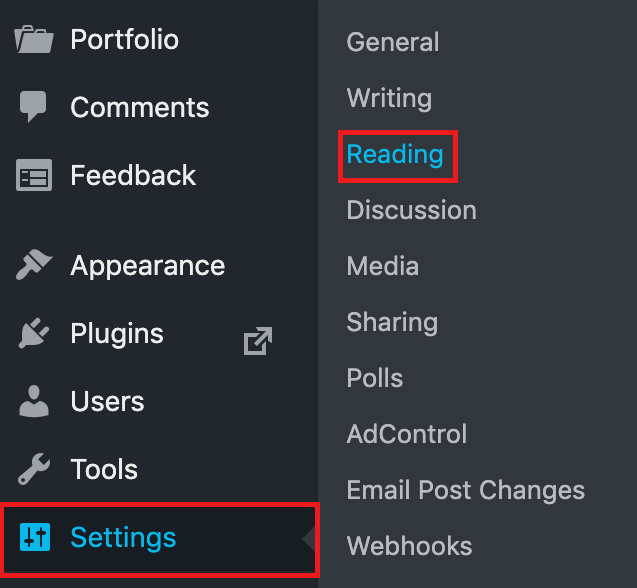
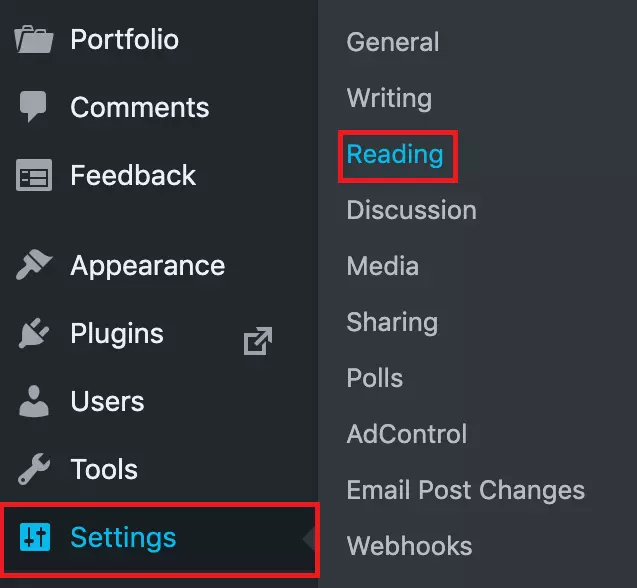

Définir une page statique comme page d’accueil WordPress
Si vous souhaitez créer une page d’accueil statique, sélectionnez « Une page statique (choisir ci-dessous) ». Afin de définir la page WordPress que vous venez de créer comme page d’accueil, vous devez sélectionner la page correspondante dans le menu déroulant sous « Page d’accueil ».
Comme page d’accueil statique, vous pouvez par exemple utiliser un texte de bienvenue ou une brève introduction concernant votre personne, votre entreprise ou le produit/ service que vous proposez. De cette façon, vos visiteurs auront rapidement une idée de ce qu’ils peuvent attendre de votre site Internet.
Créer votre propre page WordPress statique n’est pas compliqué. Ce CMS apprécié vous permet de l’alimenter avec des textes et des images en toute simplicité.
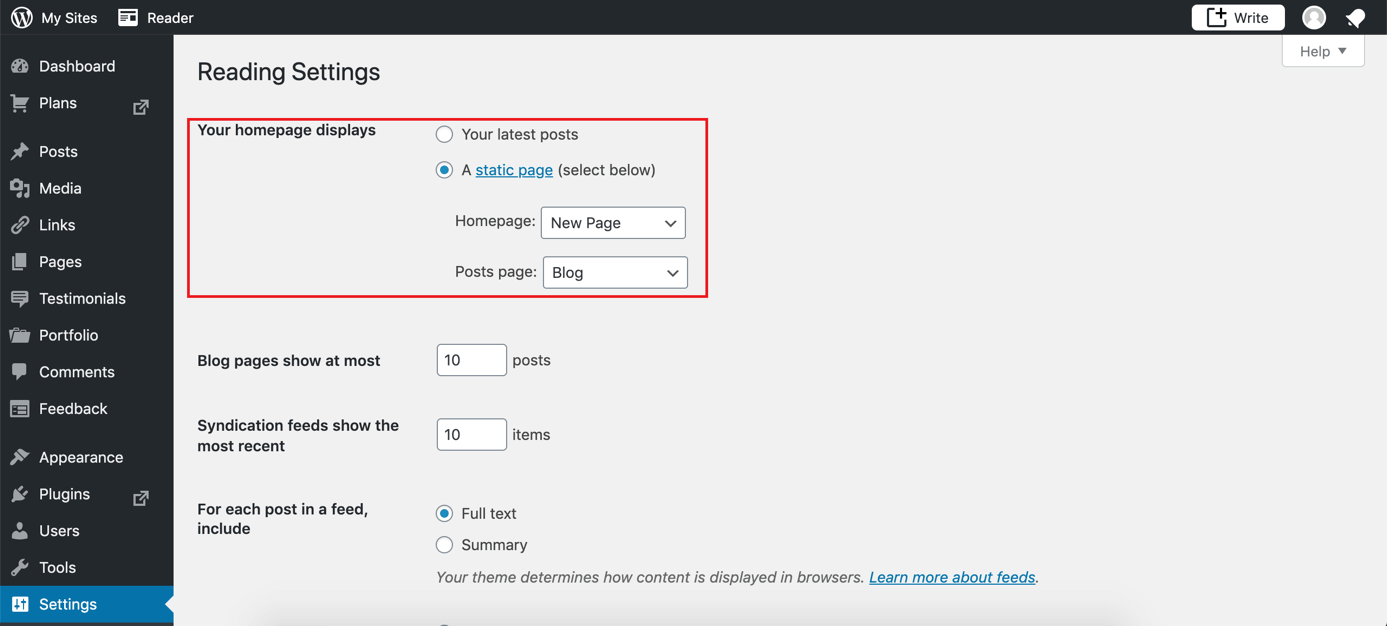
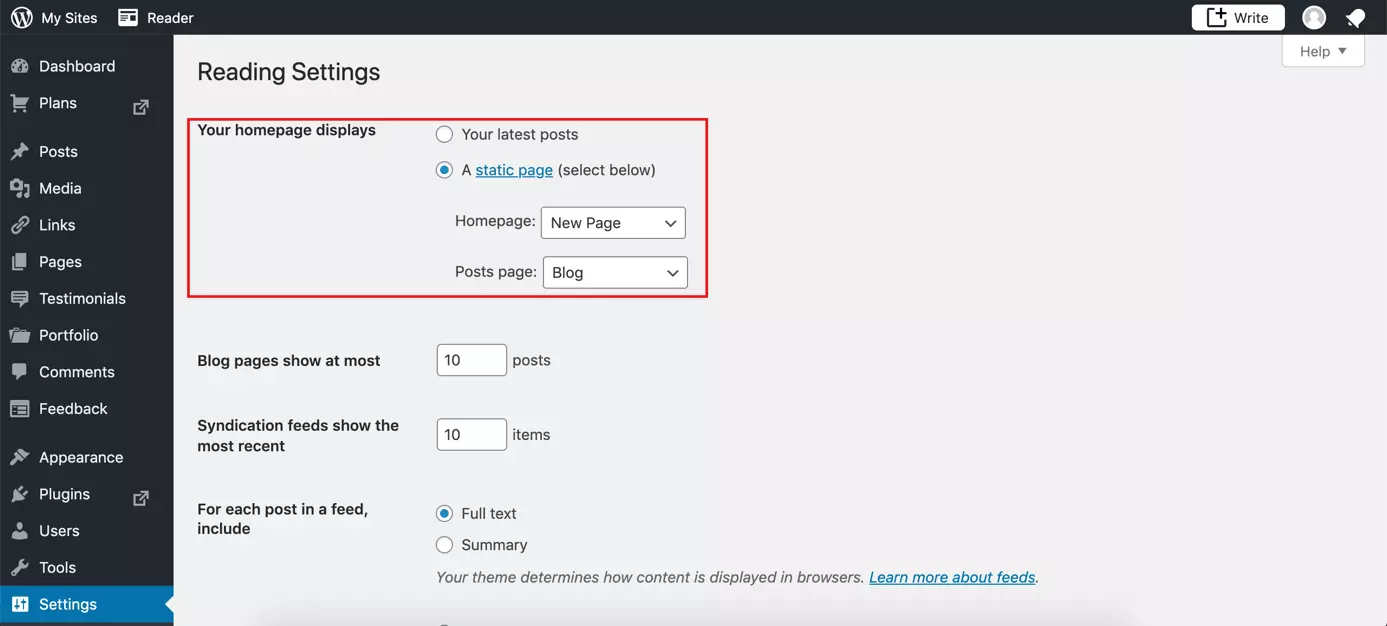
Sous « Page des articles », définissez dès à présent la page pour vos articles de blog. Dès que vous établirez un lien vers votre blog dans WordPress, vos articles publiés seront automatiquement affichés sur cette page.
Créer une page d’accueil dynamique
Pour une page d’accueil dynamique, sélectionnez l’option permettant d’afficher les derniers articles. En général, cette option est déjà sélectionnée par défaut dans WordPress. Dans ce cas, le système de gestion de contenu affiche sur la page d’accueil les derniers articles que vous avez publiés sur votre blog. Dans cette option, vous avez également la possibilité de sélectionner le nombre d’articles devant être affichés sur la page de votre blog et dans votre flux d’actualités.
Une page d’accueil dynamique de ce type est principalement adaptée aux blogs privés ou professionnels. De cette façon, les visiteurs voient toujours le dernier article en première position. Cette option est tout particulièrement avantageuse pour les lecteurs réguliers de votre blog qui peuvent voir directement si vous avez publié de nouveaux contenus sur votre site Internet.
Cliquez sur le bouton « Accepter les modifications » pour enregistrer les réglages. Votre page d’accueil WordPress est maintenant définie et sera la première page visible lorsque votre adresse Web sera saisie.
Un hébergement WordPress en toute simplicité : l’hébergement WordPress de IONOS vous offre une assistance à la création, à la conception et à la mise à jour de votre site WordPress.