

Comment dupliquer une page WordPress ?

Dupliquer une page ou un article WordPress facilite grandement la création d’un site. Pour concevoir plusieurs pages au design ou à la structure identiques, il suffit de copier une page existante et de l’adapter selon vos besoins. Les utilisateurs qui créent souvent des contenus similaires apprécient particulièrement les plugins offrant une solution rapide et simple d’utilisation.
- 1 certificat SSL Wildcard par contrat
- Fonction incluse Domain Connect pour une configuration DNS simplifiée
Dupliquer une page WordPress avec Yoast Duplicate Post
Avec plus de quatre millions de téléchargements, le plugin Yoast Duplicate Post fait partie des extensions les plus populaires pour copier des pages et des articles WordPress. Il convient aussi bien aux contenus dynamiques qu’aux pages statiques, et se distingue par sa grande simplicité d’utilisation.
WordPress distingue plusieurs types de contenu. Les principaux sont les articles (Posts), de nature dynamique, et les pages (Pages), qui sont statiques. Alors que le contenu des pages reste généralement fixe, les articles permettent d’ajouter régulièrement de nouveaux contenus, ce qui modifie leur position de manière automatique.
Étape 1 : adapter les paramètres
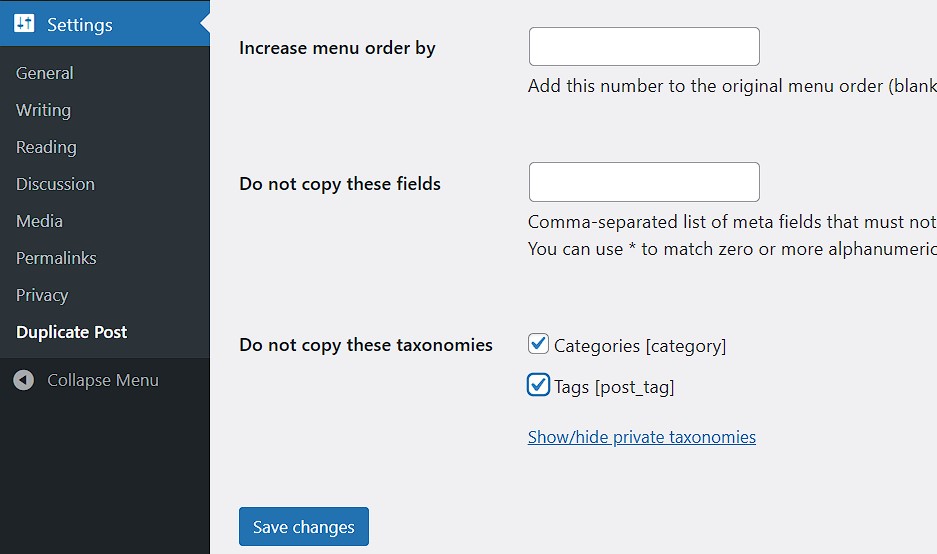
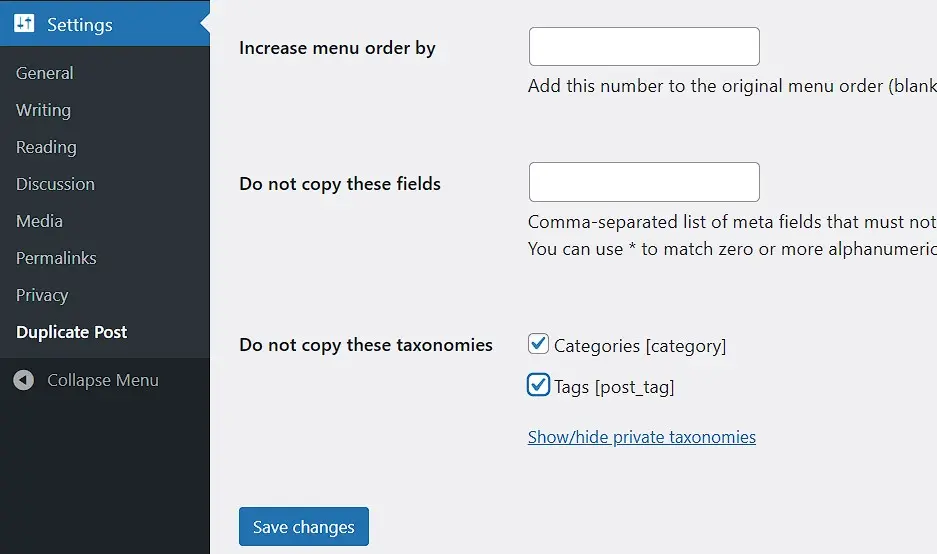
Après avoir installé et activé Yoast Duplicate Post, ouvrez le tableau de bord WordPress et accédez au menu « Réglages », puis cliquez sur le bouton « Duplicate Post » ajouté par le plugin. Dans la fenêtre qui s’affiche, vous pouvez choisir quels éléments d’une page ou d’un article seront copiés. Si vous ne savez pas encore quels réglages adopter, conservez les valeurs par défaut et effectuez un test en dupliquant une première page ou un article.
Lorsque vous avez terminé vos ajustements, n’oubliez pas de cliquer sur « Enregistrer les modifications » pour valider vos paramètres.
Étape 2 : sélectionner la page
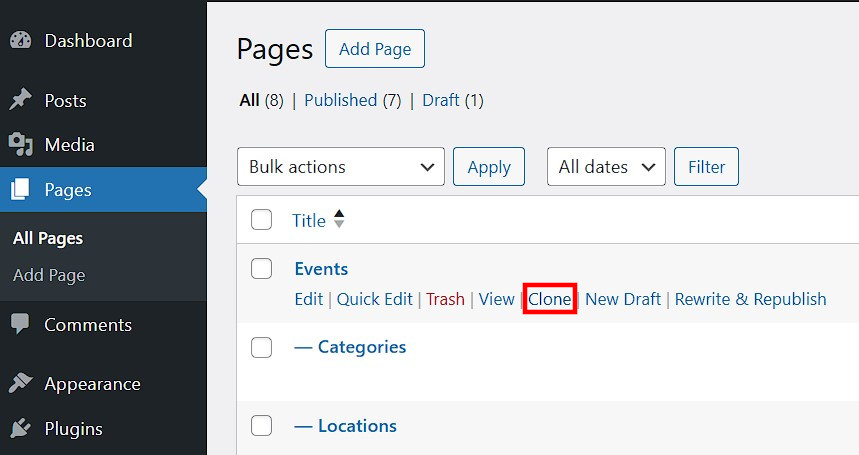
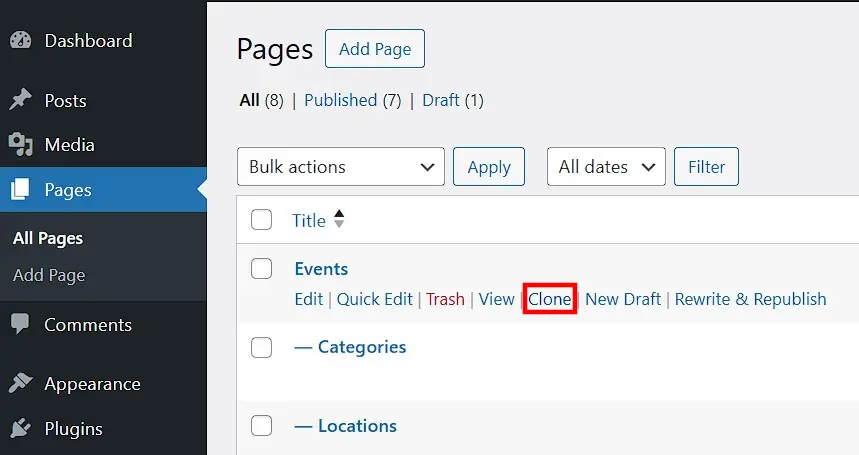
C’est l’étape clé pour dupliquer une page ou un article WordPress avec Yoast Duplicate Post. Dans le tableau de bord WordPress, ouvrez le menu latéral gauche et cliquez sur « Pages » ou « Articles », puis sur « Toutes les pages » ou « Tous les articles ». Vous y verrez la liste complète de vos contenus. Passez la souris sur la page ou l’article à dupliquer : plusieurs options s’affichent, dont « Dupliquer ». Cliquez simplement sur cette option.
Étape 3 : dupliquer la page WordPress
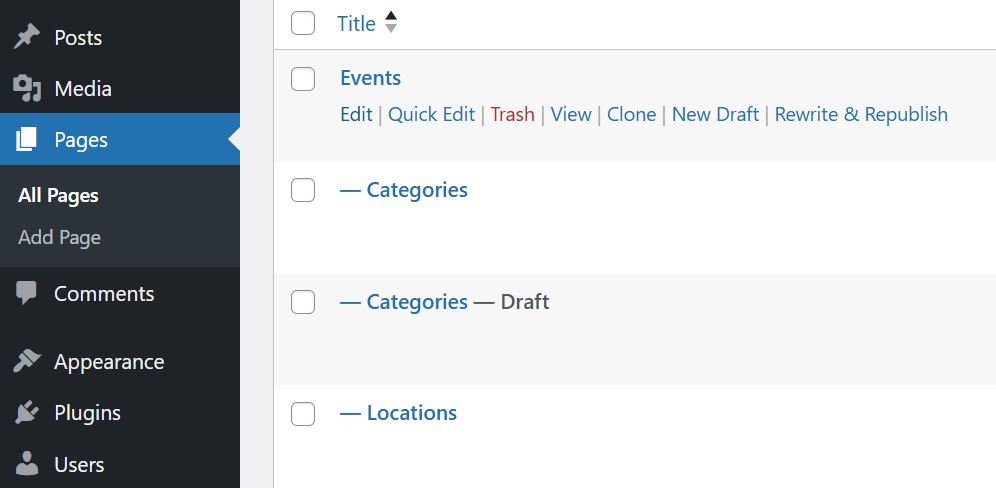
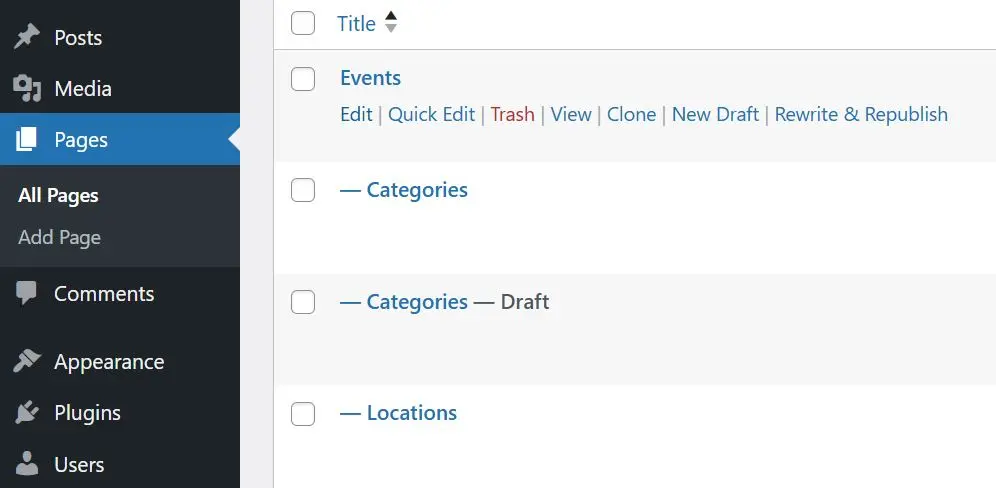
Une fois que vous avez cliqué sur « Dupliquer », la copie de la page ou de l’article apparaît comme brouillon juste sous la version originale.
Dans cet exemple, nous avons dupliqué la page Categories. Vous pouvez ensuite modifier le brouillon librement avant de le publier. Pour éviter toute confusion, commencez par renommer la page dupliquée.


Dupliquer une page WordPress avec le plugin Duplicate Page
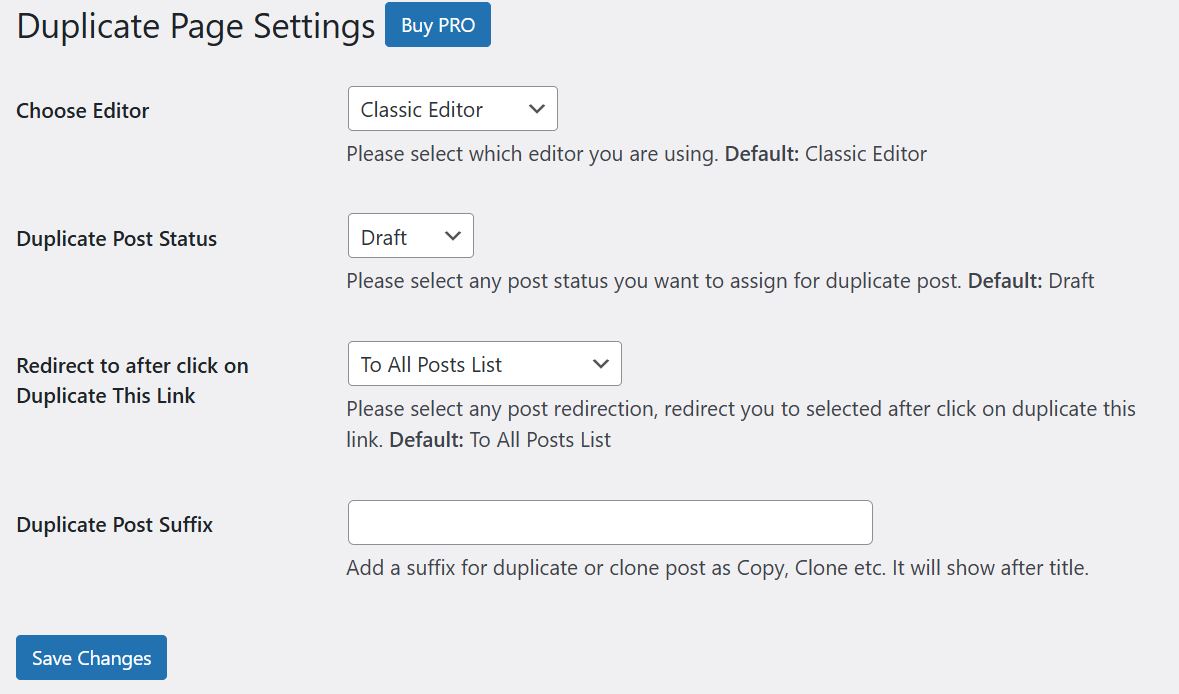
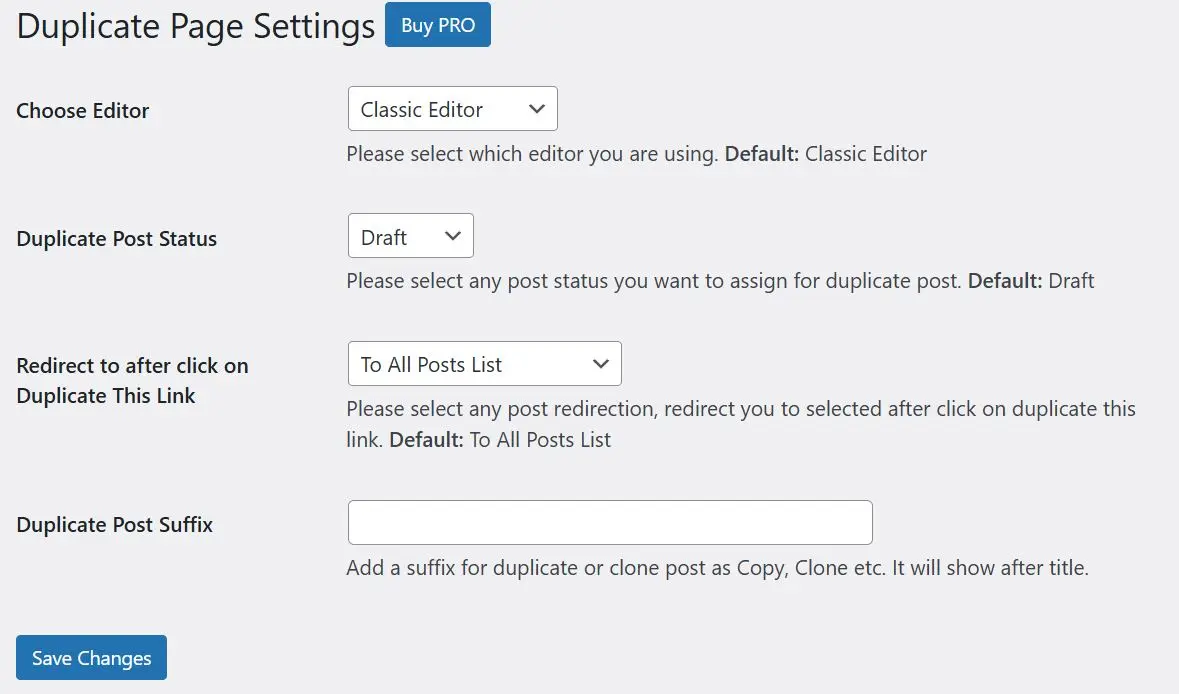
Un autre plugin populaire pour copier des pages et des articles WordPress est Duplicate Page, qui compte désormais plus de trois millions d’installations. Le fonctionnement est globalement similaire à celui de Yoast Duplicate Post : il permet de dupliquer facilement des pages ou des articles en quelques clics.
La version gratuite propose moins d’options de configuration, ce qui peut même être un avantage pour les débutants souhaitant une solution simple et rapide.
Pour copier une page ou un article avec Duplicate Page, procédez de la même façon qu’avec Yoast Duplicate Post : ouvrez « Toutes les pages » ou « Tous les articles », survolez le contenu à dupliquer avec la souris, puis cliquez sur « Dupliquer ».

Dupliquer une page WordPress manuellement avec Gutenberg
Il est également possible de dupliquer des pages ou des articles sans utiliser de plugin, directement depuis le backend WordPress, notamment via l’éditeur Gutenberg.
Étape 1 : copier les blocs dans Gutenberg
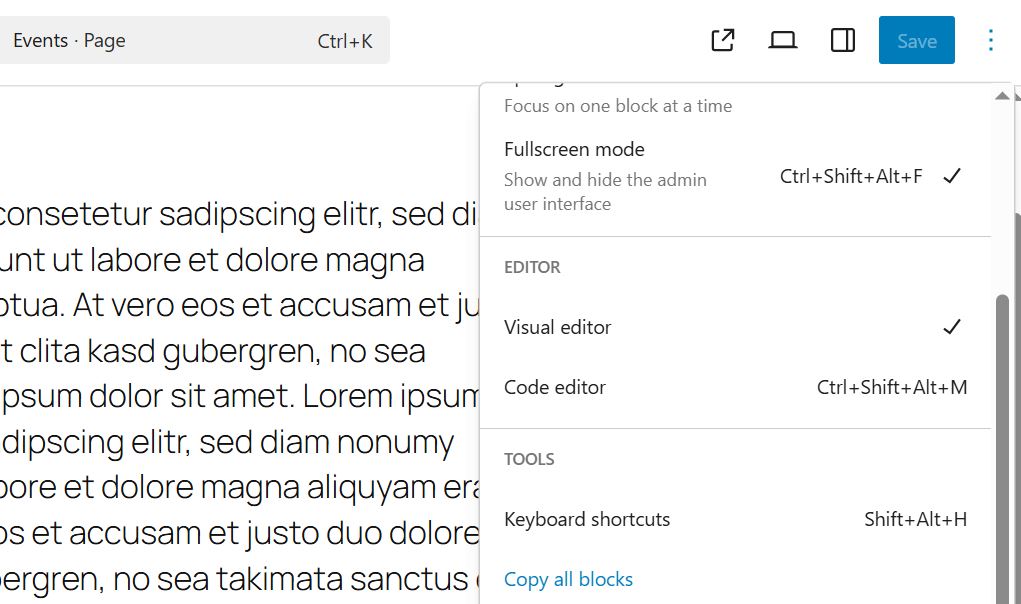
Dans le tableau de bord WordPress, ouvrez la page ou l’article que vous souhaitez copier, par exemple en cliquant sur « Pages » dans la barre latérale gauche, puis sur « Toutes les pages ». Après avoir sélectionné la page en question, cliquez sur « Modifier » pour accéder à l’éditeur Gutenberg. Ensuite, ouvrez le menu à trois points en haut à droite et sélectionnez « Copier tous les blocs ».
Étape 2 : coller le contenu copié
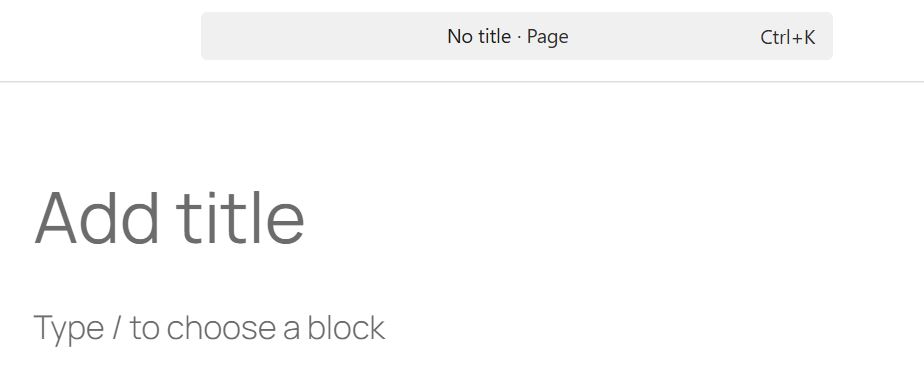
Créez ensuite une nouvelle page ou un nouvel article, par exemple via le menu « Pages » > « Créer ». Avec les versions récentes de WordPress, vous arriverez directement dans l’éditeur Gutenberg. Cliquez dans le champ affichant « Tapez / pour choisir un bloc », puis collez le contenu copié à l’aide du raccourci [Ctrl] + [V].
Vous pouvez aussi copier et coller manuellement le code d’une page ou d’un article à l’aide des raccourcis [Ctrl] + [C] et [Ctrl] + [V]. Cette méthode simple permet également de dupliquer des pages ou des articles WordPress sans plugin.